1、首先在Windows系统电脑上打开开始菜单中的设置,如图所示。

2、在设置面板中点击隐私选项,如图所示。

3、点击左侧边栏中的诊断和反馈选项,如图所示。

4、在该页面点击反馈频率选项,如图所示。

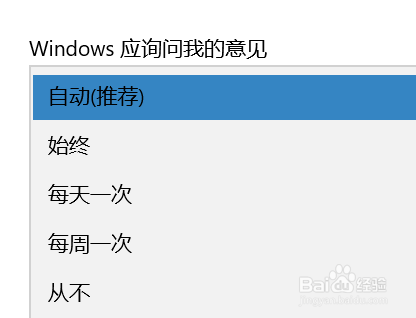
5、最后在Windows应询问我的意见下方勾选定期即可。
时间:2026-05-01 21:09:33
1、首先在Windows系统电脑上打开开始菜单中的设置,如图所示。
2、在设置面板中点击隐私选项,如图所示。
3、点击左侧边栏中的诊断和反馈选项,如图所示。
4、在该页面点击反馈频率选项,如图所示。
5、最后在Windows应询问我的意见下方勾选定期即可。
