EXCEL中如何多条件求平均值

 时间:2026-04-27 14:10:03

1、如下图,这是一个普通的业务考核成绩表格。要求求出表格中所有女性财务业务成绩的平均值。条件为两个:一个是女性,一个是财务,要求求出平均值。条件区域为“F6:G7”单元格区域。

EXCEL中如何多条件求平均值

2、选中求平均值单元格,本例中为G1单元格,在单元格中输入“=”,然后点击【插入函数】按钮。

EXCEL中如何多条件求平均值

3、在弹出的【插入函数】对话框中,选中函数“DAVERAGE”,然后单击【确定】按钮。

EXCEL中如何多条件求平均值

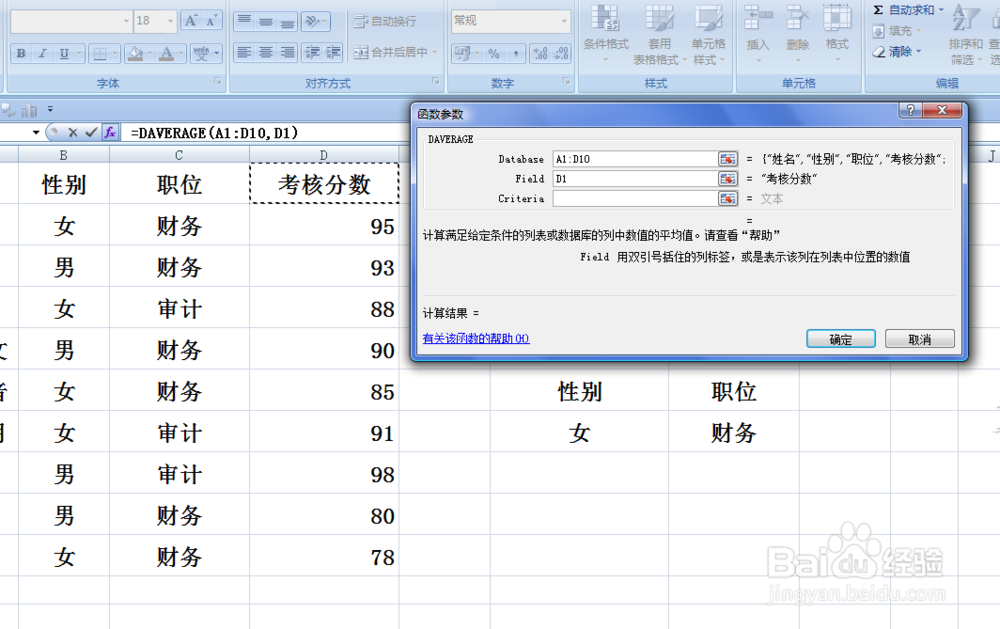
4、弹出【函数参数】选项框。点击“DATABASE”后的小按钮,选中表格区域,即“A1:D10”选项区域。

EXCEL中如何多条件求平均值

5、“Field”对话框中选择“D1”单元格。

EXCEL中如何多条件求平均值

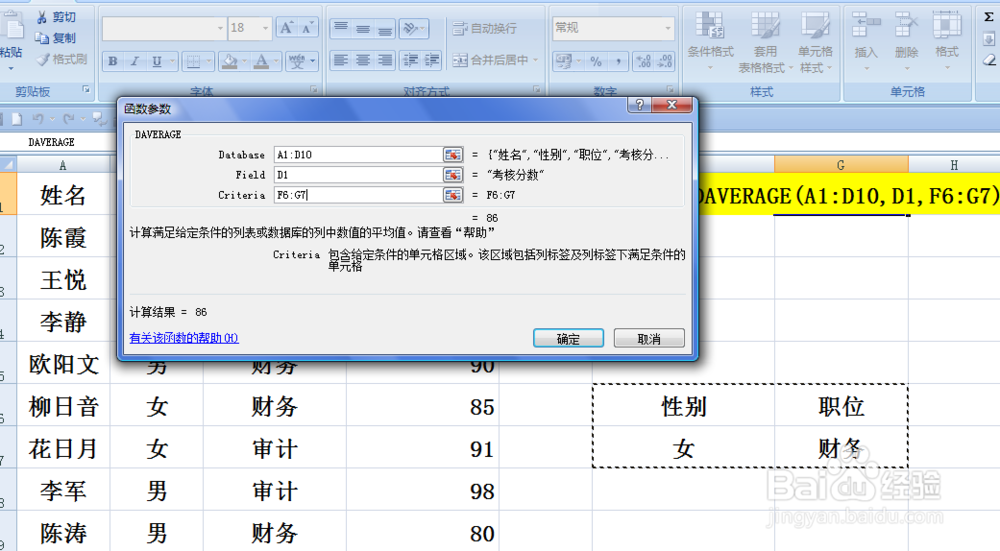
6、点击“Criteria”后的小按钮,选择“F6:G7”单元格区域,然后单击【确定】按钮。
EXCEL中如何多条件求平均值

7、返回到工作表中,结果就显示在了选定单元格。

EXCEL中如何多条件求平均值

  • Excel中多条件求取平均数
  • Excel中,用OR函数快速进行逻辑判断
  • excel中的条件函数怎么用
  • EXCEL中如何满足多条件求平均值
  • excel中,怎么快速统计多条件,多项目平均值?
  • 热门搜索
    贴膜神器怎么用 电脑密码怎么设置 怎么查养老保险缴费情况 牛排怎么腌制 郏县怎么读 siri怎么打开 电脑耳机没声音怎么设置 养字五笔怎么打 卫生棉条怎么用 蜂蜜柚子茶怎么做