excel中,怎么快速统计多条件,多项目平均值

 时间:2024-10-25 18:31:15

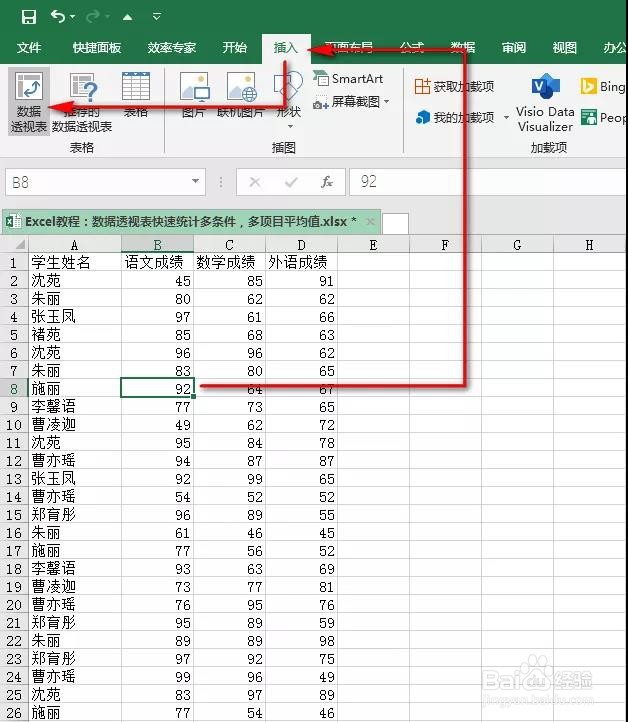
1、点击数据区域,任意一个单元格,再点击工具选项卡插入→数据透视表。
excel中,怎么快速统计多条件,多项目平均值

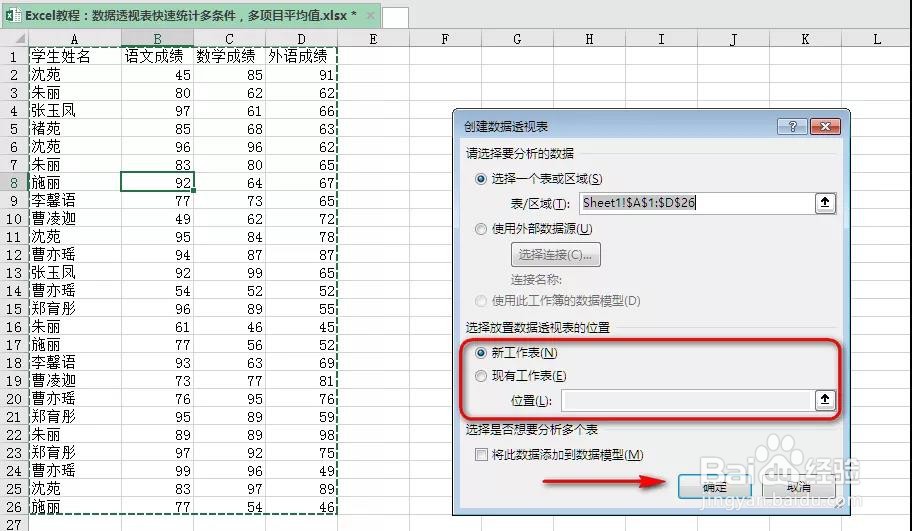
2、在艚硒渤恨弹出的“创建数据透视表”界面,选择放置数据透视表的位置,常规操作,这里无需选择,可以直接点击“确定”创建数据透视表,软件会自动新建一个工作表存放数据透视表。
excel中,怎么快速统计多条件,多项目平均值

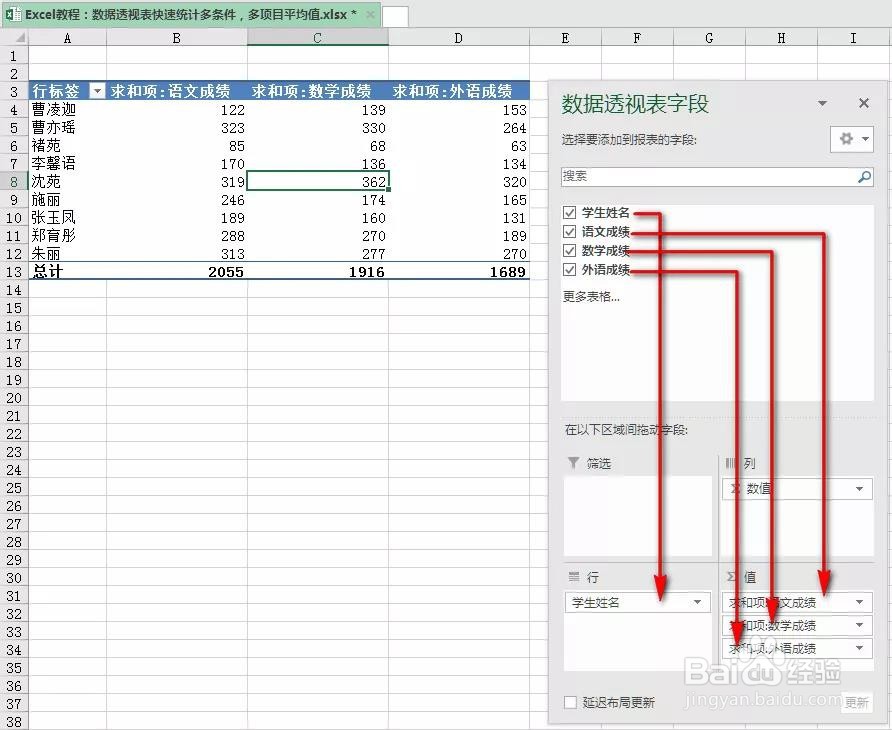
3、将数据透视字段按下图所示,用鼠标拖拽字段至对应区域。

excel中,怎么快速统计多条件,多项目平均值

4、鼠标点击值区域的字段,在弹出的菜单中点击“值字段设置”,将值字段的计算类别由“求和”改为“平均值”。

excel中,怎么快速统计多条件,多项目平均值

5、重复步骤4两次,分别将数学,外语学科的值计算类型都改为“平均值”,同时将数据透视表工具→设计中的总计,对行列禁用,因为这里求得是平均值,总计没有什么意义。

excel中,怎么快速统计多条件,多项目平均值
  • excel表格中统计出每个类别的平均值怎么做
  • Excel中如何求指定数据的平均值
  • Excel计算不在连续单元格数字的平均值
  • EXCEL如何用lookup函数求出最大值对应的人名
  • Excel如何求多个单元格平均值
  • 热门搜索
    怎么跟男生表白 罗莱家纺怎么样 狗吃了老鼠药怎么办 怎么做红烧鱼 脚踝扭伤肿了怎么办 教学设计怎么写 支付密码忘了怎么办 恒大地产怎么样 怎么剪刘海 公务员怎么报名