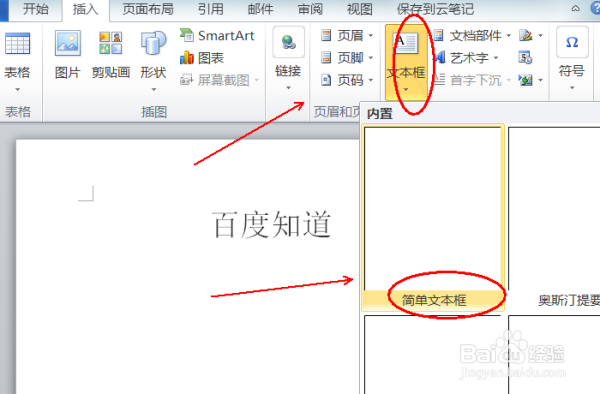
1、打开需要WORD文档,在插入选项卡中点击“文本框”。
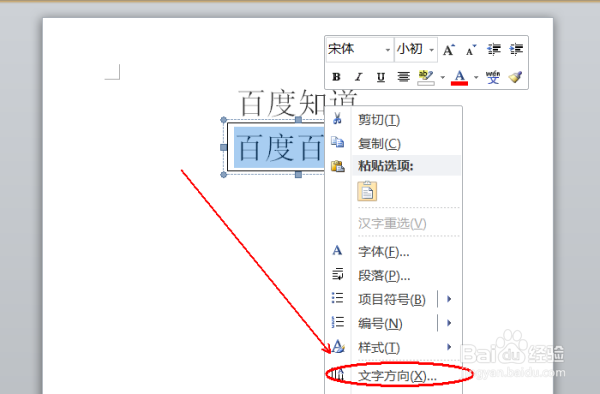
2、输入相关文本。

3、鼠标右键选择“文字方向”。
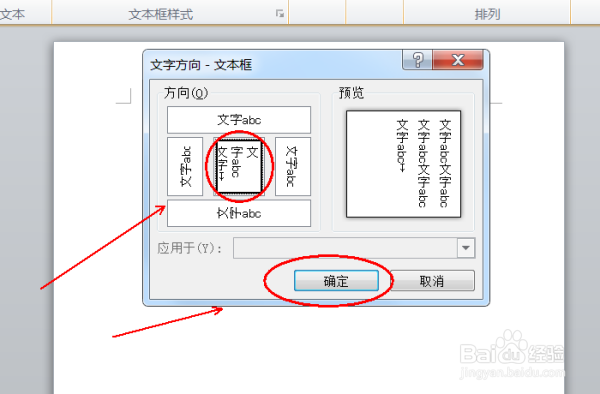
4、选择纵向排版,然后点击确定。
5、可发现已实现横向和纵向混合排版,选中文本框,然击工具栏边文本框样式后面的倒三角按钮。
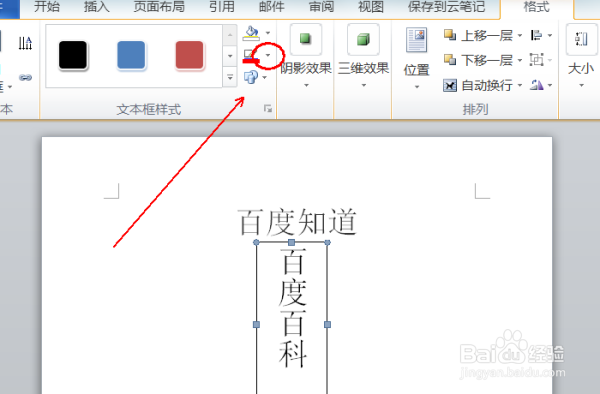
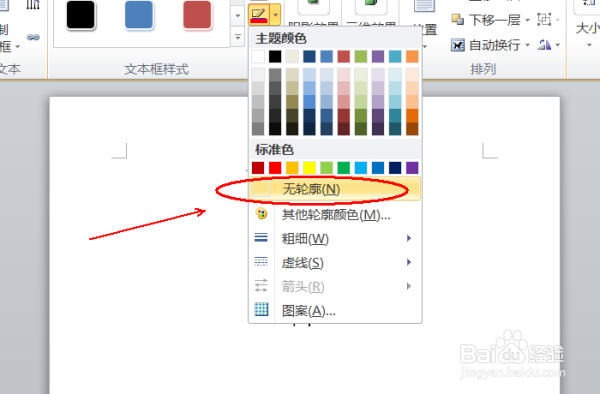
6、选择“无轮廓”。
7、返回word文档,在word中的同一页面内,实现文字的横向和纵向的混合编排操作完成。

时间:2026-04-21 15:07:20
1、打开需要WORD文档,在插入选项卡中点击“文本框”。
2、输入相关文本。
3、鼠标右键选择“文字方向”。
4、选择纵向排版,然后点击确定。
5、可发现已实现横向和纵向混合排版,选中文本框,然击工具栏边文本框样式后面的倒三角按钮。
6、选择“无轮廓”。
7、返回word文档,在word中的同一页面内,实现文字的横向和纵向的混合编排操作完成。
