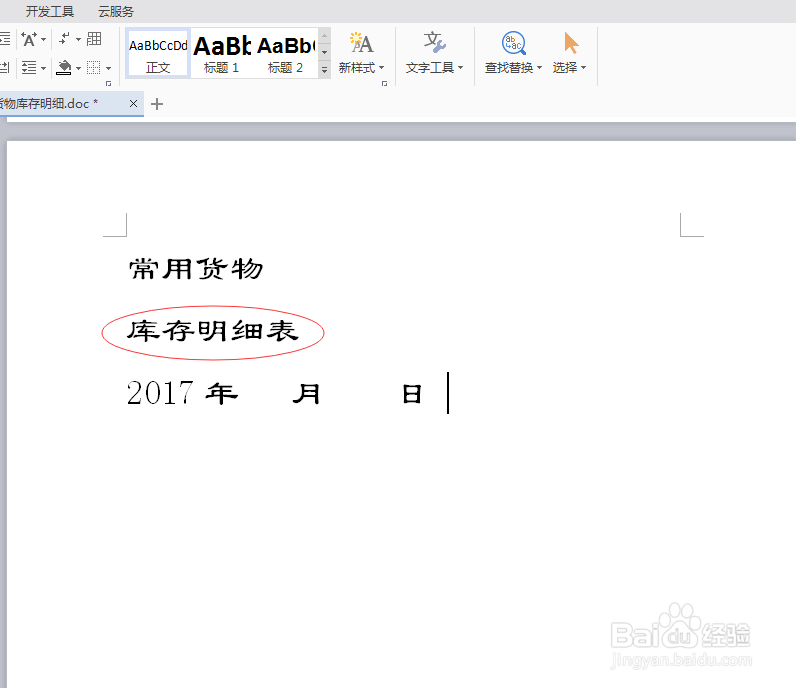
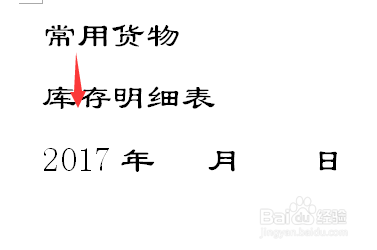
1、如何设置word一页文档中既有横排文字又有竖排文字,将光标放在需要变为竖排文字的第一个字后面,如下图,然后回车。在标红色箭头处插入光标并回车,依次操作就完成了。



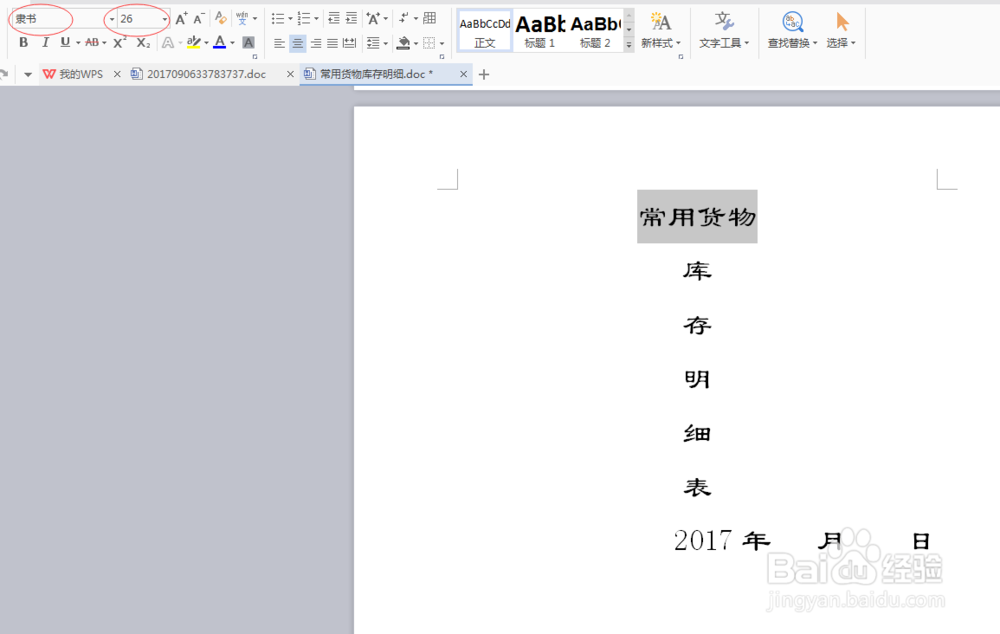
2、调为竖排文字后我们对文档的格式进行适当的调整,调整一下文字位置和文字大小等,如下图。


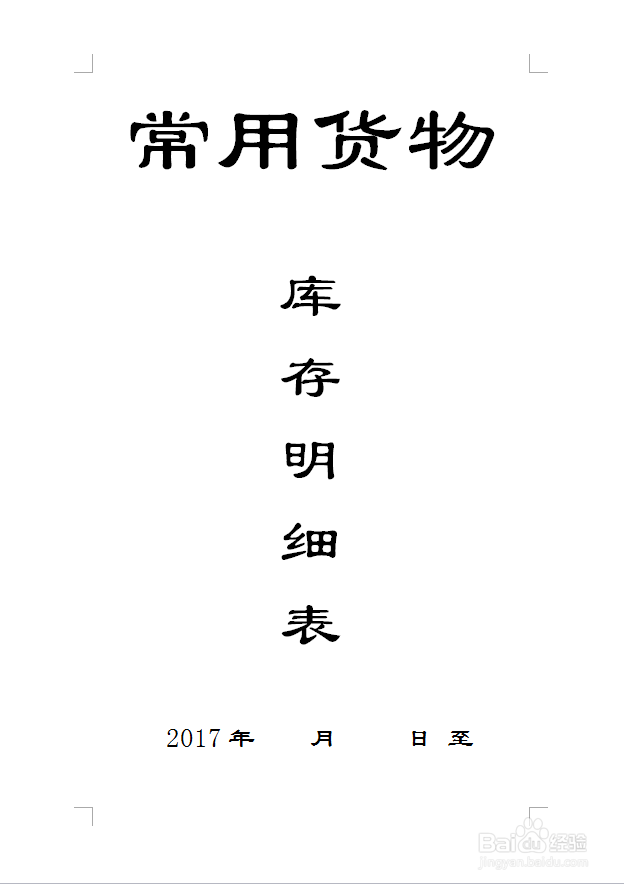
3、都调整完了,我们的封面就做好了。
时间:2026-04-21 23:05:27
1、如何设置word一页文档中既有横排文字又有竖排文字,将光标放在需要变为竖排文字的第一个字后面,如下图,然后回车。在标红色箭头处插入光标并回车,依次操作就完成了。
2、调为竖排文字后我们对文档的格式进行适当的调整,调整一下文字位置和文字大小等,如下图。
3、都调整完了,我们的封面就做好了。
