1、在Photoshop 打开一张雷雨乌云的图片。

2、现在我们再打开一幅雷雨闪电素材的图片。

3、我们的目的是将第二张的闪电图片素材移动到前一张图片之中,然后进行一些处理。为此,第二幅图片移动到第一张图片中。

4、点击橡皮擦工具,选择边缘柔和的笔刷,流量设置为50%。

5、涂擦第二张闪电图片边缘,尽量使之于第一张图片成为一体。

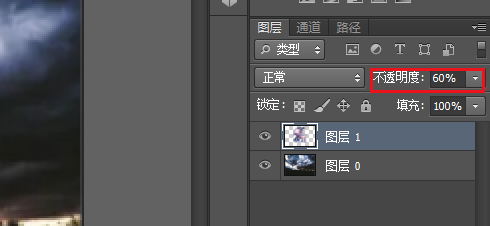
6、在图层面板上调整不透明度大约在60%左右,由于图片的不同并没有一个准确的数值。
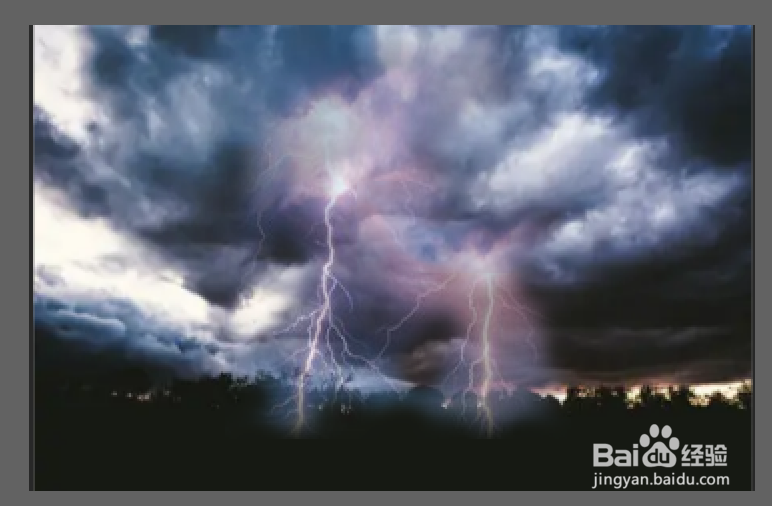
7、以下是操作完成后的效果图片。
时间:2026-04-30 04:45:21
1、在Photoshop 打开一张雷雨乌云的图片。
2、现在我们再打开一幅雷雨闪电素材的图片。
3、我们的目的是将第二张的闪电图片素材移动到前一张图片之中,然后进行一些处理。为此,第二幅图片移动到第一张图片中。
4、点击橡皮擦工具,选择边缘柔和的笔刷,流量设置为50%。
5、涂擦第二张闪电图片边缘,尽量使之于第一张图片成为一体。
6、在图层面板上调整不透明度大约在60%左右,由于图片的不同并没有一个准确的数值。
7、以下是操作完成后的效果图片。
