1、打开PS文件,选中图层,点击菜单栏【滤镜】——【风格化】——【风】。

2、在打开的窗口中,左上角可以看到效果预览图,点击预览图左下角的【+-】图标,即可放大或缩小预览图。

3、点选【方法】中的【风】,即可看到图像上的【水珠】都类似被风吹过的样子。

4、在【方法】中点选【大风】时,可以看到,图像中效果加强了很多,模拟风特别大时的场景。
点选【飓风】时,可以看到,图像中效果是模拟了在飓风环境下的水珠效果。


5、在【方向】中点选【从右】时,风将往右边吹,点选【从左】时,风将往左边吹。
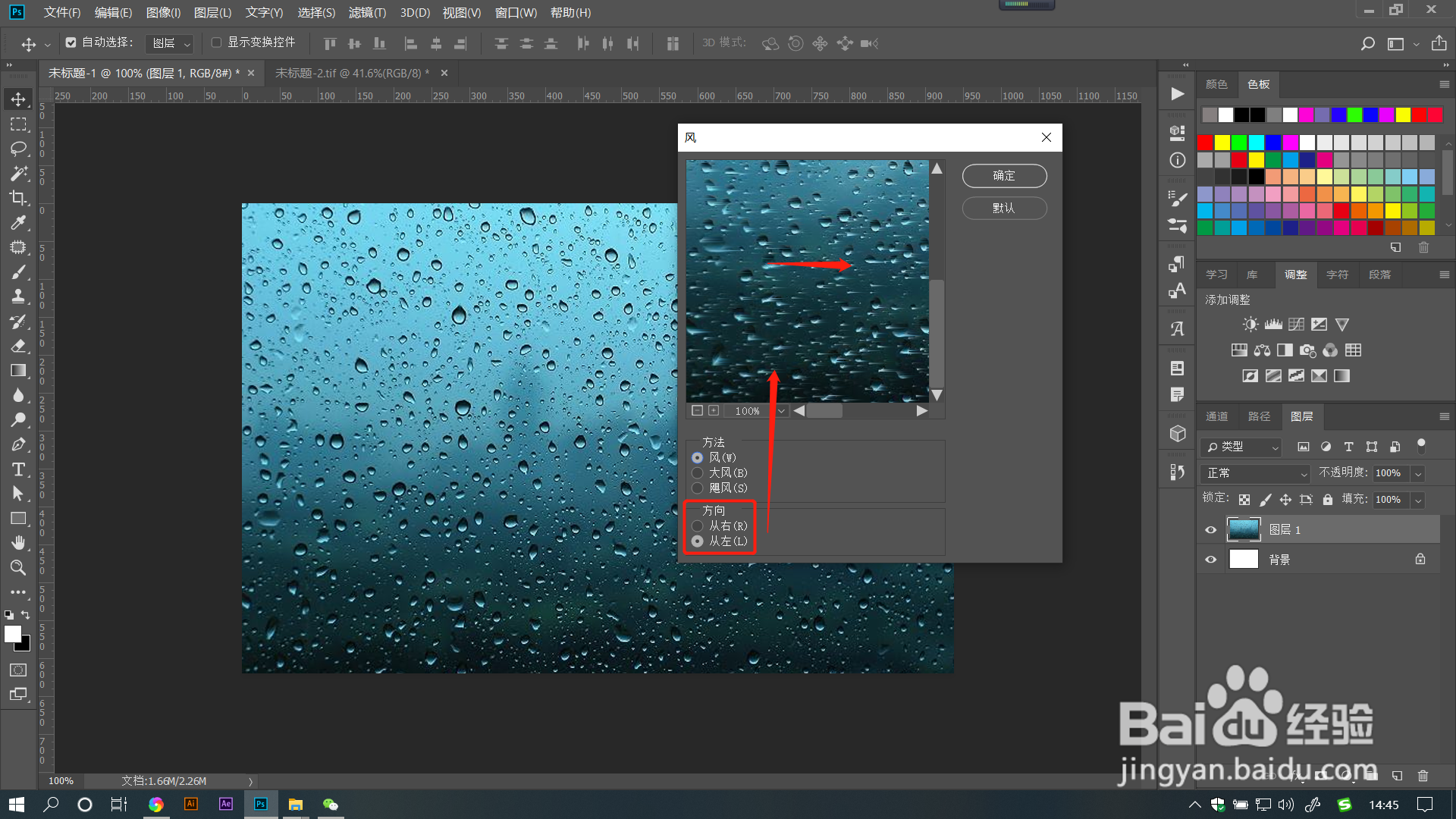

6、调整风的效果后,可以看到原图上模拟了水珠被风吹过的痕迹。

1、1.打开PS文件,选中图层,点击菜单栏【滤镜】——【风格化】——【风】。
2.在打开的窗口中,左上角可以看到效果预览图,点击预览图左下角的【+-】图标,即可放大或缩小预览图。
3.点选【方法】中的【风】,即可看到图像上的【水珠】都类似被风吹过的样子。
4.在【方法】中点选【大风】时,可以看到,图像中效果加强了很多,模拟风特别大时的场景。点选【飓风】时,可以看到,图像中效果是模拟了在飓风环境下的水珠效果。
5.在【方向】中点选【从右】时,风将往右边吹,点选【从左】时,风将往左边吹。
6.调整风的效果后,可以看到原图上模拟了水珠被风吹过的痕迹。
