1、打开准备好的图像文件,按键盘上的Ctrl+J复制背景图层。

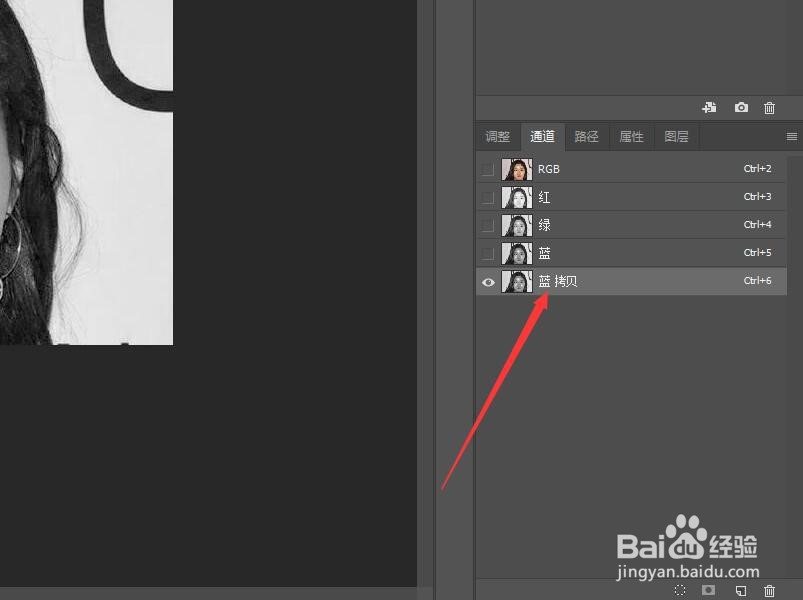
2、切换到通道面板复制对比比较强烈的蓝通道。
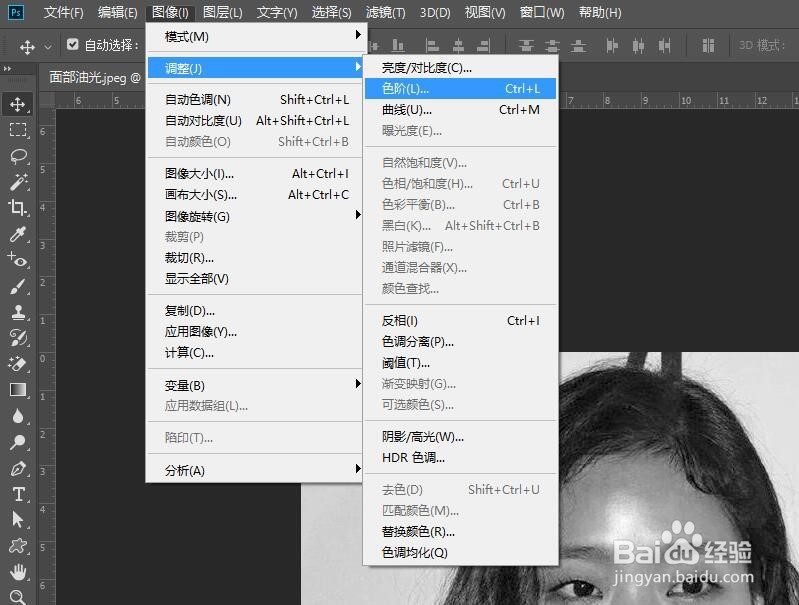
3、单击菜单栏中的图像,调整,色阶命令,打开色阶对话框。
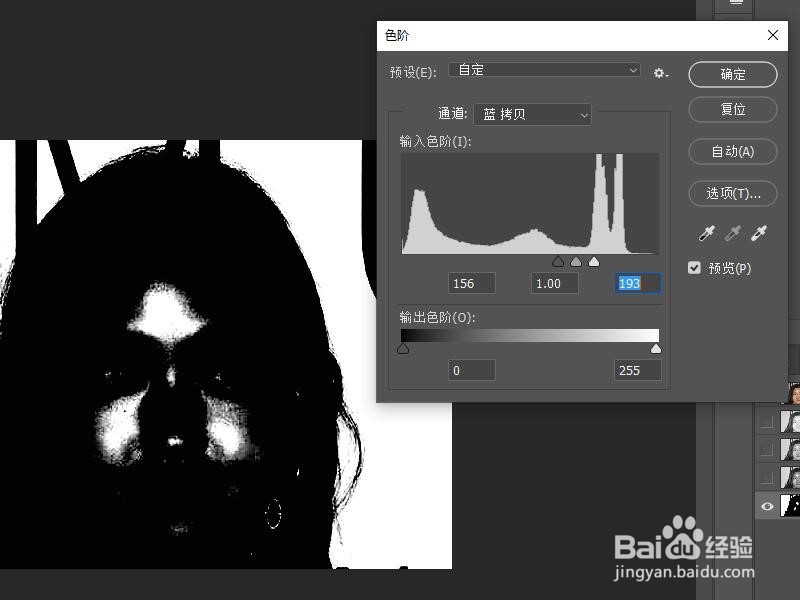
4、在面板中调整输入色阶的数值,单击确定按钮。
5、使用套索工具创建出油光选区。

6、按Ctrl+shift+I键将选区进行反选并填充黑色。

7、单击通道面板下方的将通道作为选区载入按钮,然后单击RGB通道。

8、返回到图层面板,单击下面的创建新图层按钮。
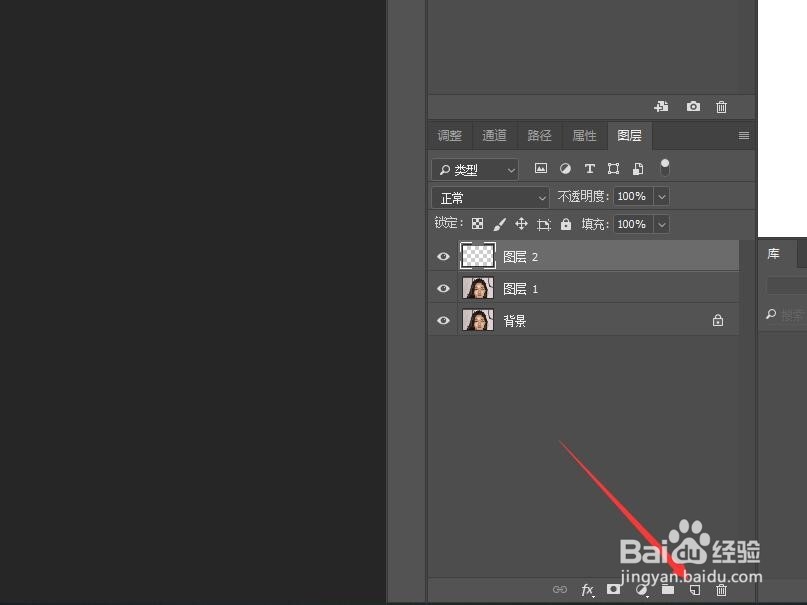
9、使用吸管工具吸取皮肤上的颜色。按Alt+Delete键填充。

时间:2026-05-07 12:25:13
1、打开准备好的图像文件,按键盘上的Ctrl+J复制背景图层。
2、切换到通道面板复制对比比较强烈的蓝通道。
3、单击菜单栏中的图像,调整,色阶命令,打开色阶对话框。
4、在面板中调整输入色阶的数值,单击确定按钮。
5、使用套索工具创建出油光选区。
6、按Ctrl+shift+I键将选区进行反选并填充黑色。
7、单击通道面板下方的将通道作为选区载入按钮,然后单击RGB通道。
8、返回到图层面板,单击下面的创建新图层按钮。
9、使用吸管工具吸取皮肤上的颜色。按Alt+Delete键填充。
