Photoshop使用矢量蒙版快速抠图

 时间:2026-04-27 12:18:53

1、按Ctrl+O打开图像文件——荷花摄影图片.JPG。双击工具箱中的【缩放工具】,使图像以百分之百比例显示。

Photoshop使用矢量蒙版快速抠图

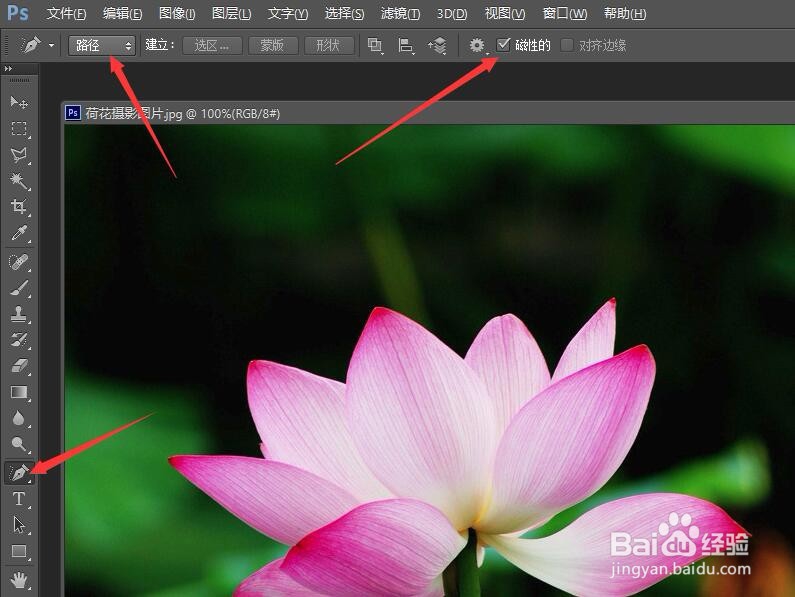
2、选择工具箱中的【自由钢笔工具】。在工具选项栏中,单击【路径】按钮,并选中【磁性的】复选框。
Photoshop使用矢量蒙版快速抠图

3、沿荷花的边缘单击鼠标定义起点,然后沿边缘移动鼠标绘制路径。绘制路径时,如果路径偏离了边缘,可以按Delete键向后删除锚点。当光标移到起点时,单击鼠标创建一个闭合路径。

Photoshop使用矢量蒙版快速抠图

4、按f7键,打开图层面板,双击背景层,在弹出的新建图层对话框中,单击【确定】按钮,这样背景图层就转化为普通图层。

Photoshop使用矢量蒙版快速抠图

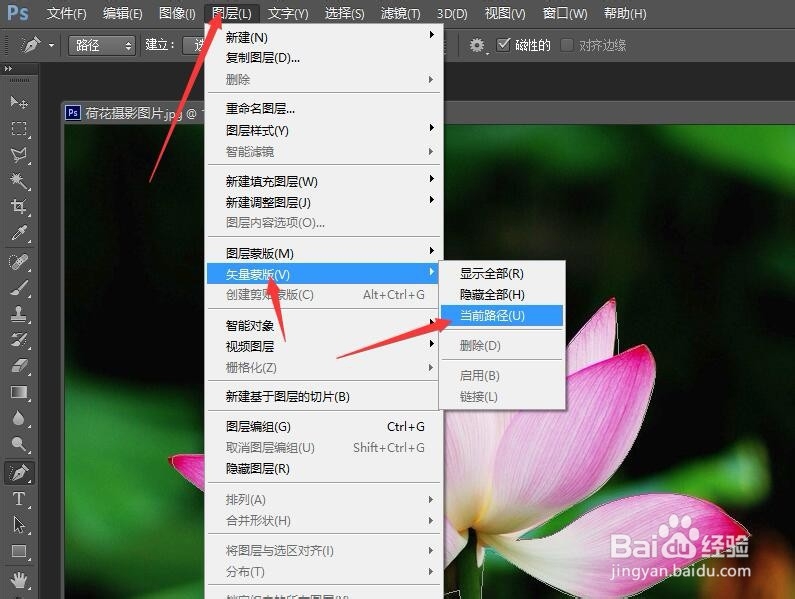
5、执行菜单栏中的【图层】/【矢量蒙版】/【当前路径】命令。

Photoshop使用矢量蒙版快速抠图

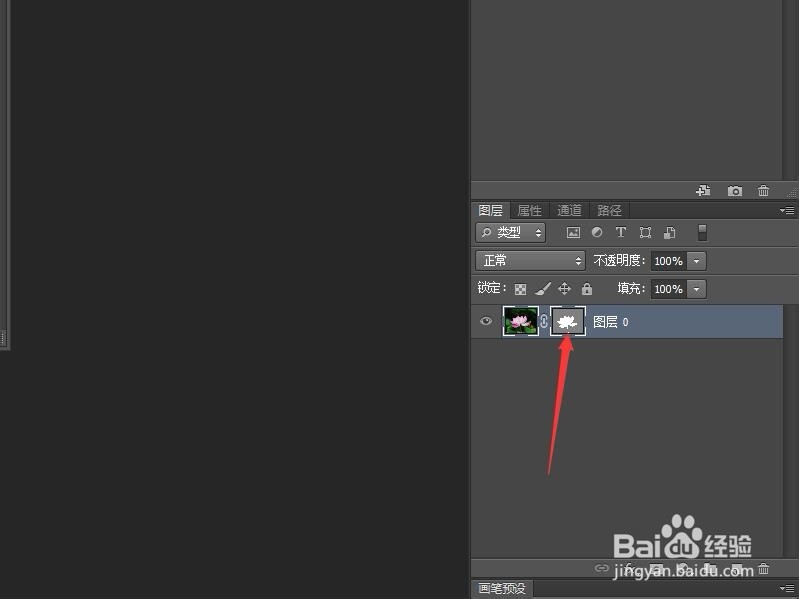
6、这时观察图层蒙版,可以看到图层0上产生了一个矢量蒙版。

Photoshop使用矢量蒙版快速抠图

7、在图像中就可以看到荷花被抠选出来,完成抠图操作。

Photoshop使用矢量蒙版快速抠图

  • 如何使用PS CC2018消失点滤镜
  • 如何使用PS添加太阳光束?
  • PS_自定义形状工具
  • photoshop极坐标滤镜的基本认识
  • PS用魔棒工具如何抠多个区域的图片?
  • 热门搜索
    开塞露怎么用便秘 怎么发海参 畏寒怕冷是怎么回事 怎么美白全身皮肤 体温计打碎了怎么办 卫生间漏水怎么补救 提成怎么算 怎么改dns 睡落枕了怎么快速好 私家车怎么赚钱