PowerPoint 2016 图片消失同时另一图片出现?

 时间:2026-02-14 22:37:28

1、打开ppt,在幻灯片中加载两张图片进来,排好位置。
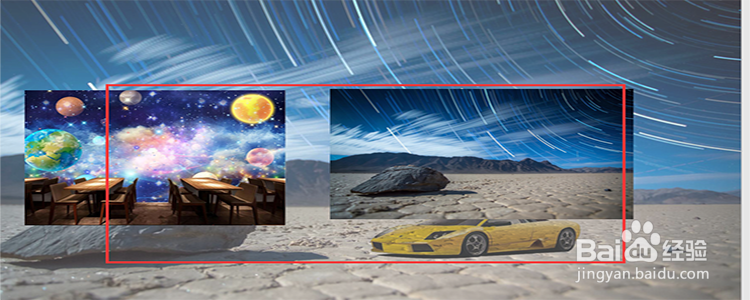
PowerPoint 2016 图片消失同时另一图片出现?

2、首先选中第一张图片,然后点击顶部菜单栏中的“动画”-》“添加动画”,添加一个进入的动画效果。

PowerPoint 2016 图片消失同时另一图片出现?

3、接着为第一张图片设置退出的动画效果,步骤跟上一步一样,只不过在动画效果里面选择“退出效果”。

PowerPoint 2016 图片消失同时另一图片出现?

4、然后选中第二张图片,为第二张图片添加一个进入的动画效果。

PowerPoint 2016 图片消失同时另一图片出现?

5、动画添加完之后,我们点击“动画窗格”,展开列表。

PowerPoint 2016 图片消失同时另一图片出现?

6、在动画列表中,选中第二张图片的动画效果,也就是最后一个动画效果,选中它,然后右键单击,选择“与上一项开始”。
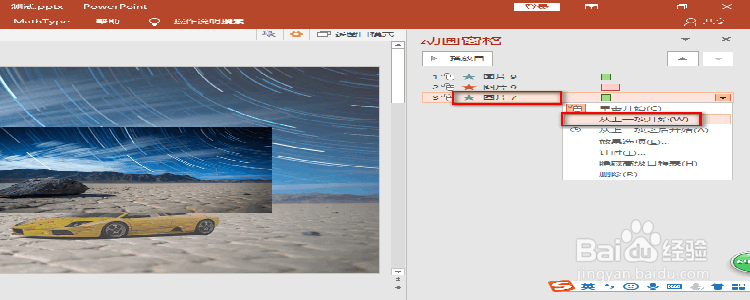
PowerPoint 2016 图片消失同时另一图片出现?

7、最后点击“幻灯片放映”进行预览播放。

PowerPoint 2016 图片消失同时另一图片出现?

  • ppt同一张图片怎么飞入又飞出
  • WPSppt怎么设置点一个消失一个
  • 如何让ppt中文字出现后消失
  • ppt图片出现后消失怎么设置
  • PPT中如何为一张图片添加多个动画?
  • 热门搜索
    云用英语怎么说 没身份证怎么坐飞机 畔怎么读 黑洞是怎么形成的 桫椤怎么读 宝宝拉肚子怎么办 苹果笔记本怎么样 手机qq怎么退出登录 提前还款利息怎么算 动态壁纸怎么设置