1、首先,我们打开一张表格,如果有现成需要处理的层级,可以直接操作,如果没有,我们以目录的形式为大家演示。

2、在上述的层级中,我们需要确定的是,每一节是相同的层级,我们选中这些节所在的行。然后,点击数据选项卡。
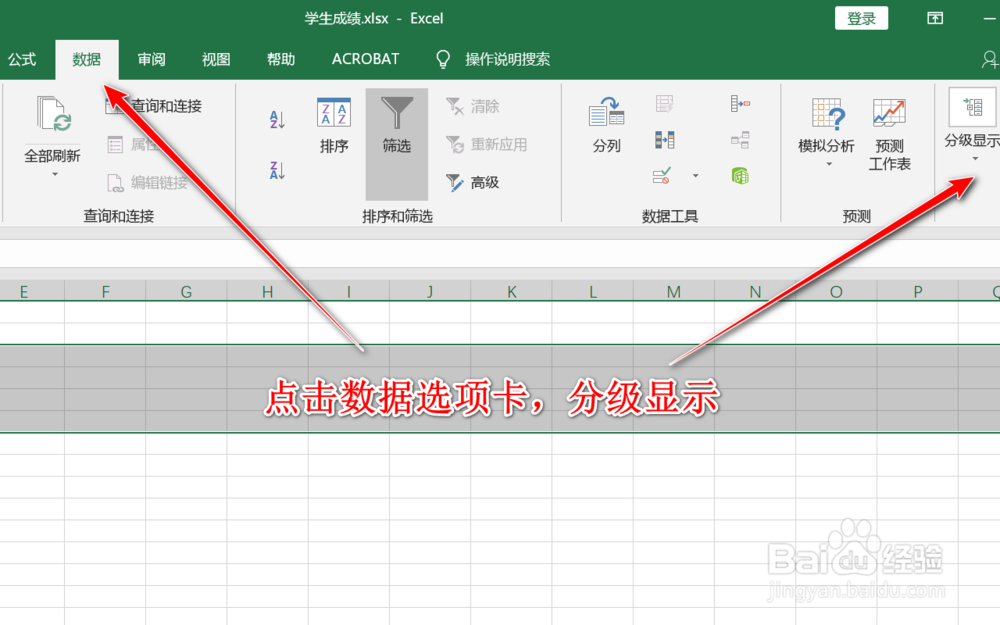
3、在数据选项卡中的分级显示中,我们点击组合按钮。

4、以同样的办法,我们设置其他相同的层级,此时,我们可以看到,在数据表左侧出现类似于“—”的图标。

5、点击该图标后,就可以将相同节部分隐藏起来,我们点击12两个小按钮,可以看到完整的表格和简略的目录树。

6、以此方法,我们还可以建立按列的目录树,当前的是按行的目录树,如果需要撤销这种目录树,则点击清除分级显示即可。

1、打开需要分级的表格,选中相同层级
2、在数据选项卡中选择分级显示中的组合
3、通过“-”和“+”图标打开或者关闭目录
4、通过清除分级显示就可以取消目录树的设置
