excel制作父子分类图

 时间:2026-05-02 07:46:25

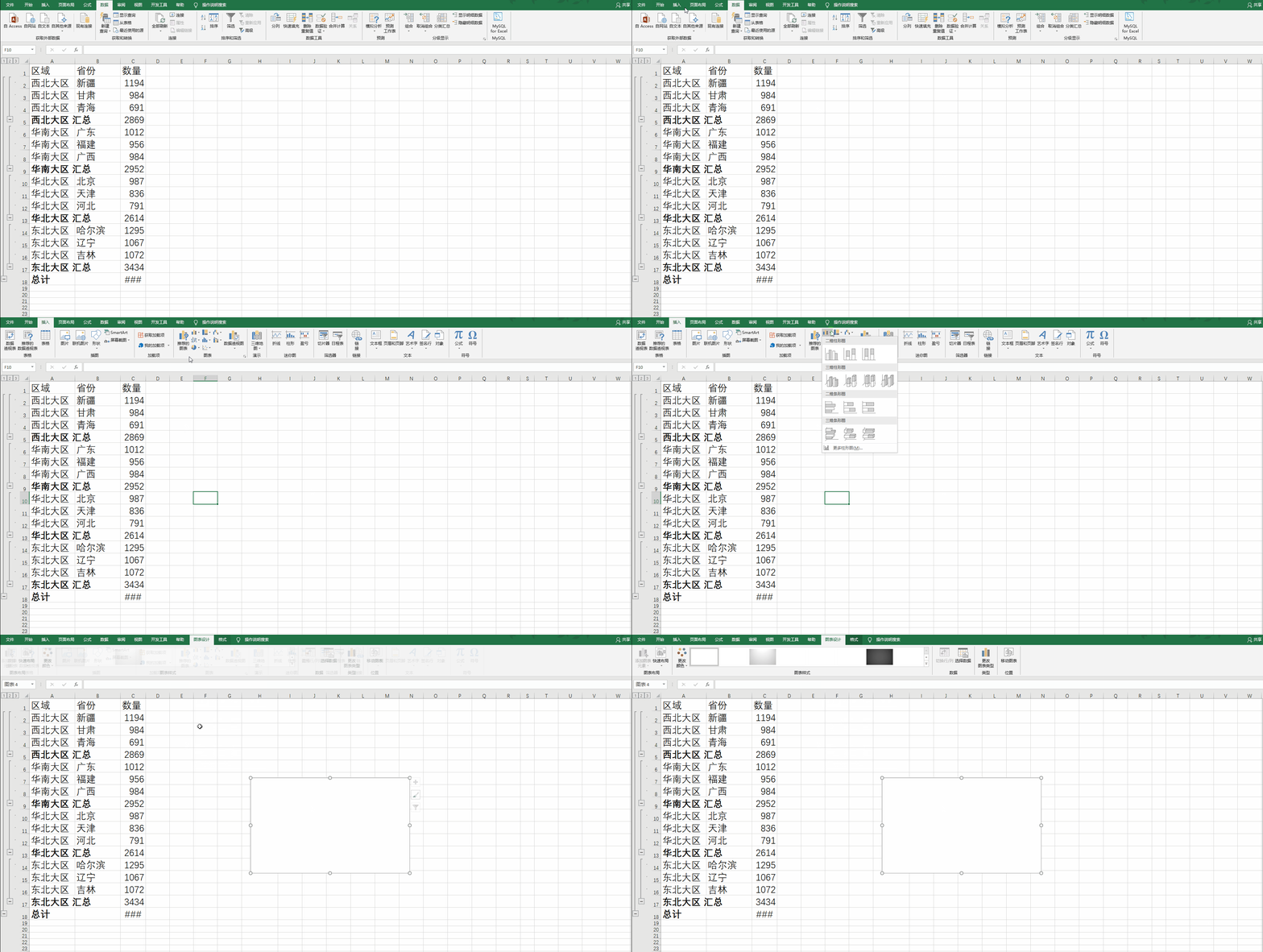
1、原始数据如下屈凤所示,数据是我自己编的,仅作为演示之用;

excel制作父子分类图

2、可以看到数据的规律啦,就是四个大项目,每个大项目包含孝追腊3个小项目,先来做一个分类汇总;

excel制作父子分类图

3、分类汇总完成后,插入一个空白的条形图;

excel制作父子分类图

4、选中汇总后的四个大区及相对应的数量,复制粘贴到条形图;

excel制作父子分类图

5、删除纵坐标,并为条形图添加数据标签,具体如下;

excel制作父子分类图

6、然后,选中西北大区分类下的三个省份及其相应的数量,插入条形图;

excel制作父子分类图

7、利用步骤5中同样的方式处理步骤6中的条形图,并删除标题,设置边框为无边框,调整大小后放到西北大区后边;

excel制作父子分类图

8、其他三个大区的利用同样的方式添加,我直接粘贴了;

excel制作父子分类图

9、最后,根据需要将条形图美化后组合在一起板董。

excel制作父子分类图

  • Excel轻松搞定一级、二级、三级下拉菜单
  • excel数据多级分组显示
  • excel建立多级目录树
  • excel如何将工作表设置成层级结构展示
  • Excel如何多级分组显示
  • 热门搜索
    麻婆豆腐的做法家常 怀孕怎么知道是男是女 退烧方法 好评怎么写 宝宝帽子的编织方法 小便失禁的治疗方法 怎么戴假发 红烧猪蹄怎么做好吃 面食的做法 花样大全 工资证明怎么写