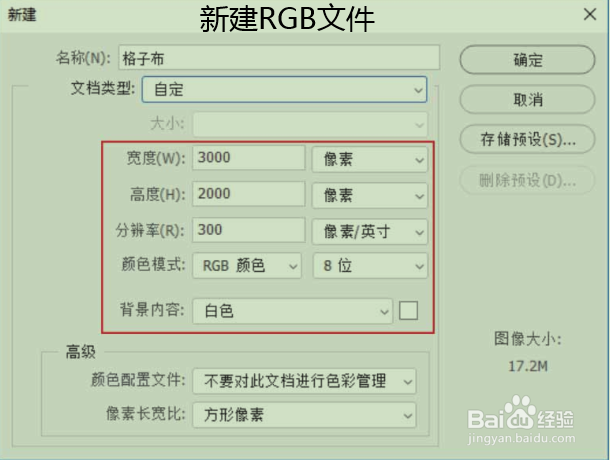
1、使用PS创建一个“高度”为2000像素,“宽度”为3000像素,分辨率为300像素/英寸的RGB文档。
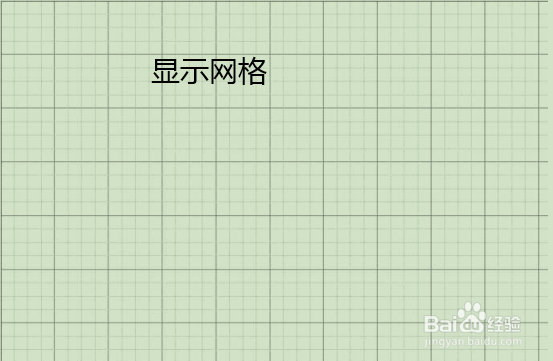
2、执行“视图”|“显示”|“网格”命令,使网格变为可视状态。
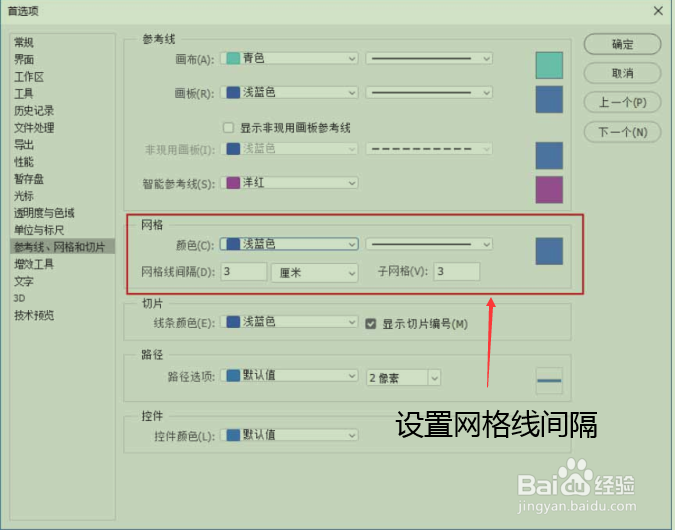
3、按快捷键ctrl+K打开“首选项”对话框,在“参考线、网格和切片”选项中,设置“网格线间隔”为3厘米,设置“子网格”为3,网格颜色为浅蓝色,样式为直线。
4、选择“单行选区工具”,单击工具栏中的“添加到选区”,每间隔三条网格线单击,创建多个单行选区。
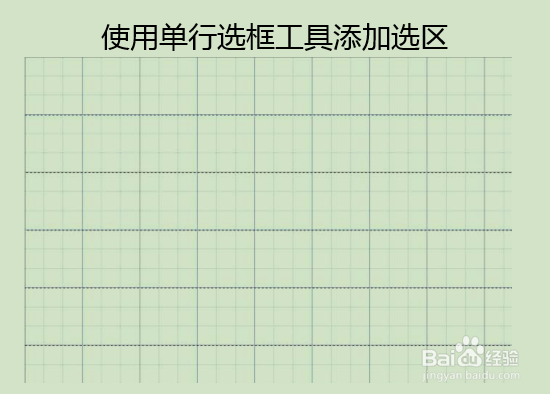
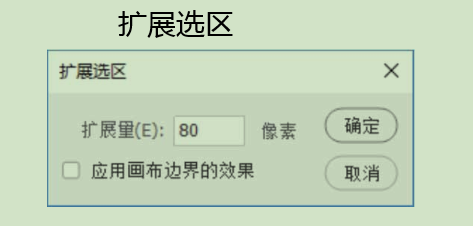
5、执行“选择”|“修改”|“扩展”命令,在弹出的对话框的“扩展量”文本框中输入80,将1像素的单行选区扩展成高度为80的像素的矩形选框。
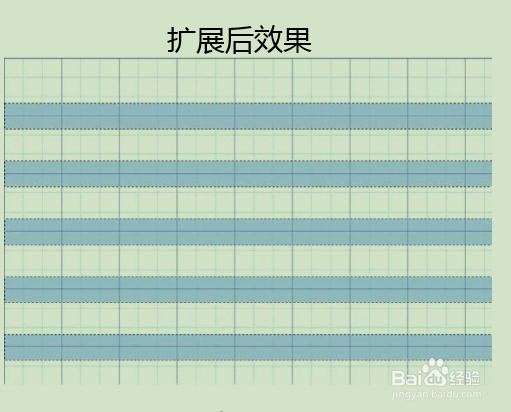
6、单击“图层”面板中的“创建新图层”,新建空白图层,修改前景色为蓝色。按快捷键Alt+Delete快速为选区填充颜色,效果如图。