1、第一步:在ps软件中打开一张需要给图形上色的图片。

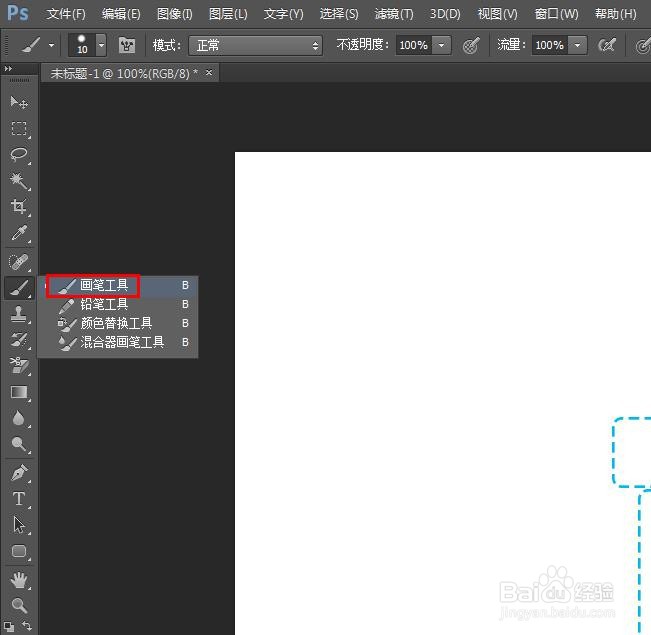
2、第二步:在左侧的工具栏中,选择“画笔工具”。
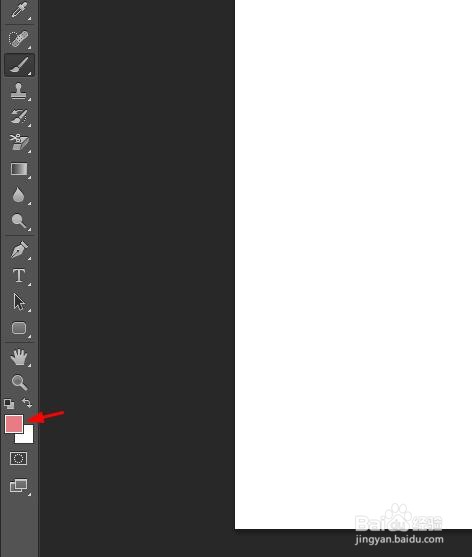
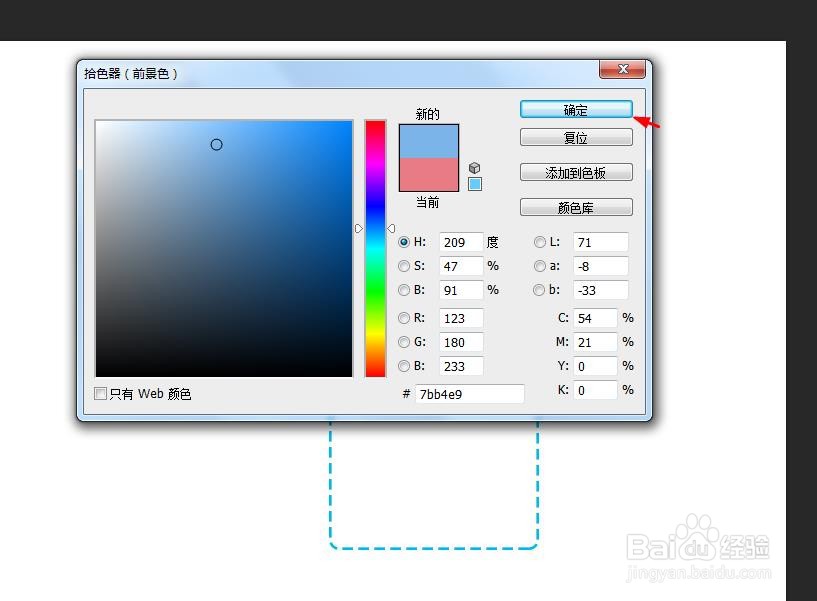
3、第三步:单击前景色图标,在弹出的“拾色器”中,选择需要的颜色,单击“确定”按钮。
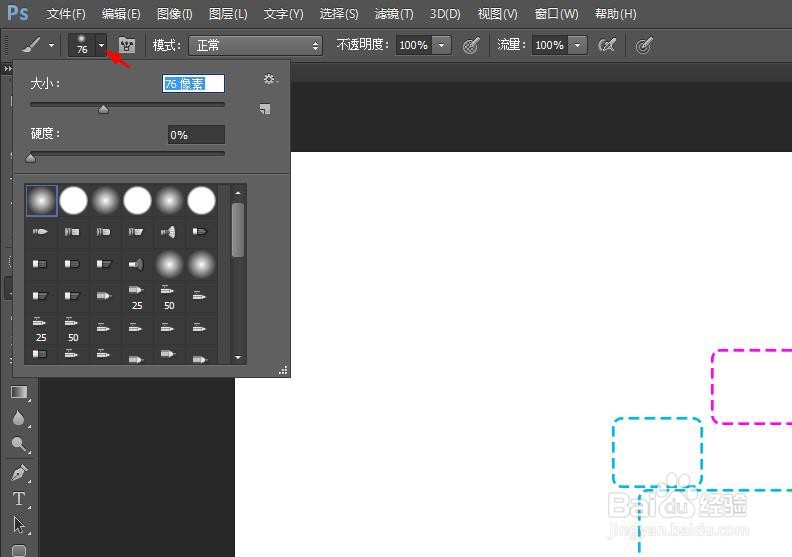
4、第四步:在画笔工具下拉菜单中,设置好画笔的大小和硬度。
5、第五步:在需要上色的图形处,按住鼠标左键涂抹即可。

时间:2026-04-24 11:21:46
1、第一步:在ps软件中打开一张需要给图形上色的图片。
2、第二步:在左侧的工具栏中,选择“画笔工具”。
3、第三步:单击前景色图标,在弹出的“拾色器”中,选择需要的颜色,单击“确定”按钮。
4、第四步:在画笔工具下拉菜单中,设置好画笔的大小和硬度。
5、第五步:在需要上色的图形处,按住鼠标左键涂抹即可。
