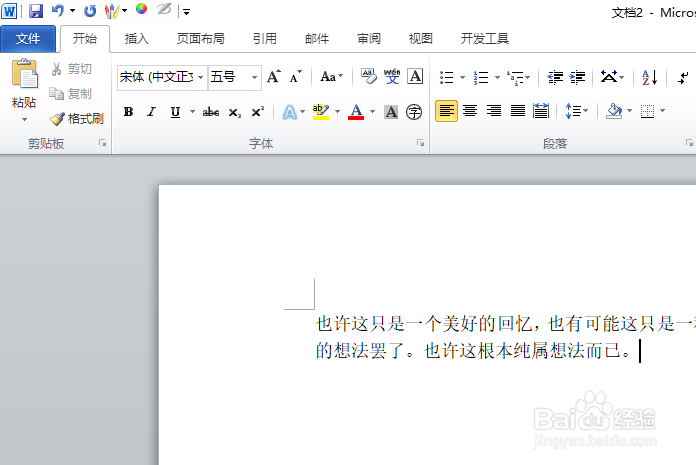
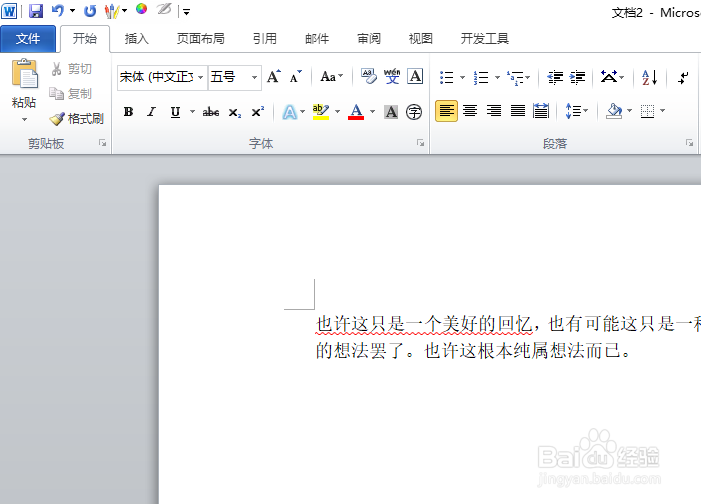
1、首先,我们打开一个word文档,如图所示;
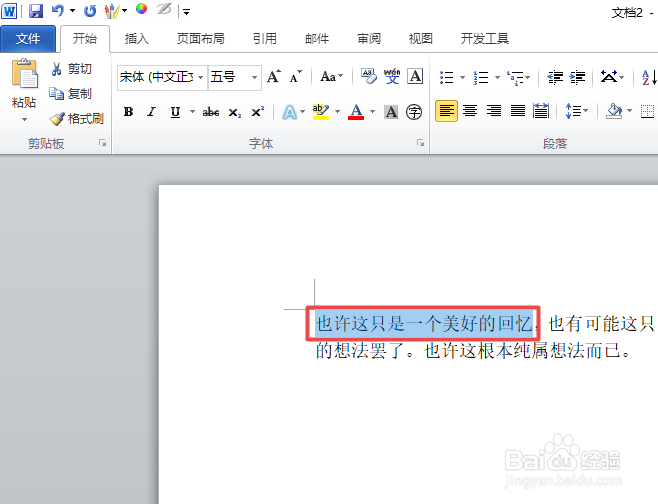
2、然后我们选中文档中我们想要添加红色波浪线的文字;
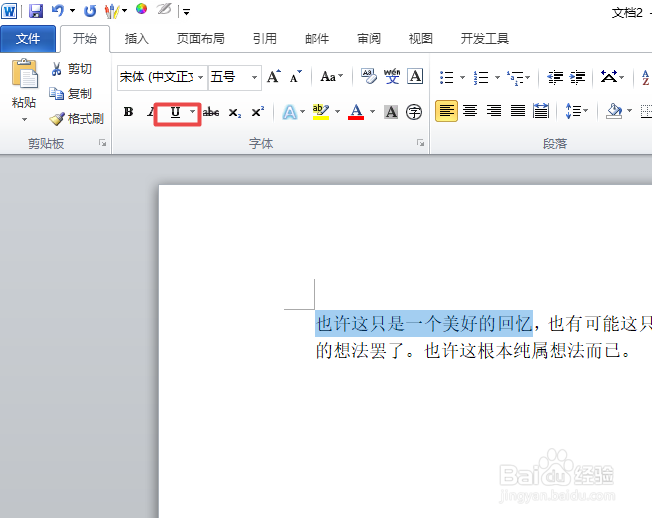
3、之后我们点击下划线边上的下拉箭头;
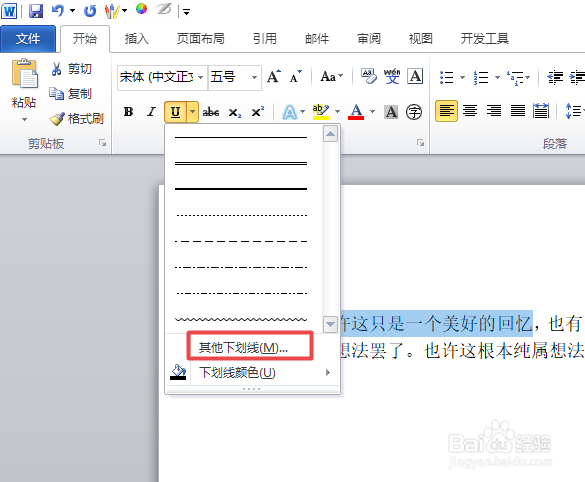
4、弹出的界面,我们点击其他下划线;
5、之后我们点击下划线线型边上的下拉箭头;
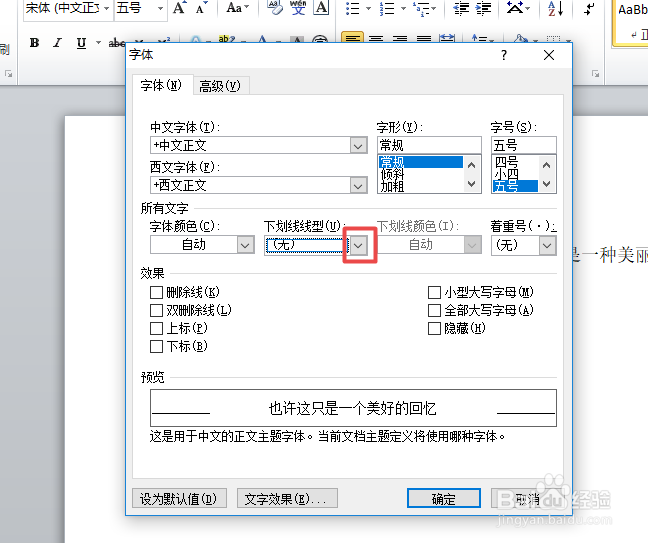
6、弹出的界面,我们点击波浪线;
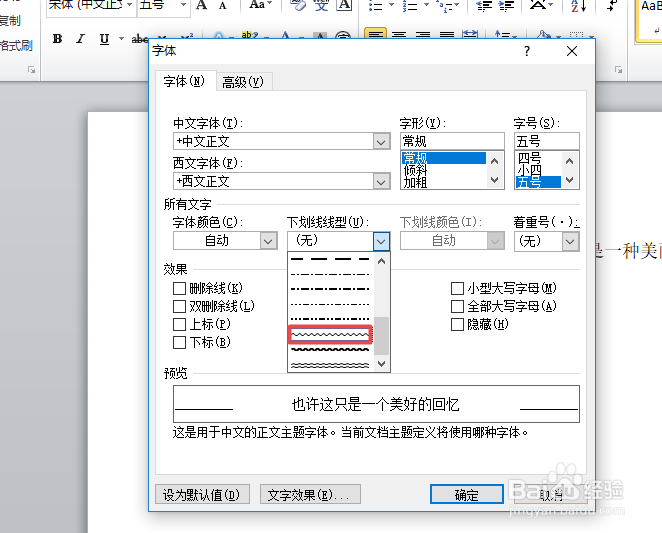
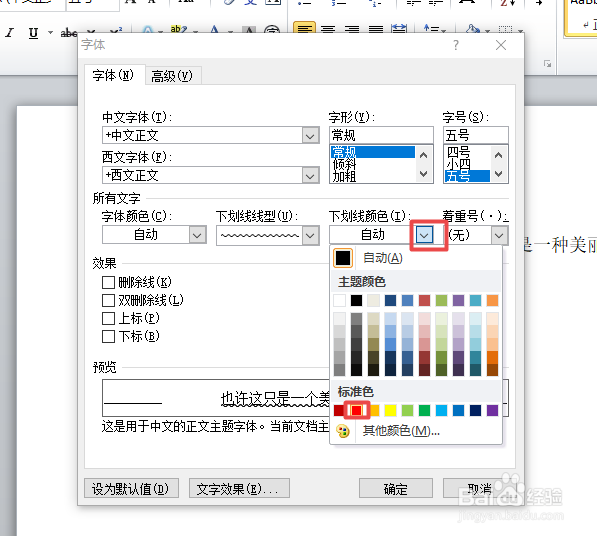
7、之后我们点击下划线颜色边上的下拉箭头,弹出的界面,我们点击选择红色;
8、之后我们就可以点击确定按钮了;
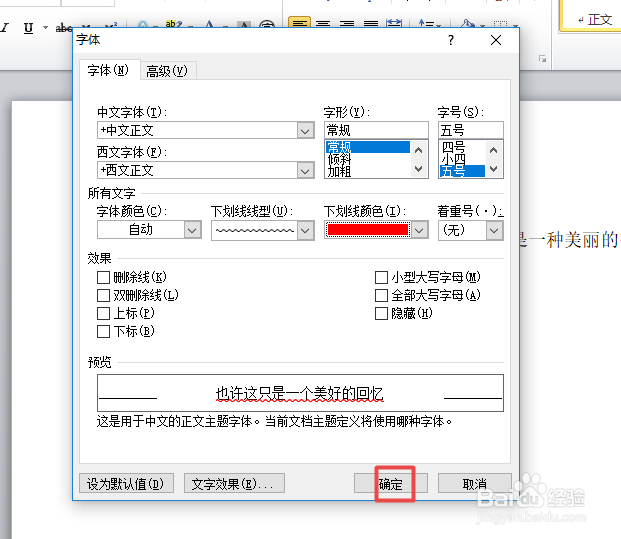
9、最终结果如图所示,这样我们就给文字添加了红色波浪线了。
时间:2026-04-28 02:58:20
1、首先,我们打开一个word文档,如图所示;
2、然后我们选中文档中我们想要添加红色波浪线的文字;
3、之后我们点击下划线边上的下拉箭头;
4、弹出的界面,我们点击其他下划线;
5、之后我们点击下划线线型边上的下拉箭头;
6、弹出的界面,我们点击波浪线;
7、之后我们点击下划线颜色边上的下拉箭头,弹出的界面,我们点击选择红色;
8、之后我们就可以点击确定按钮了;
9、最终结果如图所示,这样我们就给文字添加了红色波浪线了。
