word2016如何给文字添加双波浪下划线

 时间:2026-05-19 05:54:43

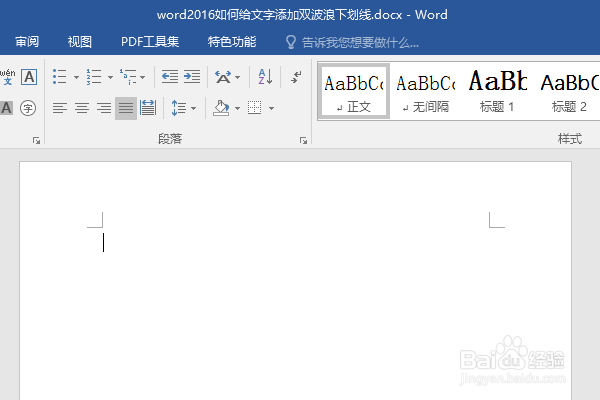
1、如下所示,

打开word2016软件,新建一个空白的文档,

保存为:

word2016如何给文字添加双波浪下划线
word2016如何给文字添加双波浪下划线

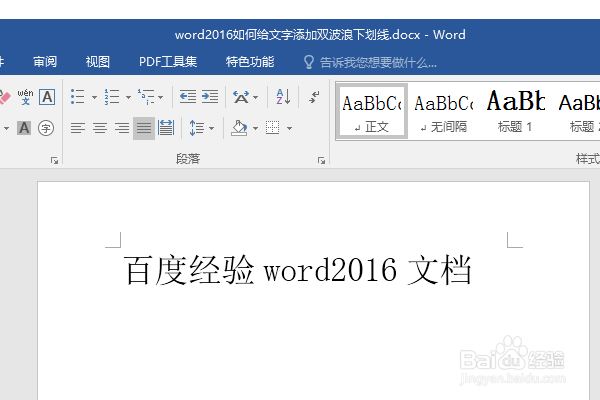
2、如下所示,

随意输入一些文字,例如:百度经验word2016文档,

作为后面的演示所用。
word2016如何给文字添加双波浪下划线

3、如下所示,

移动光标,选中需要添加下划线的文字,

word2016如何给文字添加双波浪下划线

4、如下所示,

点击工具栏中的下划线图标的右边三角标。

在弹出的下拉菜单中点击“其他下划线”

word2016如何给文字添加双波浪下划线

5、如下所示,

弹出“字体”对话框,找到“下划线线型”

word2016如何给文字添加双波浪下划线

6、如下所示,

选择双波浪线,看着预览效果,点击确定。

word2016如何给文字添加双波浪下划线

7、如下所示,

再看文档,选中的文字下方就出现了双波浪线。

word2016如何给文字添加双波浪下划线

  • word填充蓝色,着色1,阴影
  • 怎么设置文字效果为转换波形1
  • word文档中如何插入新的项目符号
  • word如何设置深蓝、文字2、淡色80%的底纹
  • 如何用word文档给文字添加项目符号?
  • 热门搜索
    股票怎么看成交量 生火方法 内分泌失调怎么解决 周杰伦昆凌怎么认识的 广电网络宽带怎么样 win10怎么更新 生姜的种植方法 lr预设怎么导入 治咽炎最佳方法 治脚气的方法