用outlook和Word结合群发邮件介绍

 时间:2026-02-12 10:35:10

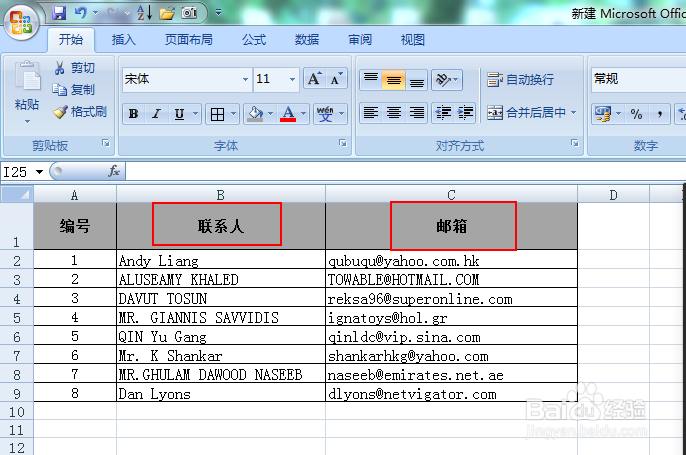
1、在EXCEL 表格中建立客户的信息, 联系人和联系人邮箱两列必须有, 其他随意
用outlook和Word结合群发邮件介绍

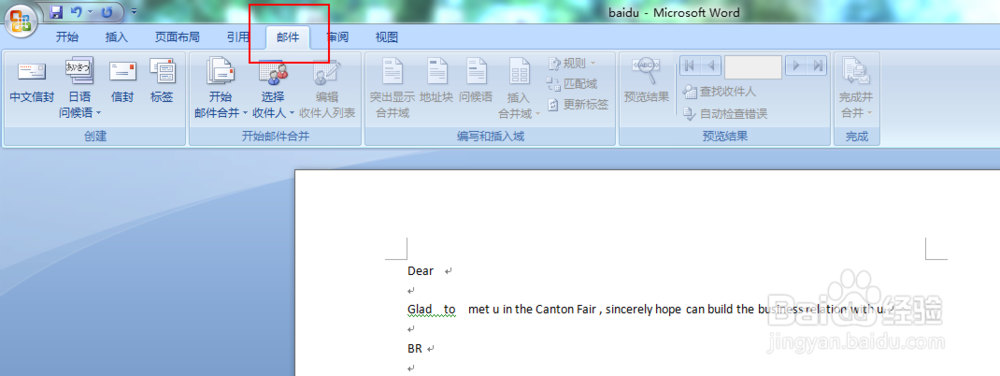
2、在word 文档中添加想要群发的信息

用outlook和Word结合群发邮件介绍

3、在Word文档找到“邮件”选项, 点击,选择,“选择联系人”

用outlook和Word结合群发邮件介绍

用outlook和Word结合群发邮件介绍

4、点击“选择联系人”,选择“使用现有列表”,寻找刚才编辑客户的Excel 表格,插入

用outlook和Word结合群发邮件介绍

5、在“Word“文档中, 在称呼旁边,点击横幅上的“插入合并域”,点击,选择“联系人” (这样客户收到邮件就会单独显示姓名)

用outlook和Word结合群发邮件介绍

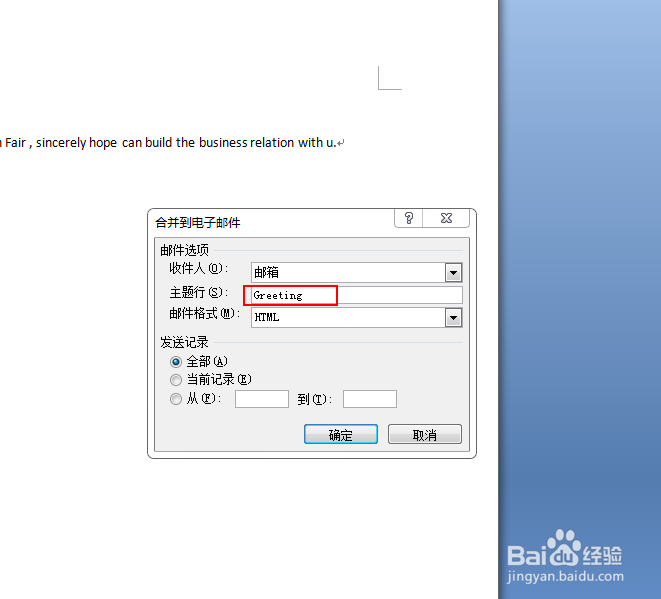
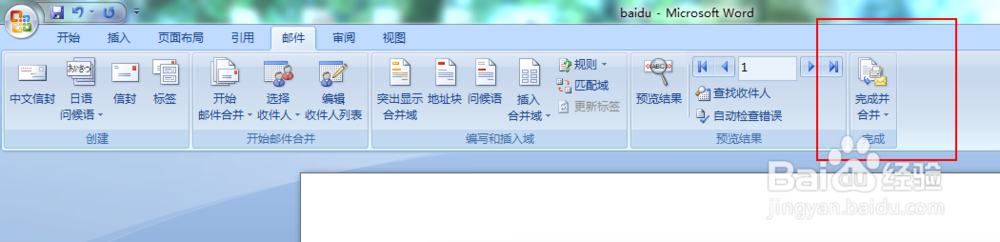
6、完成之后, 在横幅上点击“完成与合并”选择, 填写相关信息。联系人需要选择邮箱, 主题根据自己需要填写即可。点击发送

用outlook和Word结合群发邮件介绍

用outlook和Word结合群发邮件介绍

用outlook和Word结合群发邮件介绍

用outlook和Word结合群发邮件介绍

用outlook和Word结合群发邮件介绍

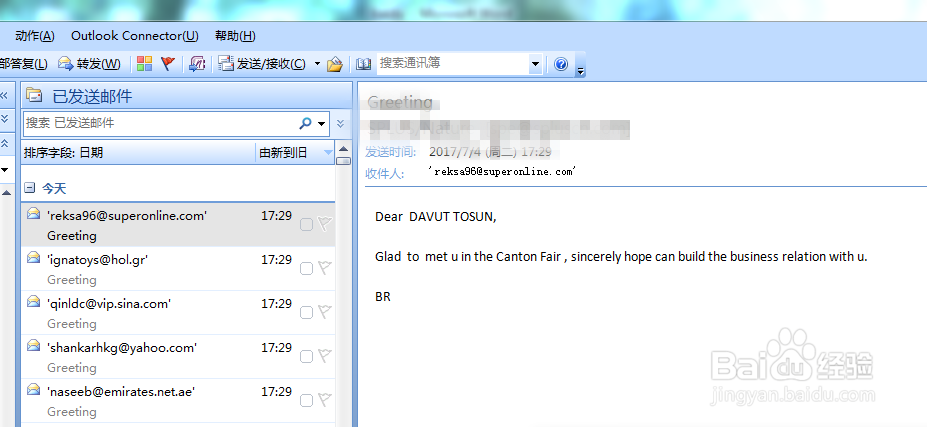
7、之后在OUTLOOK 上查看,就可以看到, 你刚才群发的信息。
用outlook和Word结合群发邮件介绍

  • chrome主页怎么设置 如何设置启动时打开主页
  • 尿道口下裂是怎么回事
  • 深圳《保险销售从业人员资格证书》考试报名流程
  • ABAP smartforms如何导入结构参数
  • 《明朝时代》山海关套装宝石最佳方案
  • 热门搜索
    牛排怎么煎才嫩 白色羽绒服怎么清洗 微博达人图标怎么点亮 网名大全女生 锦鲤鱼图片大全大图 肚胀是怎么回事 黄峥的简介 怡丽丝尔怎么样 瑞思英语怎么样 心情图片大全