chrome主页怎么设置 如何设置启动时打开主页

 时间:2026-02-12 12:56:41

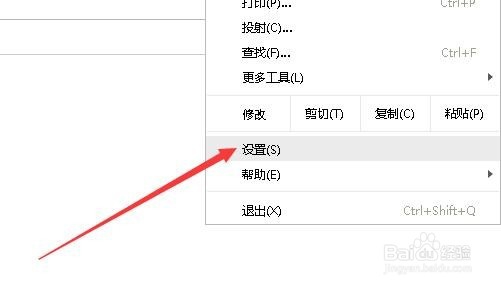
1、在Chrome浏览器主界面,点击右上角的更多按钮。

chrome主页怎么设置 如何设置启动时打开主页

2、在打开的下拉菜单中,点击设置菜单项。

chrome主页怎么设置 如何设置启动时打开主页

3、这时就会打开chrome浏览器的设置页面,找到“显示主页按钮”设置项,把其后面的开关设置为打开。

chrome主页怎么设置 如何设置启动时打开主页

4、这时下面的各项即可选择了,我们选择下面的一项,然后输入主页的网址。这样以后再点击chrome浏览器工具栏上的主页按钮,就可以快速打开刚刚设置的主页了。

chrome主页怎么设置 如何设置启动时打开主页

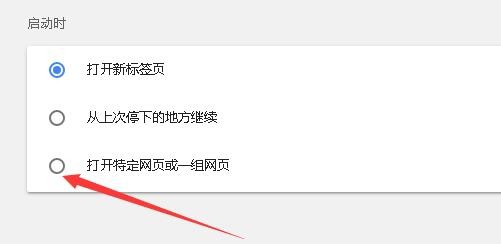
1、我们也可以在打开的浏览器设置页面中,在下面的启动时设置项中,选择“打开特定网页或一组网页”设置项。
chrome主页怎么设置 如何设置启动时打开主页

2、然后点击下面的“添加新网页”快捷链接。

chrome主页怎么设置 如何设置启动时打开主页

3、在下面的添加网址中输入要打开的网址,然后点击添加按钮。

chrome主页怎么设置 如何设置启动时打开主页

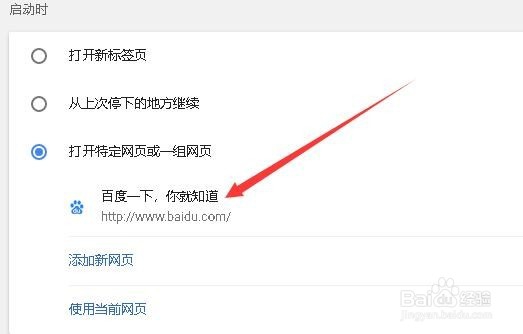
4、这样网址就添加成功了。以后在启动Chrome浏览器的时候,就会自动打开刚刚设置的网址了。
chrome主页怎么设置 如何设置启动时打开主页

  • Excel2010中通过单击视图切换按钮切换页面视图
  • 山姆超市购物攻略
  • 如何查询唐镇小区对口学校
  • 领英如何更换头像
  • QQ怎么购买步枪弹匣(30天)?
  • 热门搜索
    羊肉汤的做法及配料 苹果酱的做法 赛螃蟹的做法 鱼丸子的做法 丕怎么读 怎么赚钱快现实点的 尿蛋白高是怎么回事 金枪鱼的做法 腊八粥怎么做 蛋挞做法