word表格怎么加粗边框教程

 时间:2026-02-14 03:09:01

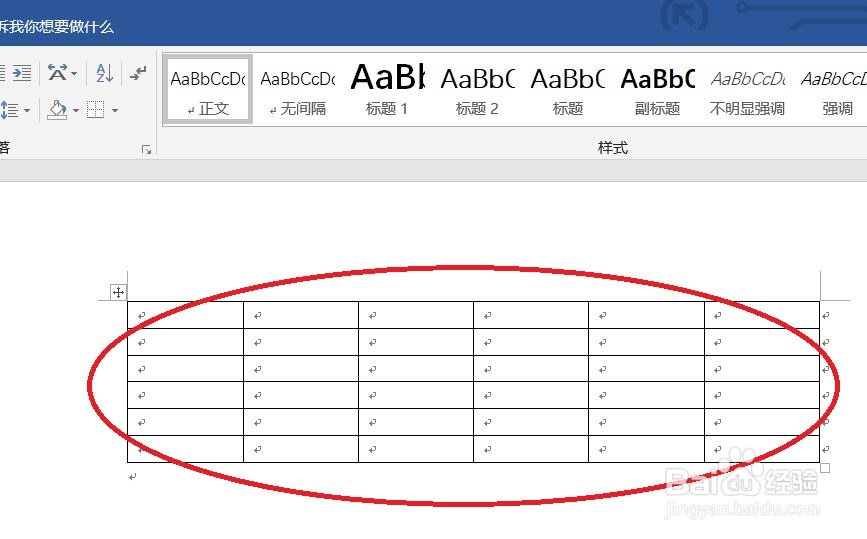
1、首先,我们以下面的表格为例,使用鼠标点击word表格,使得鼠标光标在表格里面,但是这里我们不用输入内容。
word表格怎么加粗边框教程

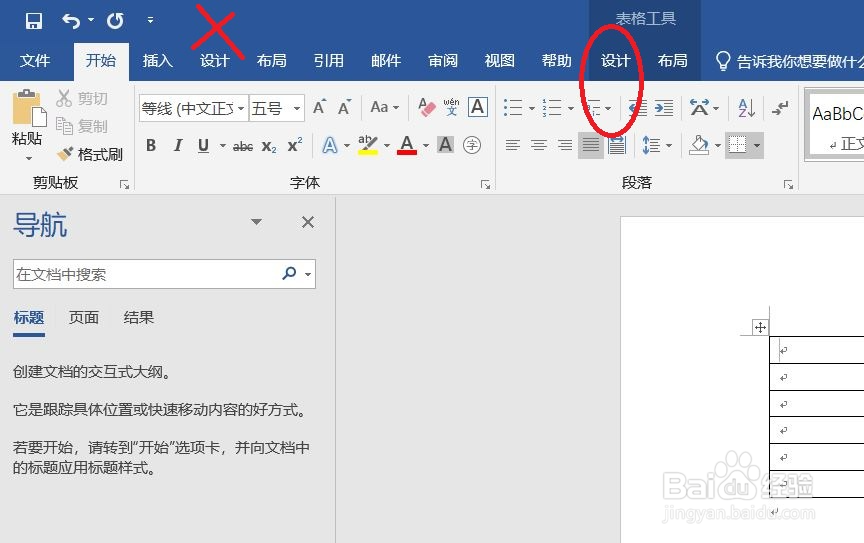
2、当我们的鼠标光标在表格里面时,我们发现word工具栏有两个“设计”选项。这里选中第二个设计,鼠标光标必须在表格中。
word表格怎么加粗边框教程

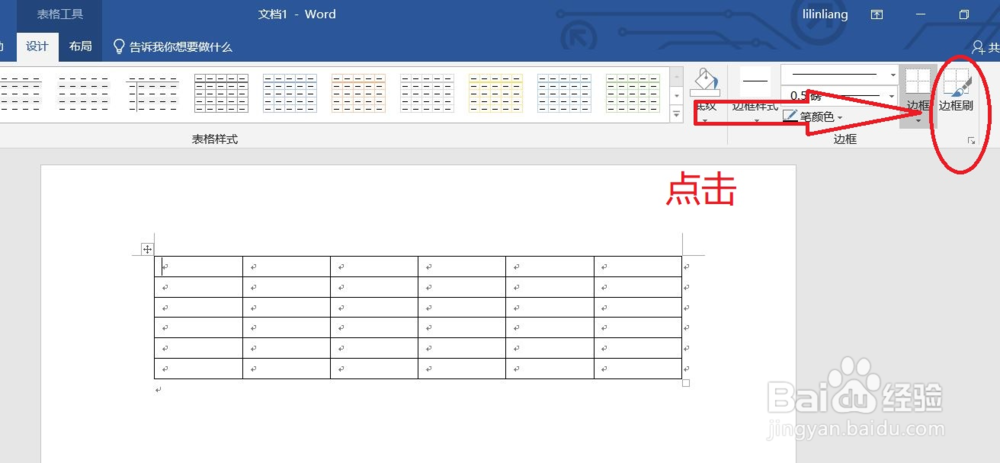
3、点击第二个“设计”。这里面有我们需要的工具,我们找到边框选刷的选项,我们用鼠标点击该选项,使得边框刷处于灰色选中状态。
word表格怎么加粗边框教程

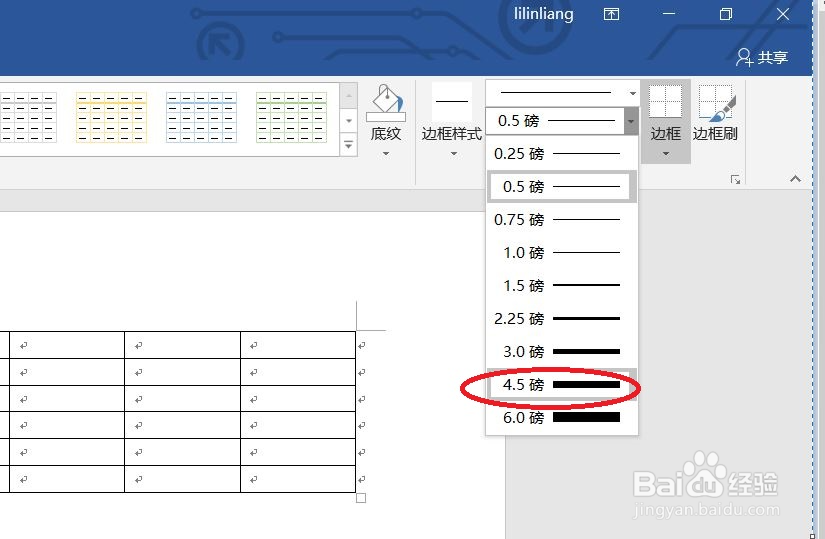
4、单击“边框”旁边的线条,选择合适的线条,这里我们以4.5磅为例。

word表格怎么加粗边框教程

5、选择好之后,可以看到当鼠标光标变成了毛笔,这里用鼠标点击横线不松手,从左到右,将边框描粗即完成。
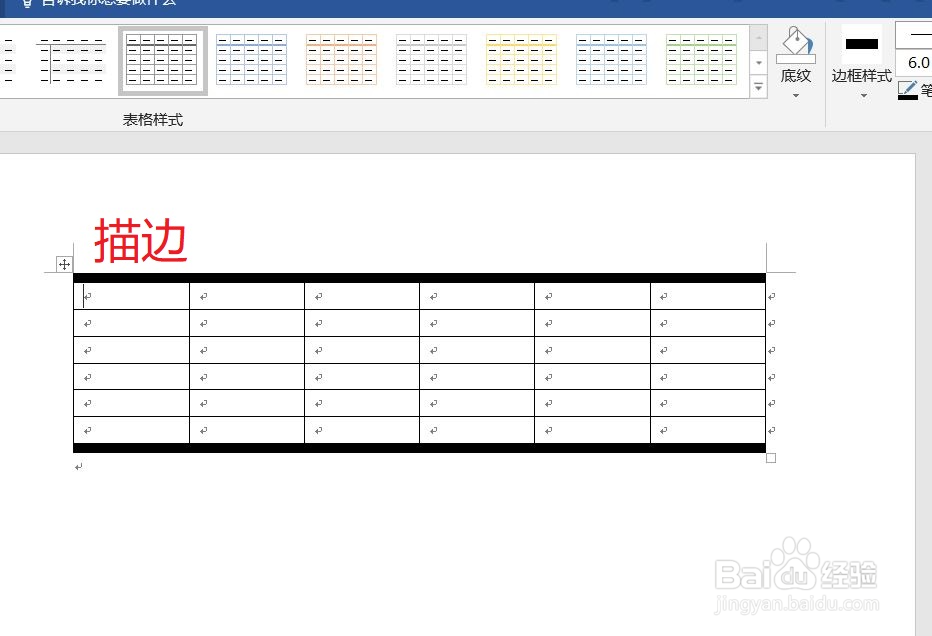
word表格怎么加粗边框教程

6、总结,如下:点击表格+第二个设计+边框+描边框=加粗边框。

word表格怎么加粗边框教程

  • word表格边框线粗细怎么设置
  • Word文档怎么插入Excel表格?
  • Word表格如何快速添加序号,Word表自动生成序号
  • Word365 如何让列表从指定编号开始?
  • 怎么让word表格自动调整适应的宽和高?
  • 热门搜索
    益生菌什么时候吃最好 恰同学少年什么意思 1985年属什么生肖 清一色什么意思 一什么房子 梦见丢钱是什么意思 team什么意思 px是什么单位 cda是什么 猪脚炖什么好吃