怎么让word表格自动调整适应的宽和高?

 时间:2026-04-30 09:59:26

1、点击鼠标左键,选择整个表格,如下图

怎么让word表格自动调整适应的宽和高?

2、点击鼠标右键,选择表格属性,如下图

怎么让word表格自动调整适应的宽和高?

3、在选项卡中选择表格,如下图

怎么让word表格自动调整适应的宽和高?

4、点击表格右下角的选项,如下图

怎么让word表格自动调整适应的宽和高?

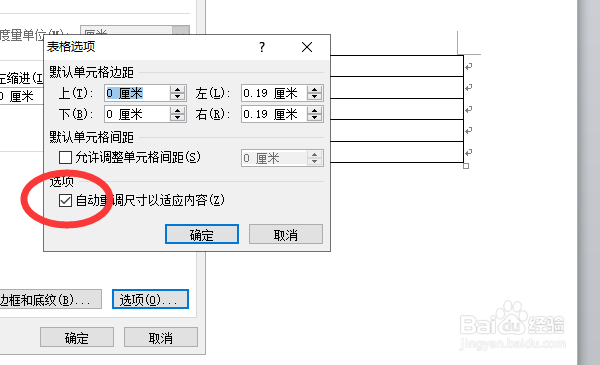
5、勾选【自动重调尺寸以适应内容】,并点击确定,如下图

怎么让word表格自动调整适应的宽和高?

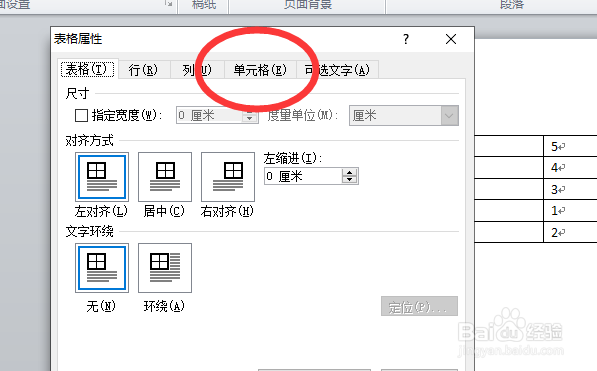
6、点击选项卡单元格选项,如下图

怎么让word表格自动调整适应的宽和高?

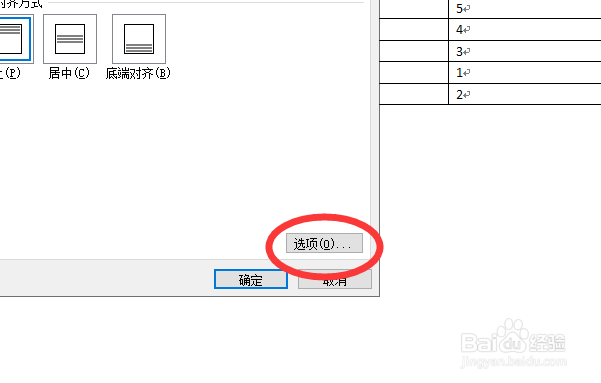
7、点击右下角的选项,如下图

怎么让word表格自动调整适应的宽和高?

8、勾选适应文字,并点击确定,如下图。这样表格就会自动调整合适的宽高

怎么让word表格自动调整适应的宽和高?

1、点击整个表格

2、点击鼠标右键,选择表格属性

3、点击表格——选项

4、勾选自动重调尺寸以适应内容,并点击确定

5、点击单元格——选项

6、勾选适应文字。并点击确定

即可自适应调整合适的宽高

  • 如何设置WORD表格根据内容自动调整
  • word怎么设置表格行高
  • word中怎么设置根据内容自动调整表格
  • 怎样用多种方法选中Word文档中的表格?
  • 怎样给Word中的表格设置自动调整
  • 热门搜索
    丰顺旅游景点大全 怎么复制图片 淄博旅游景点大全 班规大全 描写夏天的古诗大全 爱情图片大全 西红柿炒蛋怎么做好吃 对打游戏大全 汉堡包用英语怎么写 幼儿园故事大全