PSCS6图像处理小技法之胶卷效果

 时间:2024-10-14 11:09:15

1、首先打开准备好的背景图像,复制生成图层1;

PSCS6图像处理小技法之胶卷效果

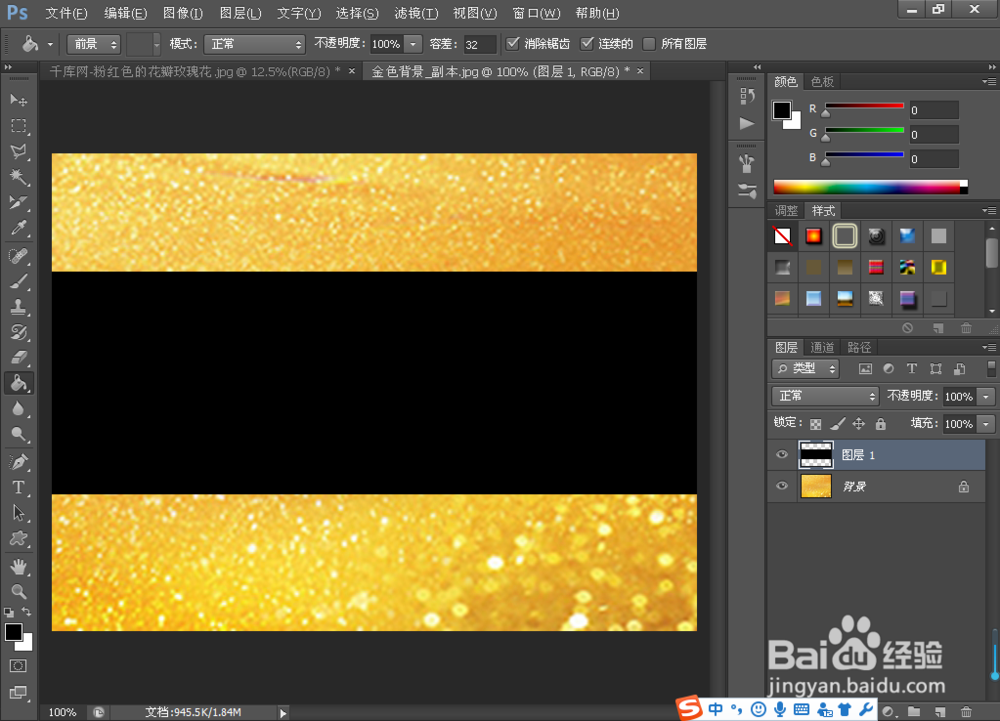
2、用“矩形选框工具”绘制适合大小的选区,并填充黑色;

PSCS6图像处理小技法之胶卷效果

3、将需要的素材图像用“移动工具”拖到背景图层,快捷键Ctrl+T,设置各图像大小和位置;

PSCS6图像处理小技法之胶卷效果

4、Ctrl+I,将添加的素材图像作反相处理;

PSCS6图像处理小技法之胶卷效果

5、按住Ctrl键,选择讳求藜派背景图层以外的图层,Ctrl+E,合拼图层,用“矩形选框工具”在黑色边框上下两边绘制矩形选区,Delete键删除选区图像;
PSCS6图像处理小技法之胶卷效果

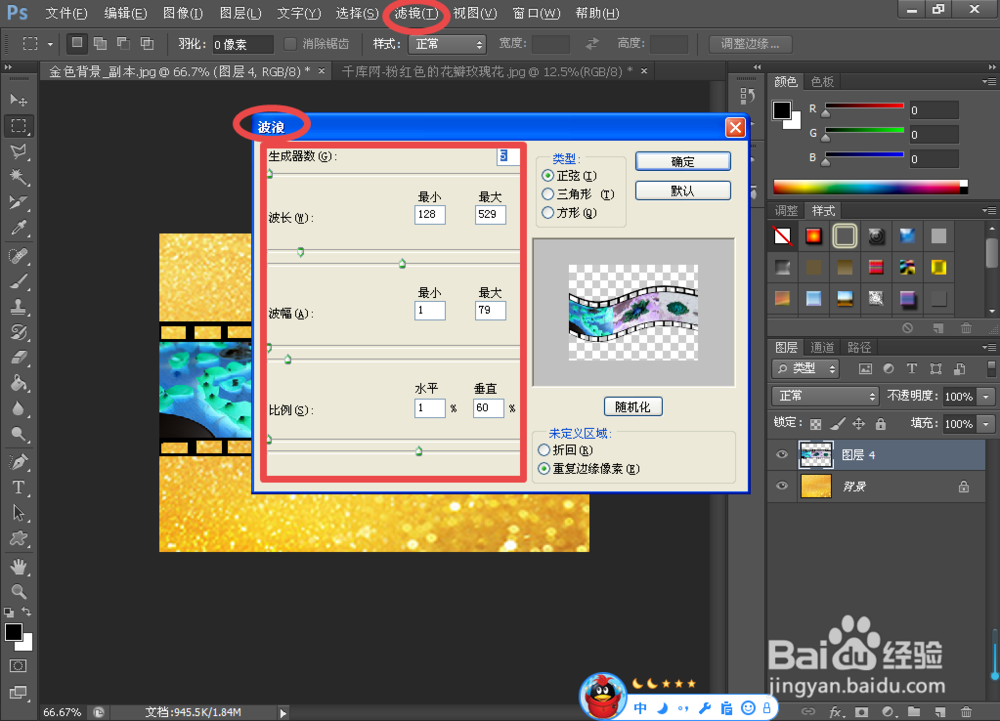
6、选择“滤镜”-“扭曲”-“波浪”,如图所示设置参数;

PSCS6图像处理小技法之胶卷效果

7、然后选择“图层”-“图层样式”-“投影”,如图所示设置参数;

PSCS6图像处理小技法之胶卷效果

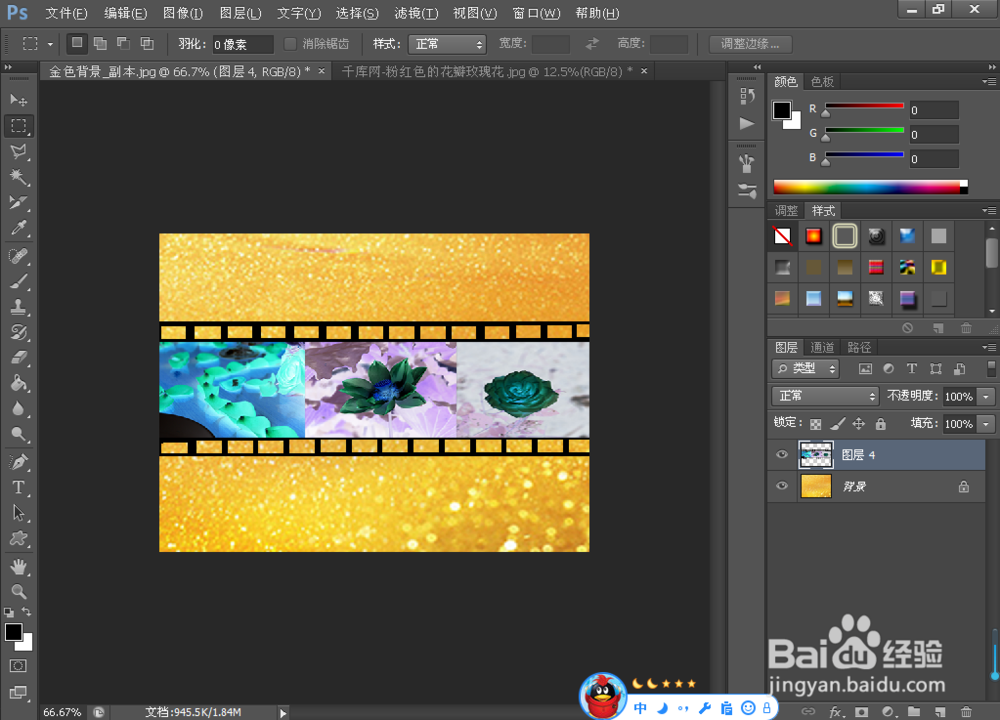
8、Ctrl+E,将图层合拼之后即可生成胶卷效果图像。

PSCS6图像处理小技法之胶卷效果
  • PS如何设计暖色放射光束?
  • ps条纹扭曲文字怎么制作
  • ps中Photoshop中制作旋转的风中球球
  • 如何利用PS工具制作出胶片效果?
  • 如何使用PS的图层蒙版快速合成梦幻场景?
  • 热门搜索
    鸡肝怎么做 我的世界马怎么驯服 诗歌怎么写 华为安全模式怎么解除 siri怎么打开 笔记本内存条怎么装 苹果手机怎么激活 老婆用英语怎么说 眼线怎么画 虾米怎么做好吃