ps中Photoshop中制作旋转的风中球球

 时间:2026-04-25 05:29:39

1、打开电脑中安装的ps软件。新建一个文件,ctrl+n,参数设置如图所示,单击确定按钮。
ps中Photoshop中制作旋转的风中球球

ps中Photoshop中制作旋转的风中球球

ps中Photoshop中制作旋转的风中球球

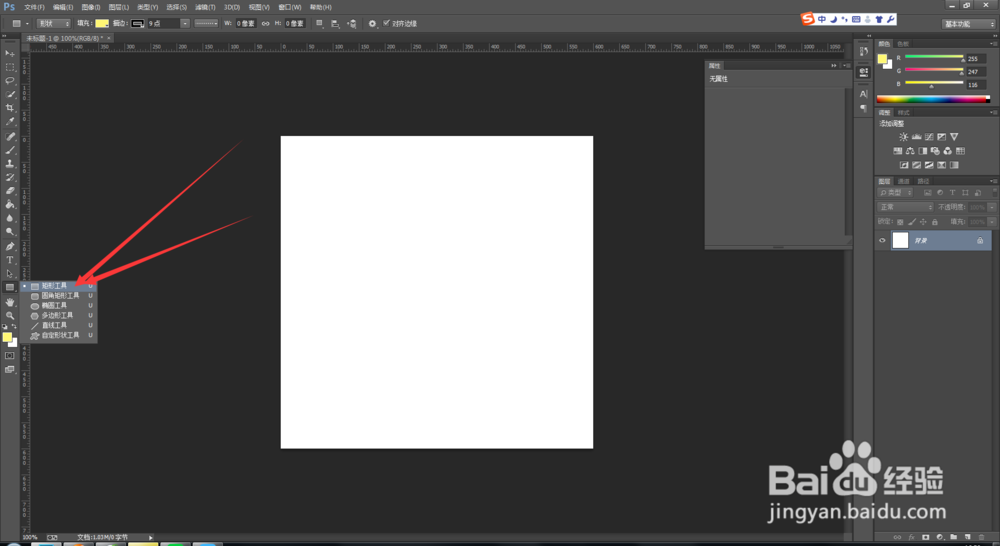
2、选择矩形工具,在文档中画一个矩形,改变一下颜色。

ps中Photoshop中制作旋转的风中球球

ps中Photoshop中制作旋转的风中球球

ps中Photoshop中制作旋转的风中球球

ps中Photoshop中制作旋转的风中球球

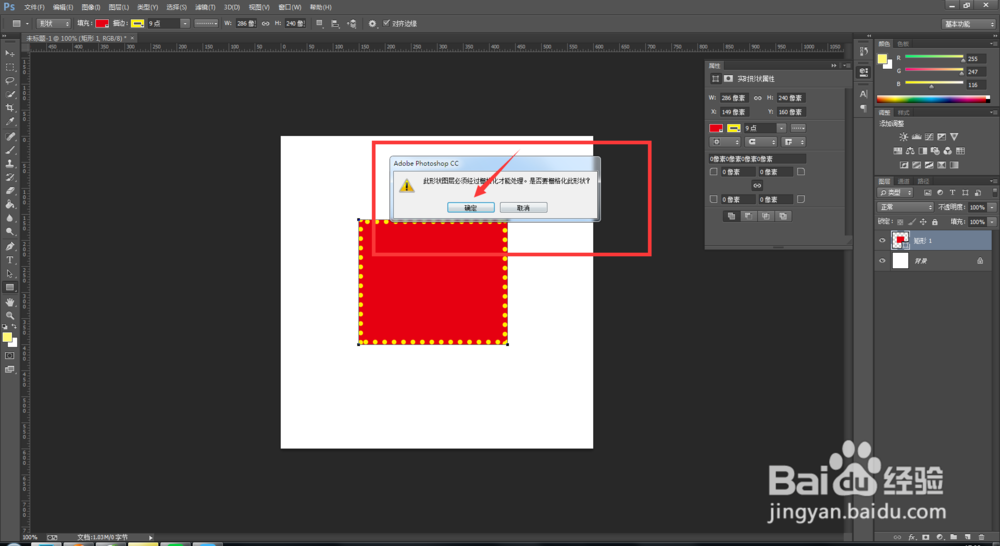
3、选择滤镜  扭曲, 选择扭曲。栅格化图层,单击确定按钮,

ps中Photoshop中制作旋转的风中球球

ps中Photoshop中制作旋转的风中球球

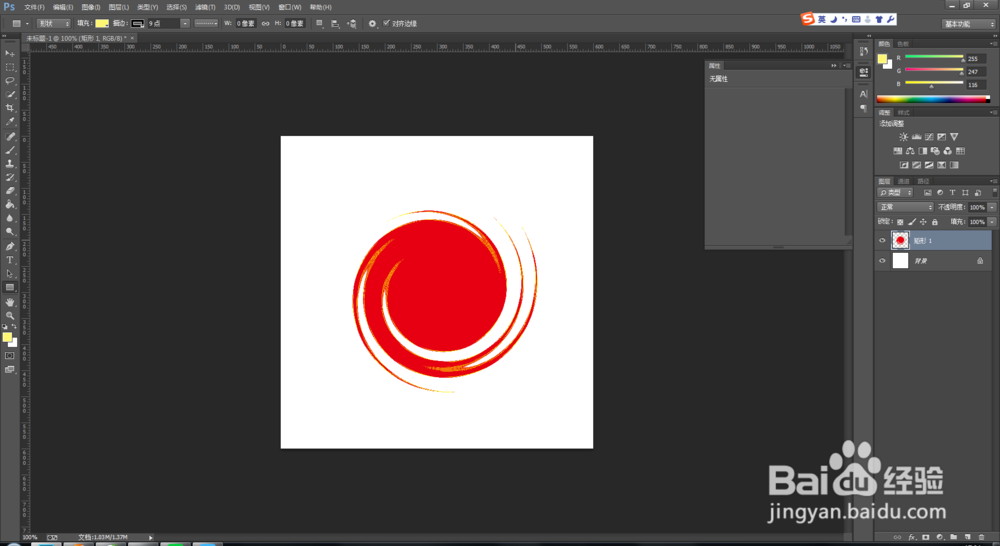
4、出现旋转扭曲对话框,角度输入999,单击确定按钮。

ps中Photoshop中制作旋转的风中球球

ps中Photoshop中制作旋转的风中球球

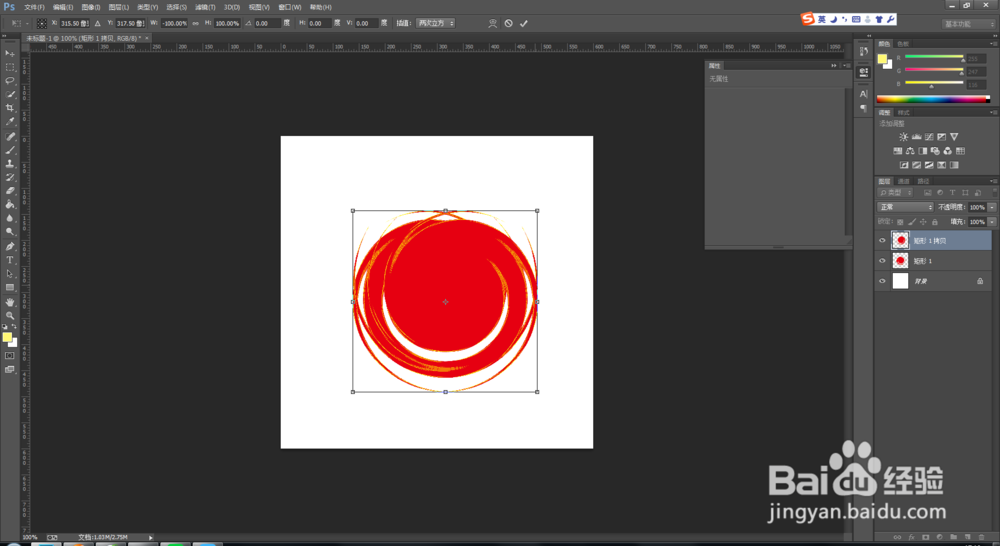
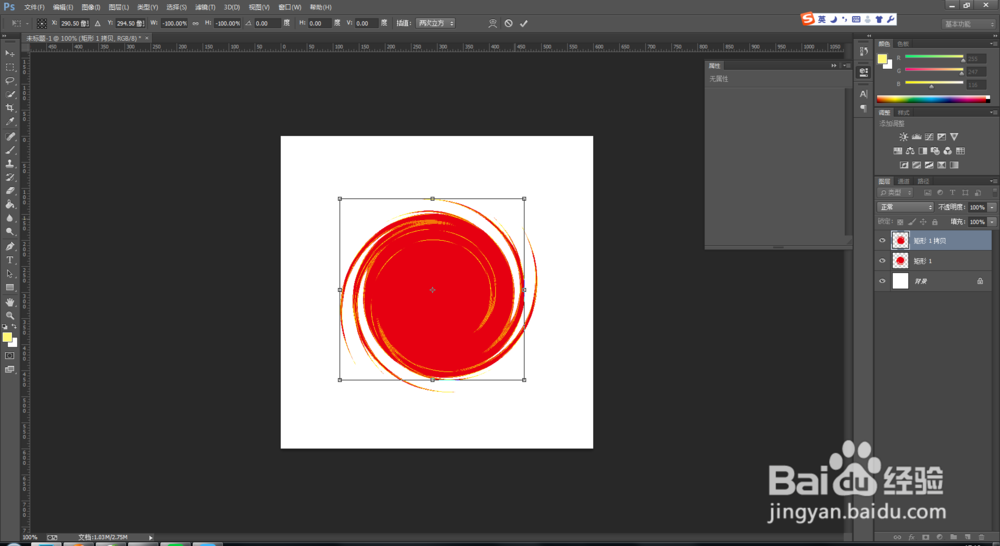
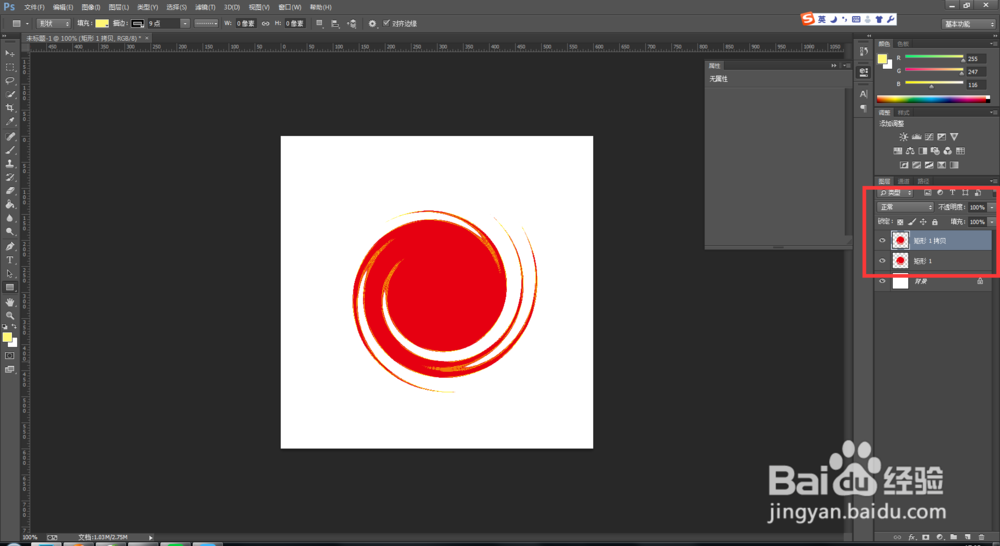
5、ctrl+j复制矩形1图层, 如图所示,现在文档发现没什么变化,但是其实已经复制了,现在ctrl+t进行变形,右键选择水平翻转,
ps中Photoshop中制作旋转的风中球球

ps中Photoshop中制作旋转的风中球球

ps中Photoshop中制作旋转的风中球球

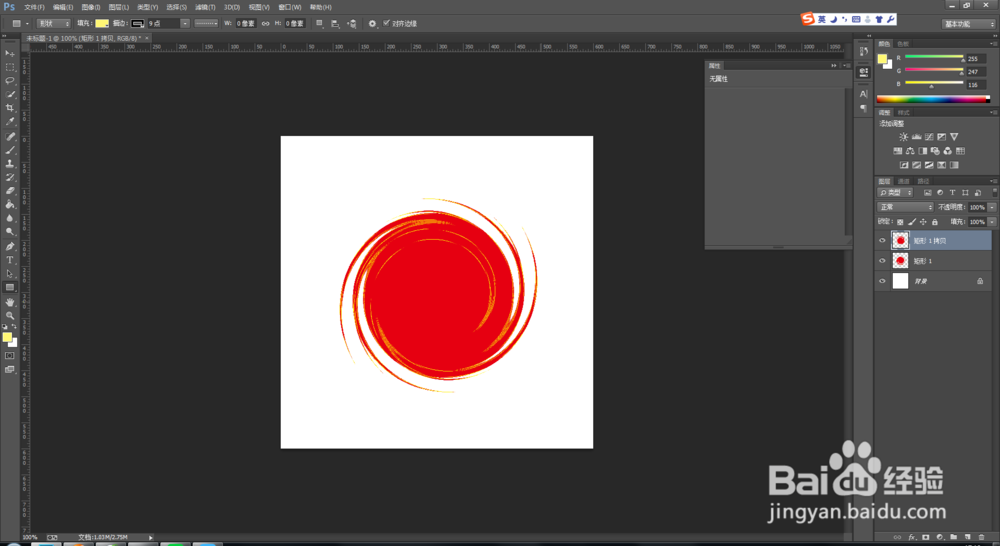
6、接着选择,右键选择垂直翻转,如图所示,调整下位置,单击对号按钮。此时,球球就已经整好了。。。

有哪一步没有看到,可以在下面留言哦。。。

ps中Photoshop中制作旋转的风中球球

ps中Photoshop中制作旋转的风中球球

ps中Photoshop中制作旋转的风中球球

ps中Photoshop中制作旋转的风中球球

  • Photoshop渐变颜色如何添加?
  • 怎么用ps做饼干?
  • PS如何设计暖色放射光束?
  • ps纤维怎么用
  • 怎么用PS制作科幻紫色旋涡效果图片
  • 热门搜索
    寒气重怎么办 痰是怎么形成的 怎么重置无线路由器 隐形眼镜怎么摘下来 键盘怎么清洗 vpn怎么设置 金鱼怎么画 带状疱疹怎么治疗最快 发展规划怎么写 貔貅怎么开光