1、打开一张需要计算平均值的表格文档。
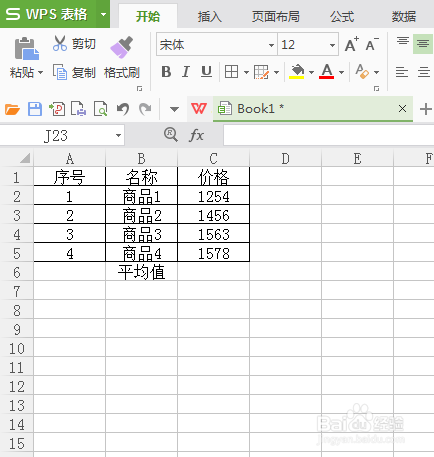
2、在表格中点击C6单元格。
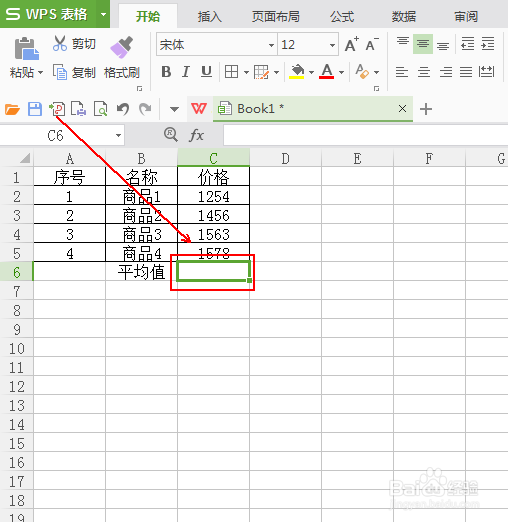
3、在工具栏上点击“公式”选项。

4、在“插入”工具列表中单击“插入函数”选项。

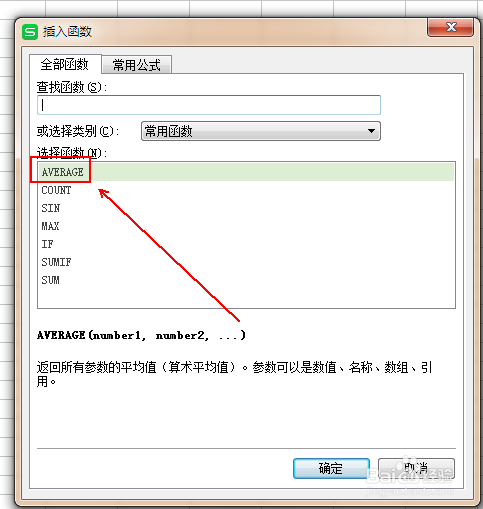
5、在“插入函数”窗口中找到AVERAGE函数并点击“确定”按钮。
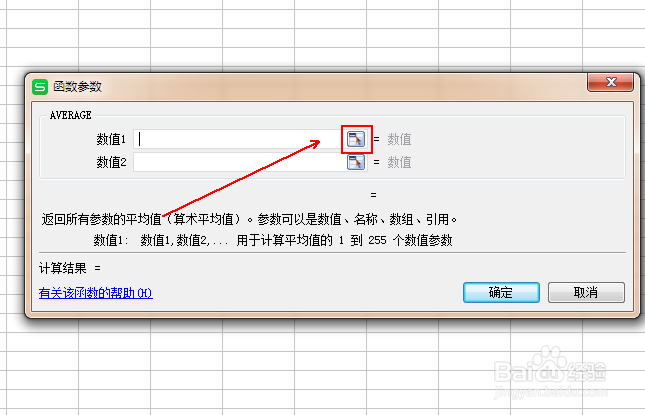
6、在“函数参数”窗口中点击“数值1”后面的按钮。
7、选中C2到C5单元格
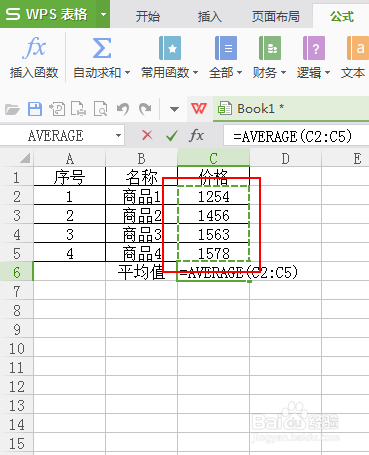
8、点击“函数参数”窗口后面的按钮。

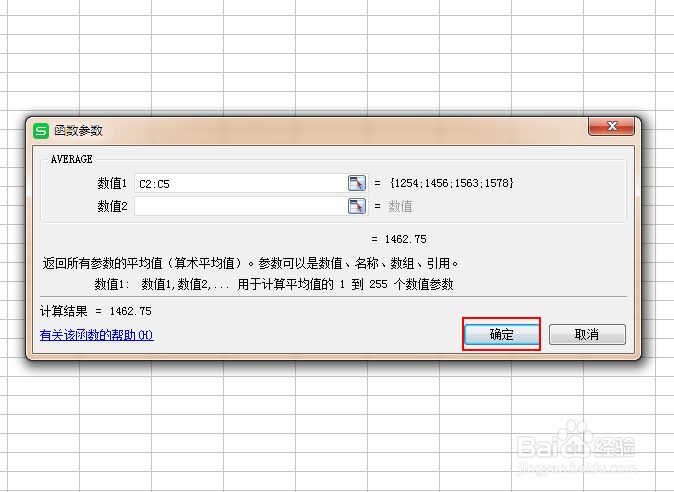
9、点击“函数参数”窗口下方的“确定”按钮。
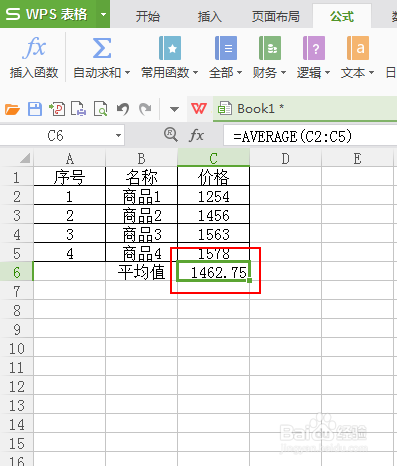
10、最终结果,如图所示。
时间:2026-04-26 08:16:13
1、打开一张需要计算平均值的表格文档。
2、在表格中点击C6单元格。
3、在工具栏上点击“公式”选项。
4、在“插入”工具列表中单击“插入函数”选项。
5、在“插入函数”窗口中找到AVERAGE函数并点击“确定”按钮。
6、在“函数参数”窗口中点击“数值1”后面的按钮。
7、选中C2到C5单元格
8、点击“函数参数”窗口后面的按钮。
9、点击“函数参数”窗口下方的“确定”按钮。
10、最终结果,如图所示。
