wps2019文字中表格如何计算多列的平均值

 时间:2026-04-30 03:00:01

1、首先我们打开电脑上面的wps2019软件

wps2019文字中表格如何计算多列的平均值

2、进入wps2019主页面后我们点击上方的”新建“按钮

wps2019文字中表格如何计算多列的平均值

3、然后我们进入新建页面后我们选择新建word文件点击新建空白文档

wps2019文字中表格如何计算多列的平均值

wps2019文字中表格如何计算多列的平均值

4、我们在文档中宙亲点击上阅讨面工具栏中的“插入“下面的“表格“插入一个表格方便演示

wps2019文字中表格如何计算多列的平均值

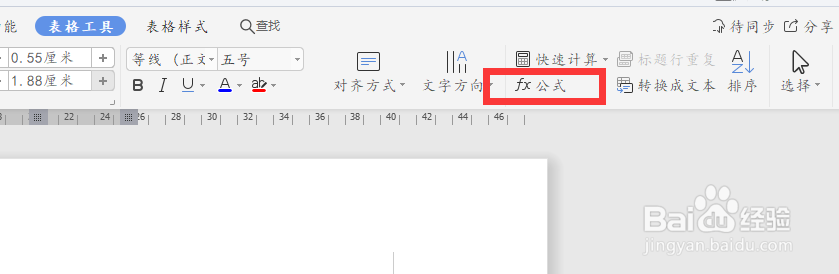
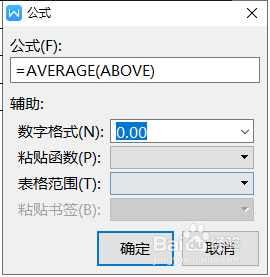
5、我们输入一些数字然后我们选中后点击上面的"公式"点击后就会弹出一个窗口痕欠舍我们选择求平均和方向如图所示:最后我们把它复制其他求平均的地方点击F9刷新一下即可
wps2019文字中表格如何计算多列的平均值

wps2019文字中表格如何计算多列的平均值

1、1.我们打开wps2019软件,然后点击上方的新建按钮

2.接着我们选择word文件新建空白文档

3.我们在文档中点击上面工具栏中的“插入“下面的“表格“插入一个表格方便演示

4.我们输入一些数字然后我们选中后点击上面的"公式"点击后就会弹出一个窗口我们选择求平均和方向如图所示:最后我们把它复制其他求平均的地方点击F9刷新一下即可
  • WPS如何对数据进行排序?
  • WPS文字表格怎么使用公式批量计算平均值
  • wps表格如何快速算平均值
  • WPS表格怎样分类排序
  • 如何使用WPS Office 表格给数量求和?
  • 热门搜索
    鳗鱼的做法大全 羊排的家常做法 键盘上顿号怎么打 怎么查户口 适合小孩吃的家常菜 图片格式怎么转换 气血两虚怎么调理 代码大全 脑梗塞的最佳治疗方法 现代舞蹈教学视频大全