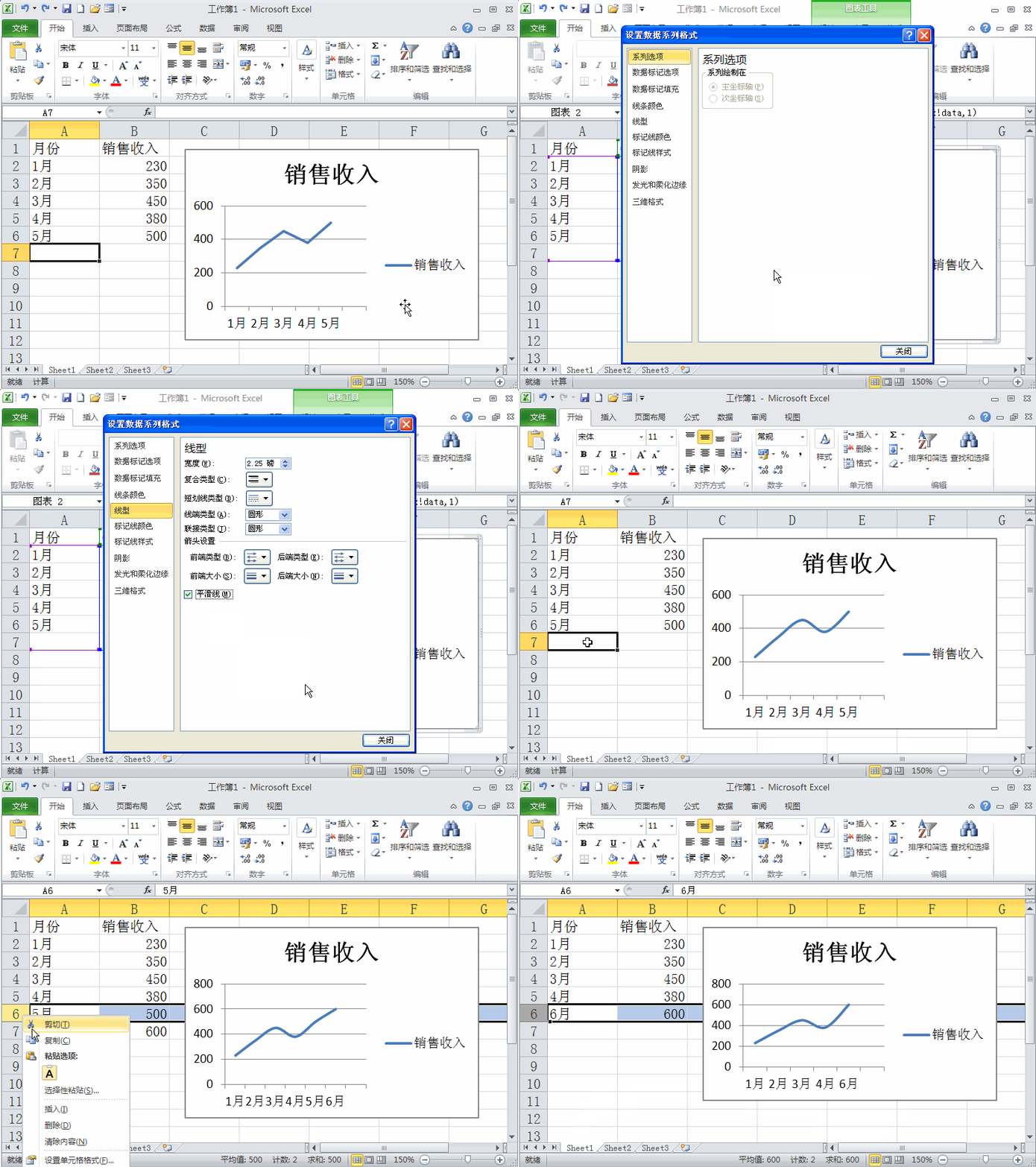
1、首先,打开要进行处理的excel工作簿,选中A2到A6,即所有月份。然后点击公式菜单中的定义名称。
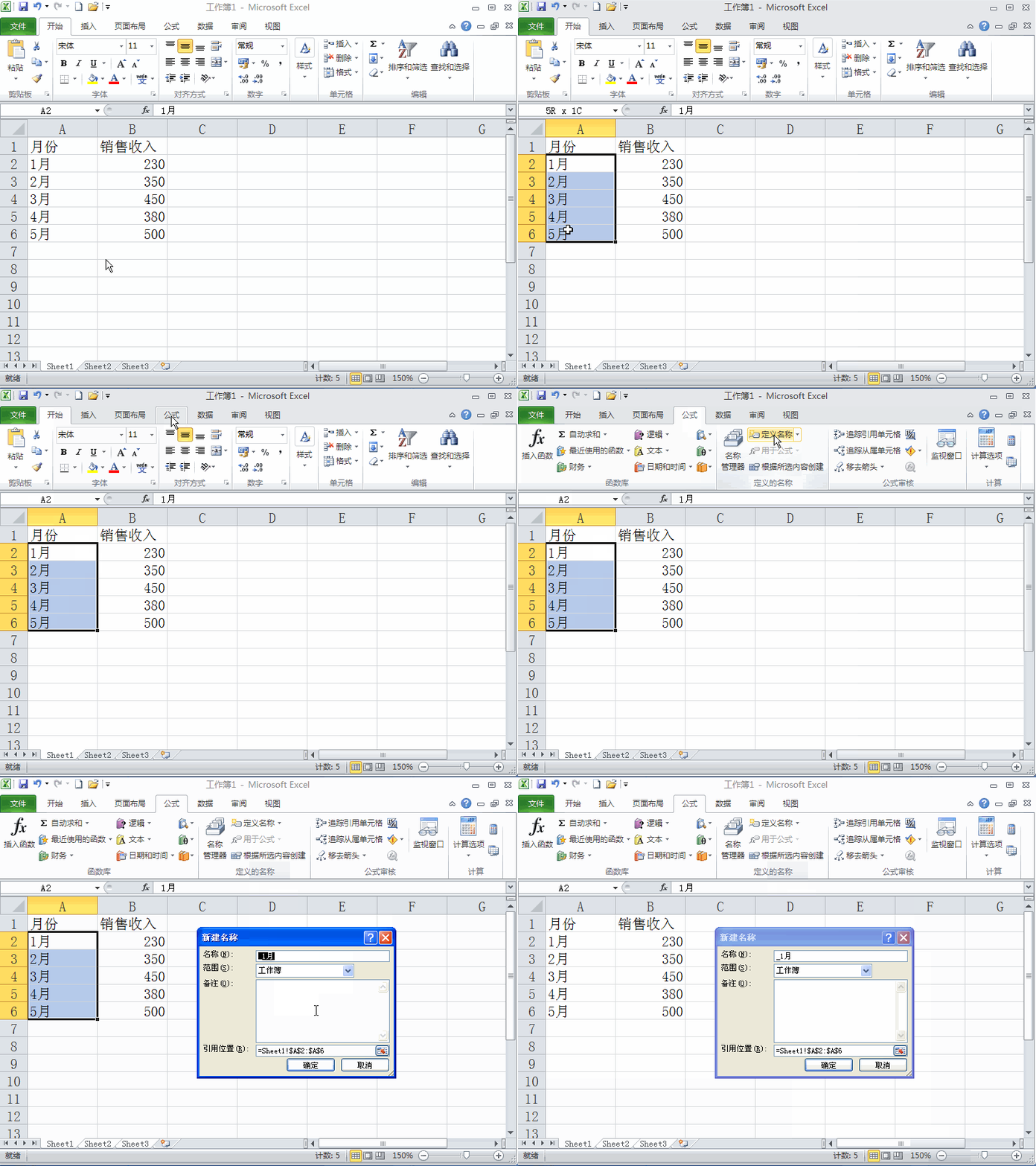
2、在定义名称框中输入名称name,在引用位置处输入公式=offset(Sheet1!$A$1,1,0,counta(Sheet1!$A:$A),1),按确定退出。
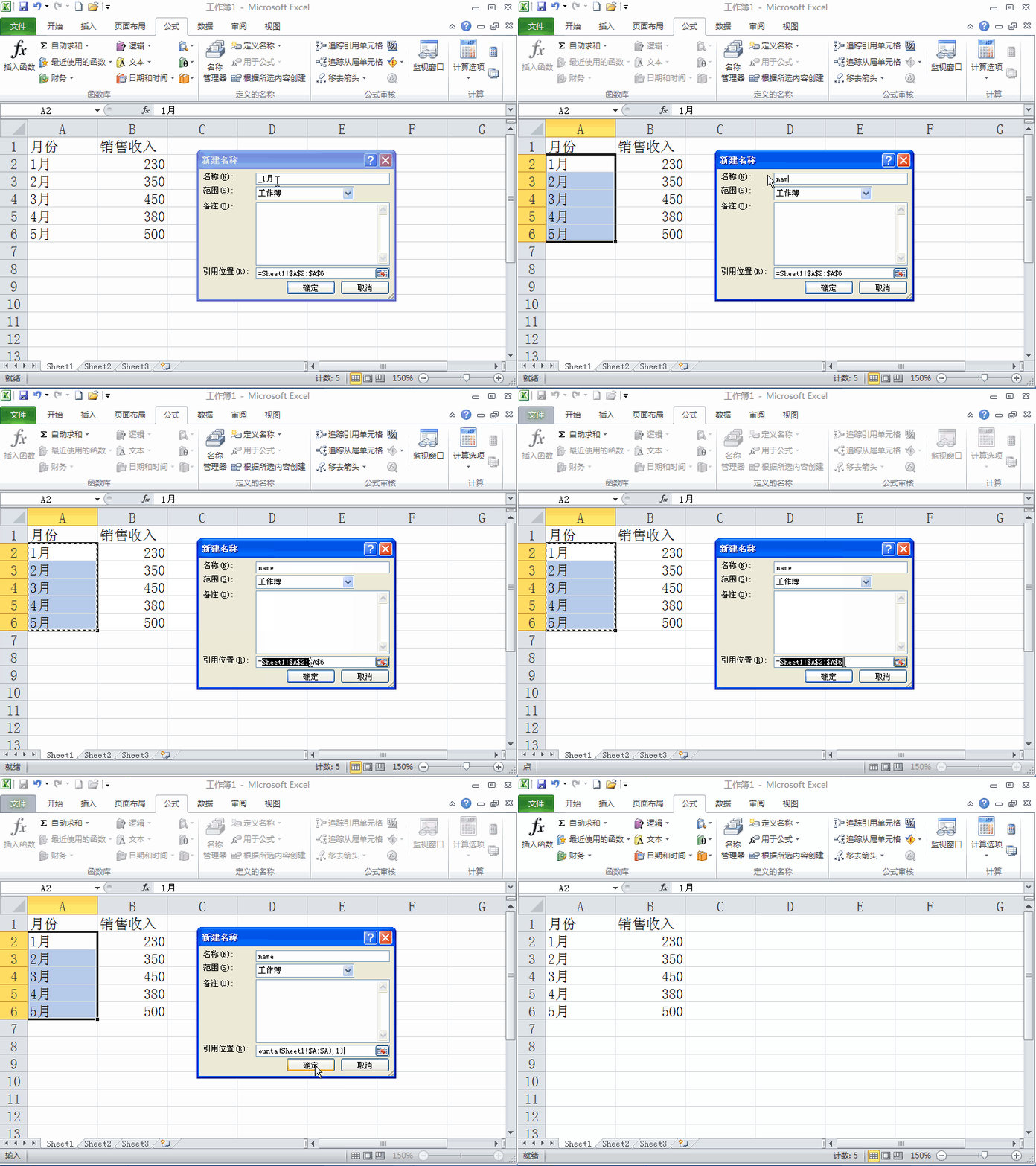
3、接下来选中B2到B6,即销售收入数据。再次点击定义名称,在名称处输入data,在引用位置处输入公式=offset(Sheet1!$A$1,1,1,counta(Sheet1!$A:$A),1)确定退出。
4、接下来选中A1到B6,即数据区域。点击插入菜单中的折线图,选择二维折线图的第一种。
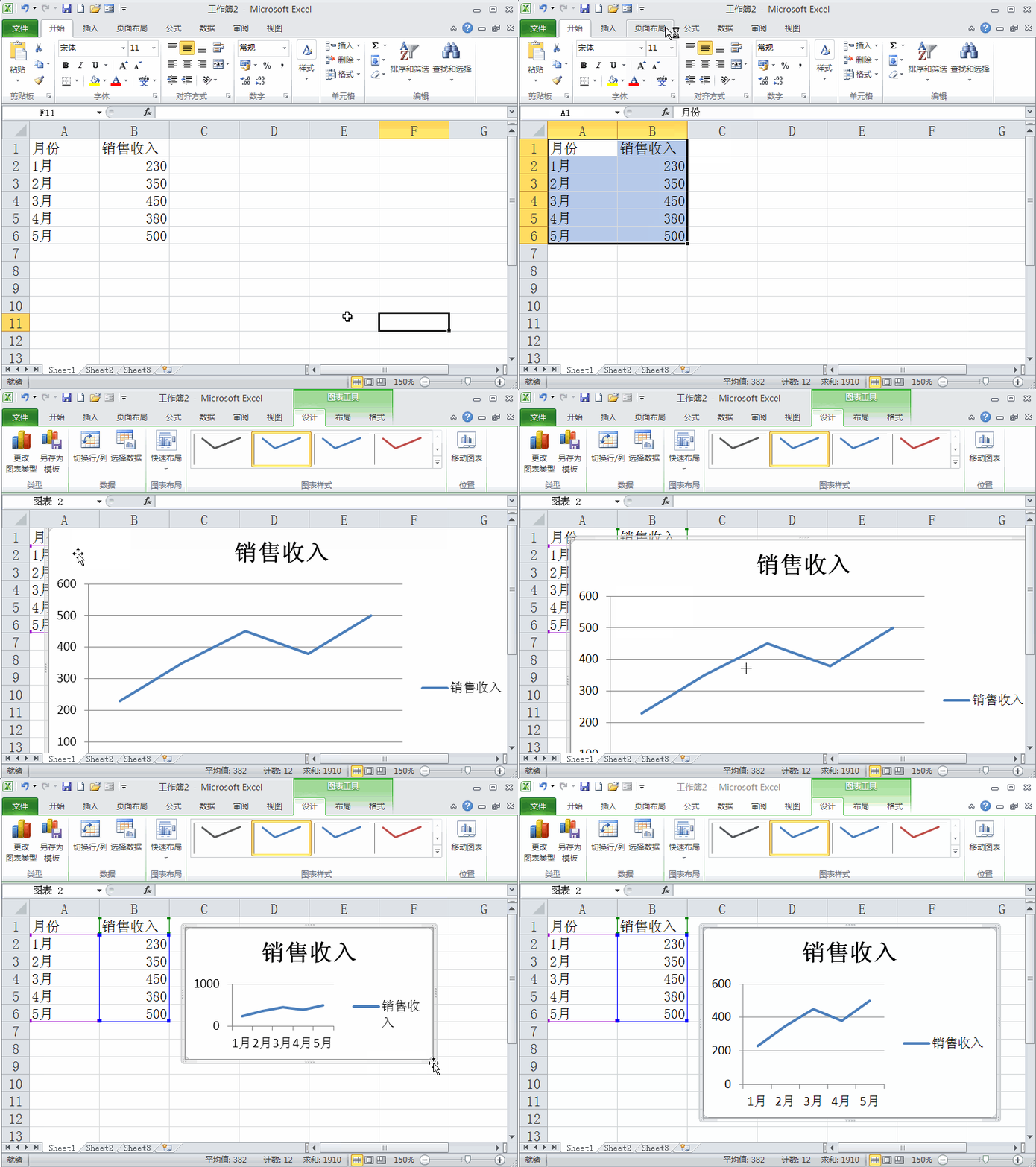
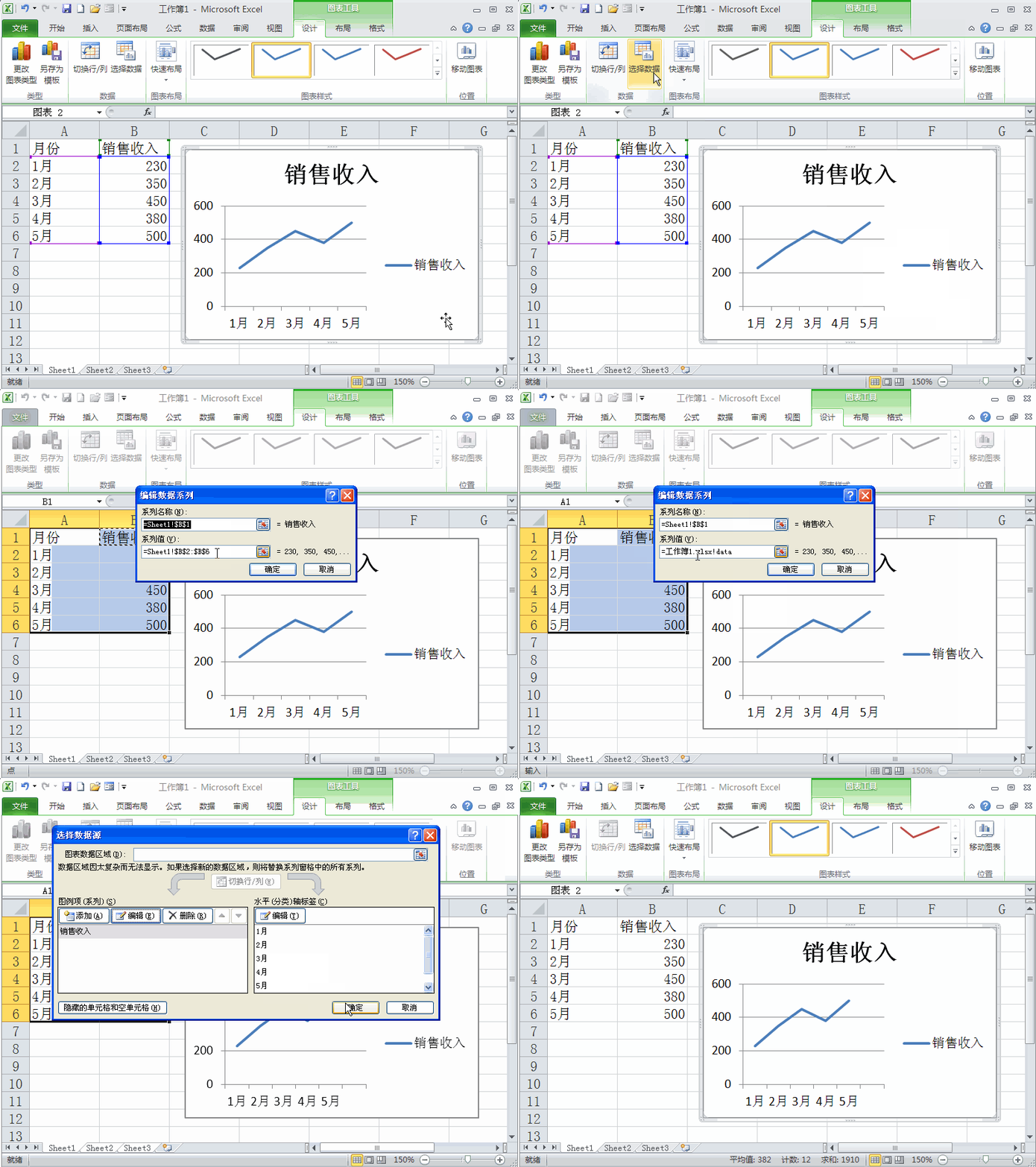
5、再点击设计菜单中的选择数据,在对话框中点击左侧图例项的编辑。在弹出的框中系列值里面输入=工作簿1.xlsx!data(注意:工作簿1换成你自己的工作簿名,必须保存后的)然后确定。
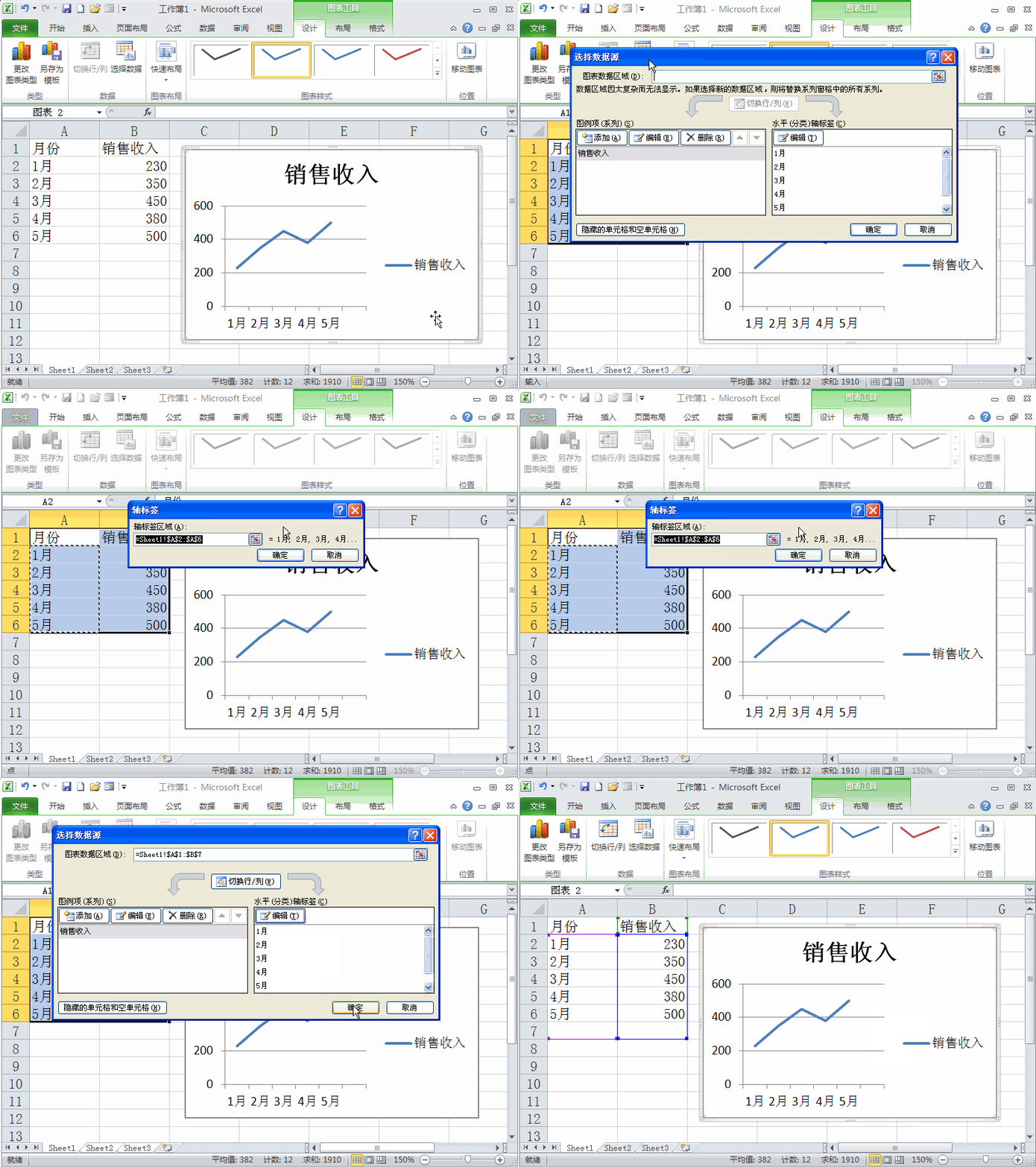
6、点击右侧水平(分类)轴标签的编辑,在轴标签区域输入=工作簿1.xlsx!name确定退出。
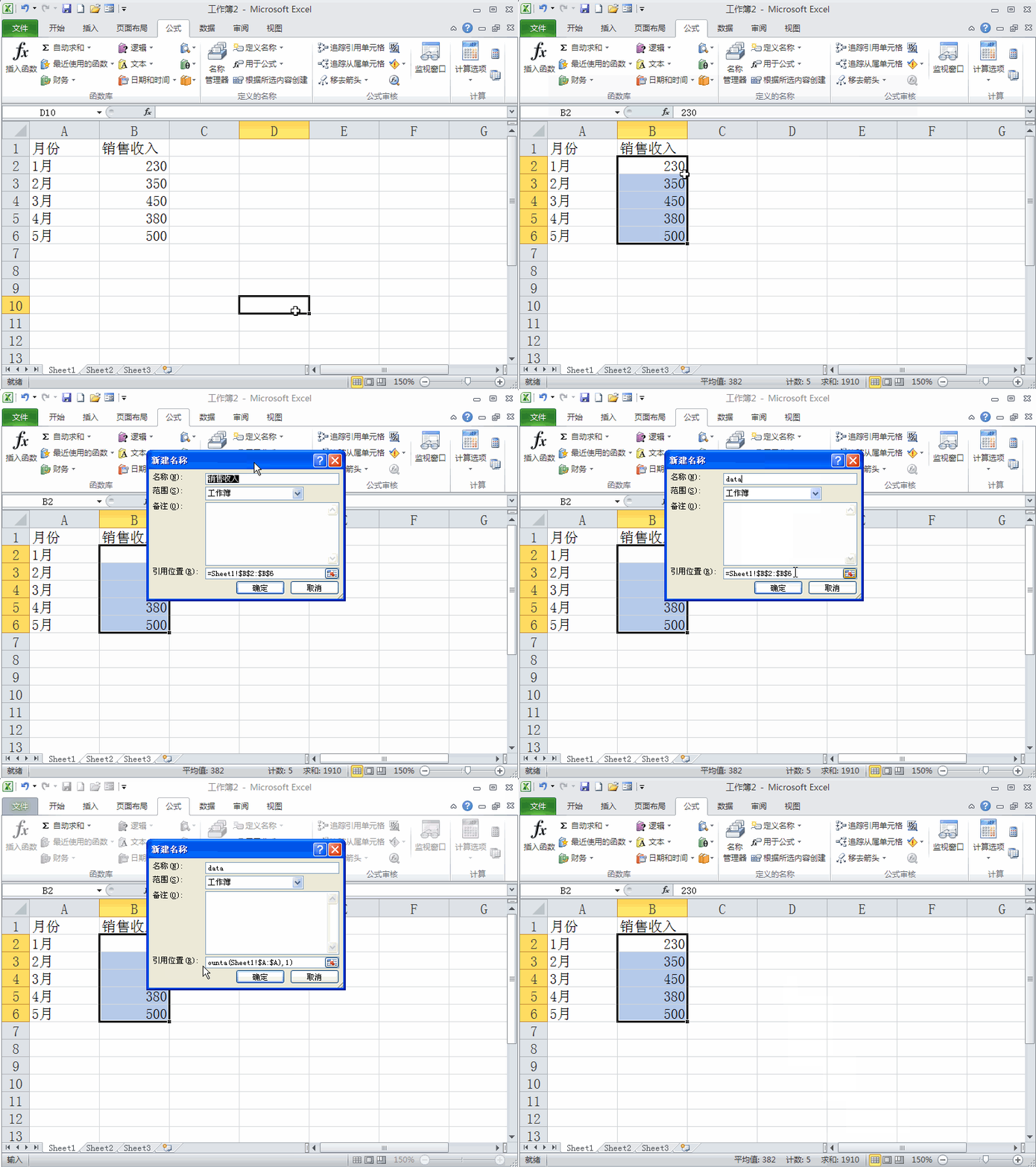
7、现在就做好了,为了使线型美观些,右击折线,选择设置数据系列格式。点击线型,勾选平滑线,关闭。接下来在表中添加删除数据,拆线就会自动伸长缩短了。