小米手机Miui9如何批量卸载安装的系统应用

 时间:2026-02-12 19:14:05

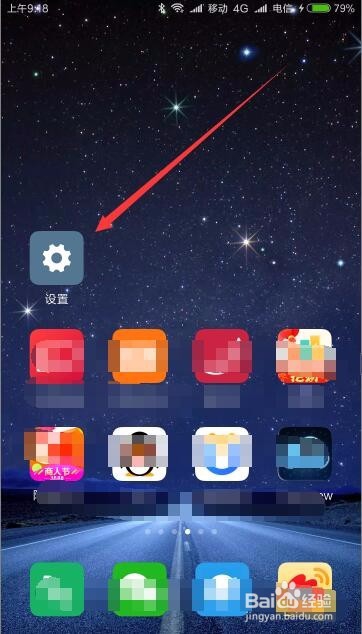
1、在手机上滑动屏幕,找到“设置”的图标,点击后进入小米手机的设置页面。
小米手机Miui9如何批量卸载安装的系统应用

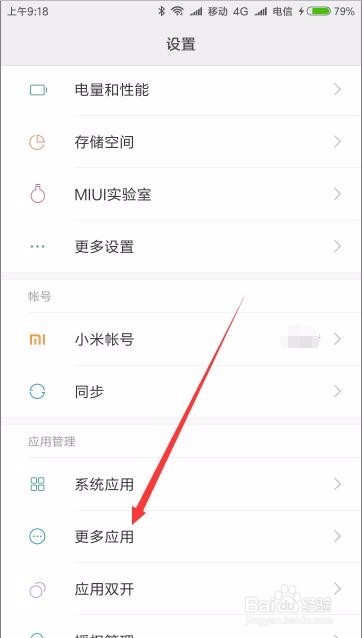
2、在打开的小米手机设置页面中,点击“更多应用”菜单项。

小米手机Miui9如何批量卸载安装的系统应用

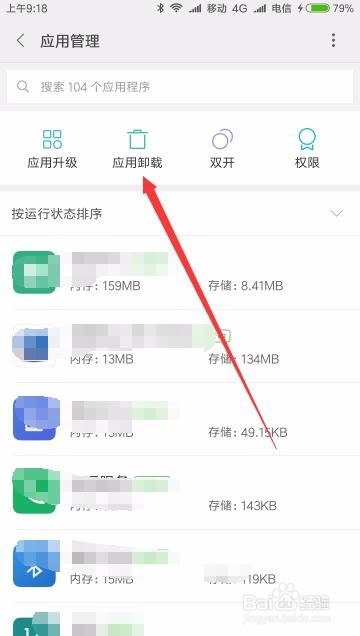
3、这时就会打开小米手机的应用管理页面,在这里列出了所有的安装的应用,如果要卸载应用的话,点击上面的“应用卸载”选项卡。
小米手机Miui9如何批量卸载安装的系统应用

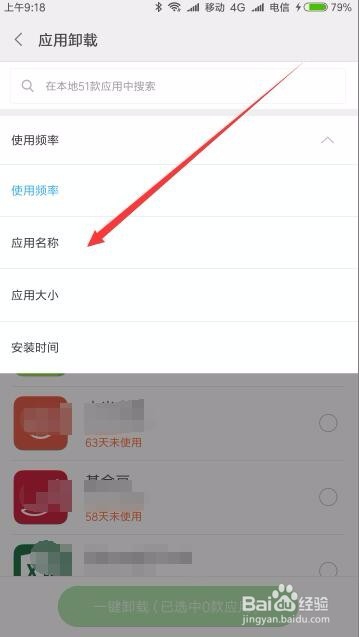
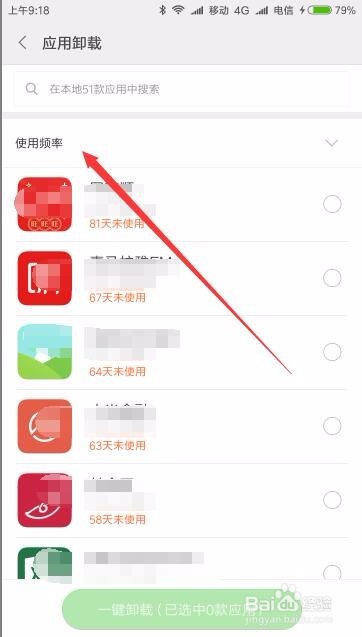
4、在打开的应用卸载页面中,可以根据自己的需要来排序,以方便找到要卸载的应用,默认是“使用频率”排序的。
小米手机Miui9如何批量卸载安装的系统应用

5、点击排序下拉按钮,可以选择新的排序方式,以方便查找要卸载的应用。

小米手机Miui9如何批量卸载安装的系统应用

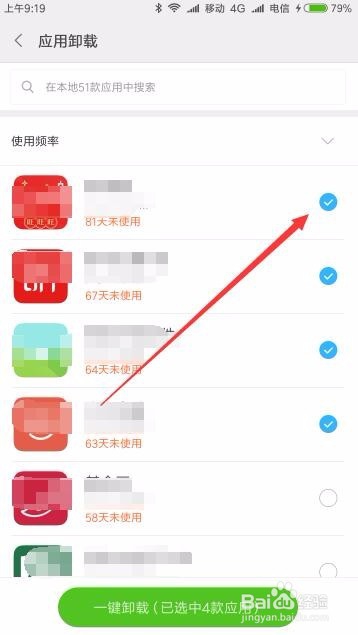
6、接下来选中要卸载应用后面的复选框,最后点击下面的“一键卸载”按钮即可。
小米手机Miui9如何批量卸载安装的系统应用

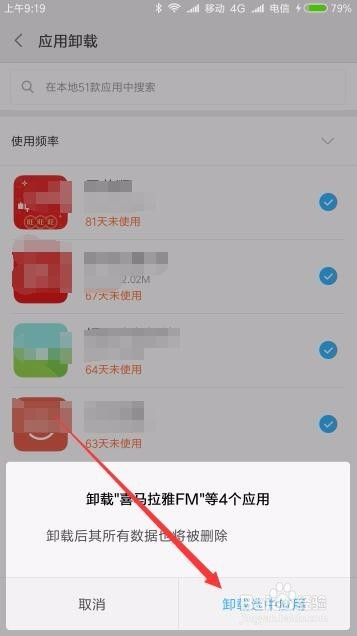
7、这时会弹出一个确认卸载的提示,点击“卸载选中应用”按钮,这样选中的应用一会就可以批量卸载干净了。
小米手机Miui9如何批量卸载安装的系统应用

  • miui12.5是安卓10还是11
  • 小米手机刷开发版教程(超简单)
  • 小米3手机开发版系统安装
  • 小米手机如何开启ROOT权限
  • 小米手机MIUI系统怎么更换为开发版?
  • 热门搜索
    屏幕分辨率怎么调 江苏省博物馆 读书卡片怎么做 带有近义词的成语 地形图怎么看 空旷的近义词 柳岩怎么突然不火了 怎么查看qq共同好友 淘宝店铺名称怎么改 三峡博物馆