1、1. 双击打开桌面上的WPS Office软件。

2、2. 打开文档,单元格中输入文字,默认是没有下划线。

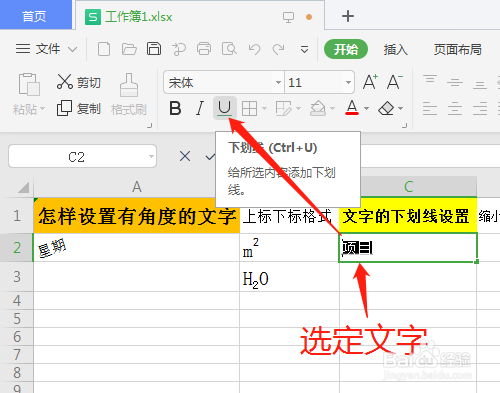
3、3. 选定文字,单击下划线图标,按回车键确定后显示下划线。

4、4. 或选定单元格后单击如图的箭头处。

5、5. 弹出的对话框中单击下划线无,下拉中选单下划线,确定。一样设置单下划线。


6、6. 单元格格式对话框中有双下划线,选定后确定,文字下方是双线格式。


时间:2026-04-23 20:21:41
1、1. 双击打开桌面上的WPS Office软件。
2、2. 打开文档,单元格中输入文字,默认是没有下划线。
3、3. 选定文字,单击下划线图标,按回车键确定后显示下划线。
4、4. 或选定单元格后单击如图的箭头处。
5、5. 弹出的对话框中单击下划线无,下拉中选单下划线,确定。一样设置单下划线。
6、6. 单元格格式对话框中有双下划线,选定后确定,文字下方是双线格式。
