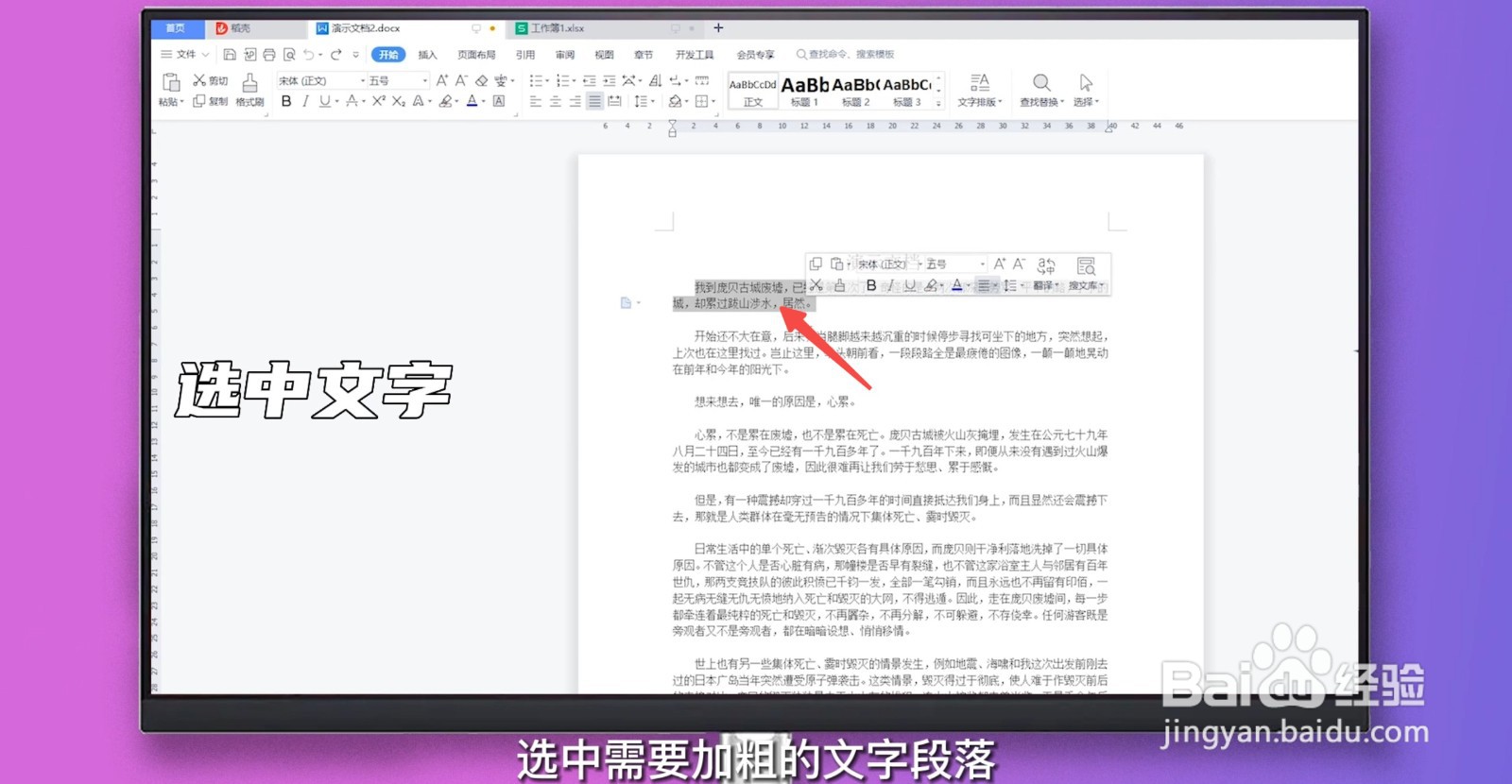
1、选中文字
打开Word文档,选中需要加粗的文字段落。
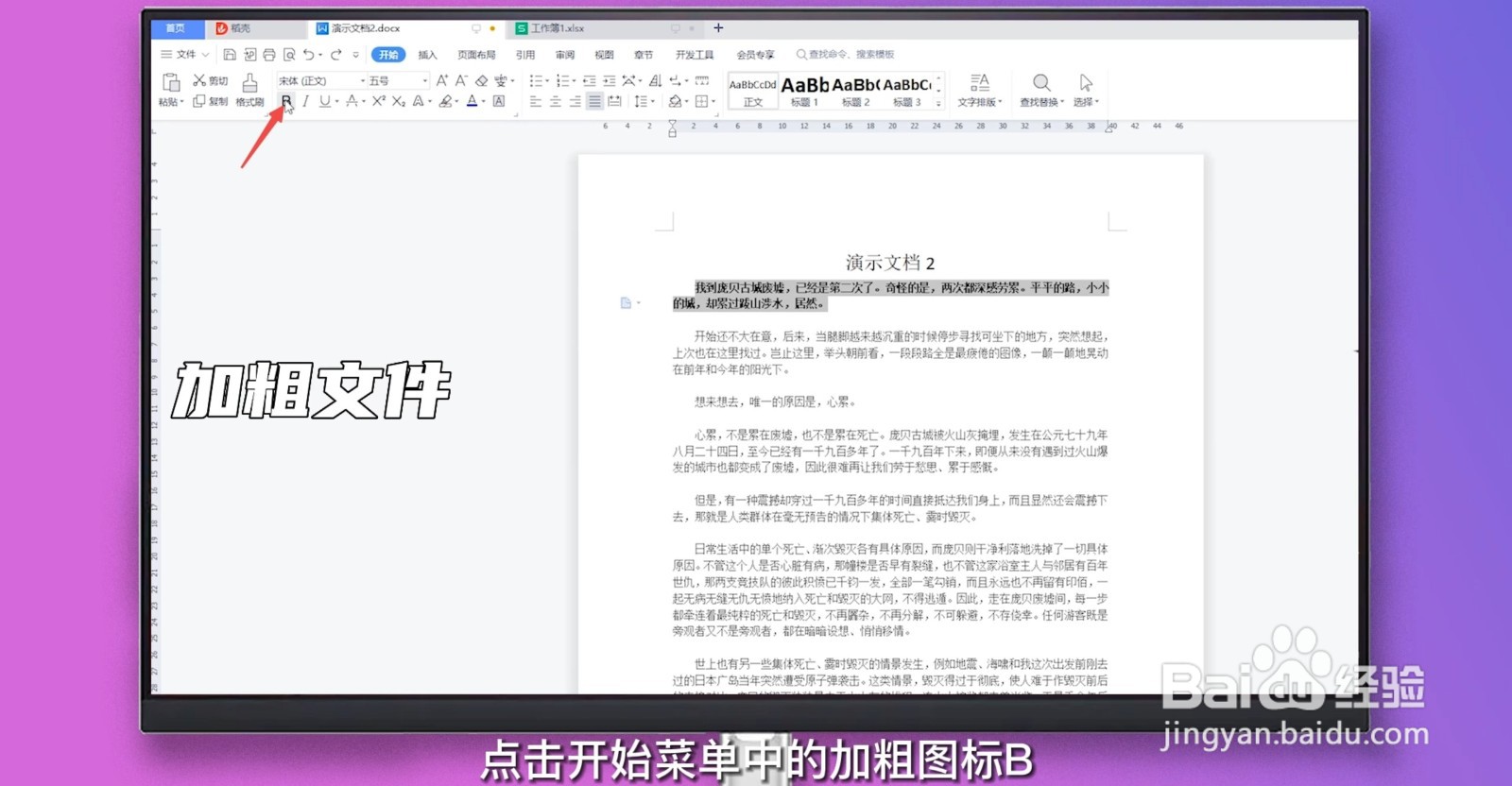
2、加粗文件
点击开始菜单中的加粗图标B,即可实现字体加粗。
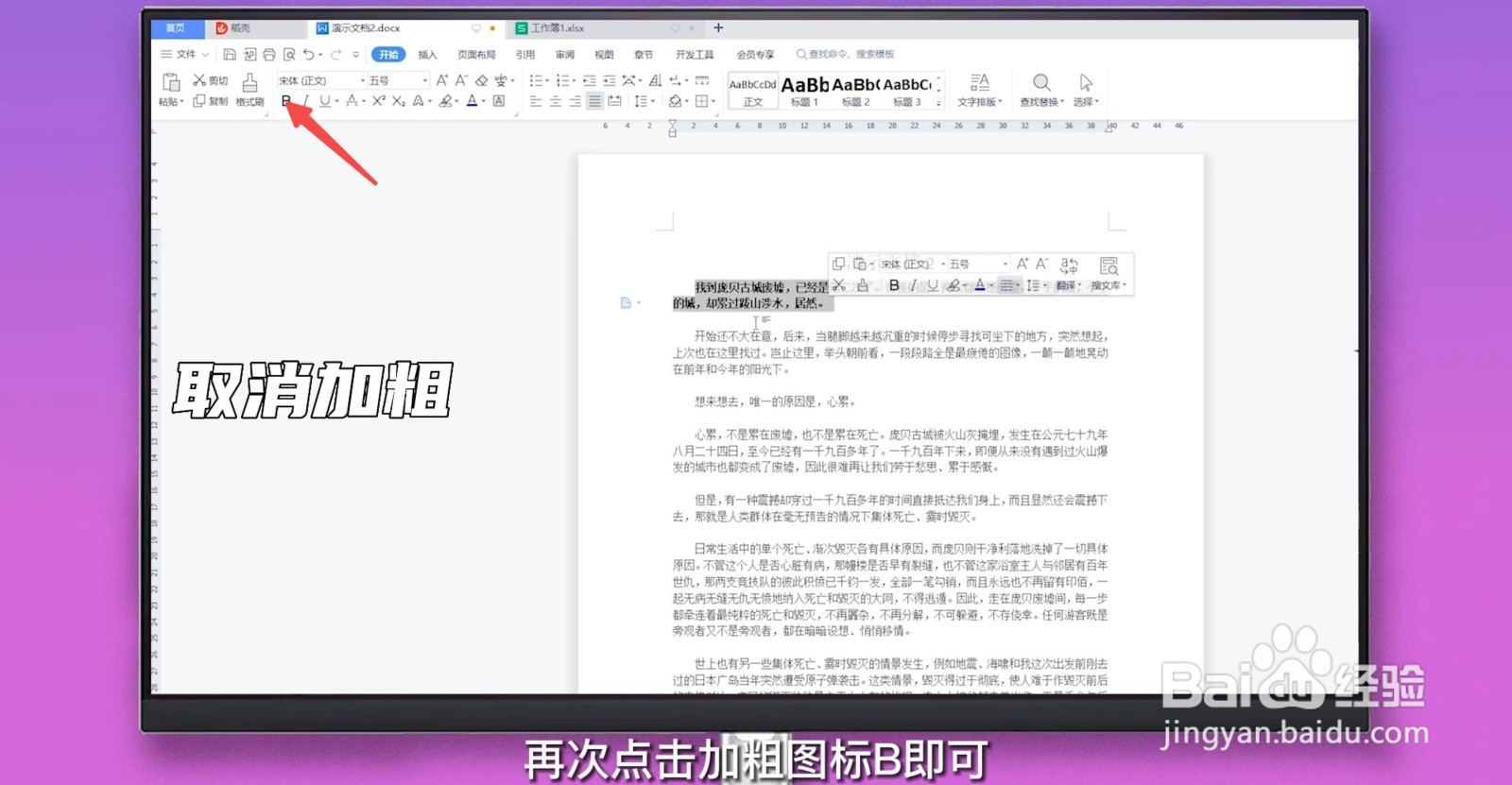
3、取消加粗
如需取消加粗,再次点击加粗图标B即可。
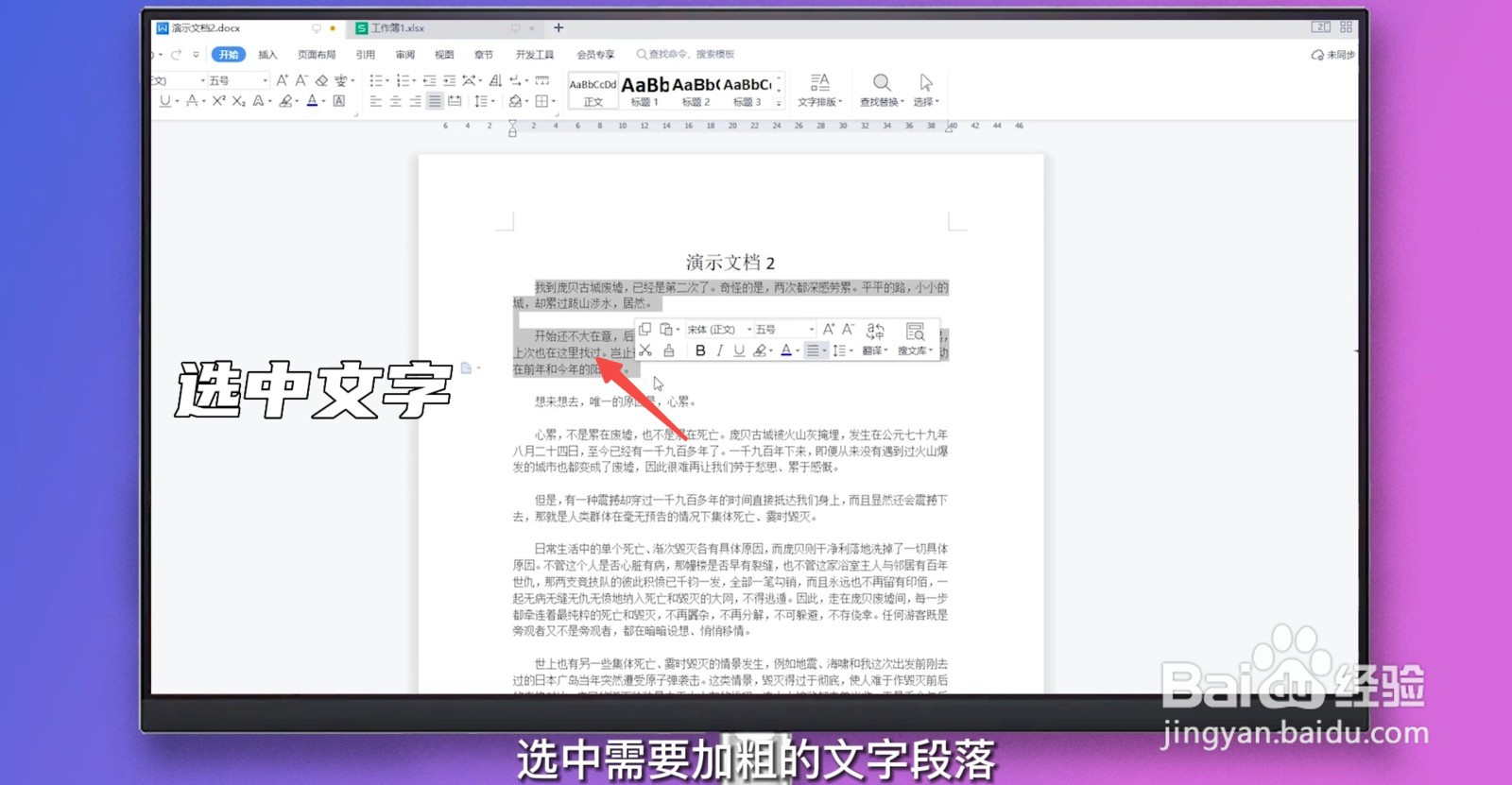
1、选中文字
打开Word文档,选中需要加粗的文字段落。
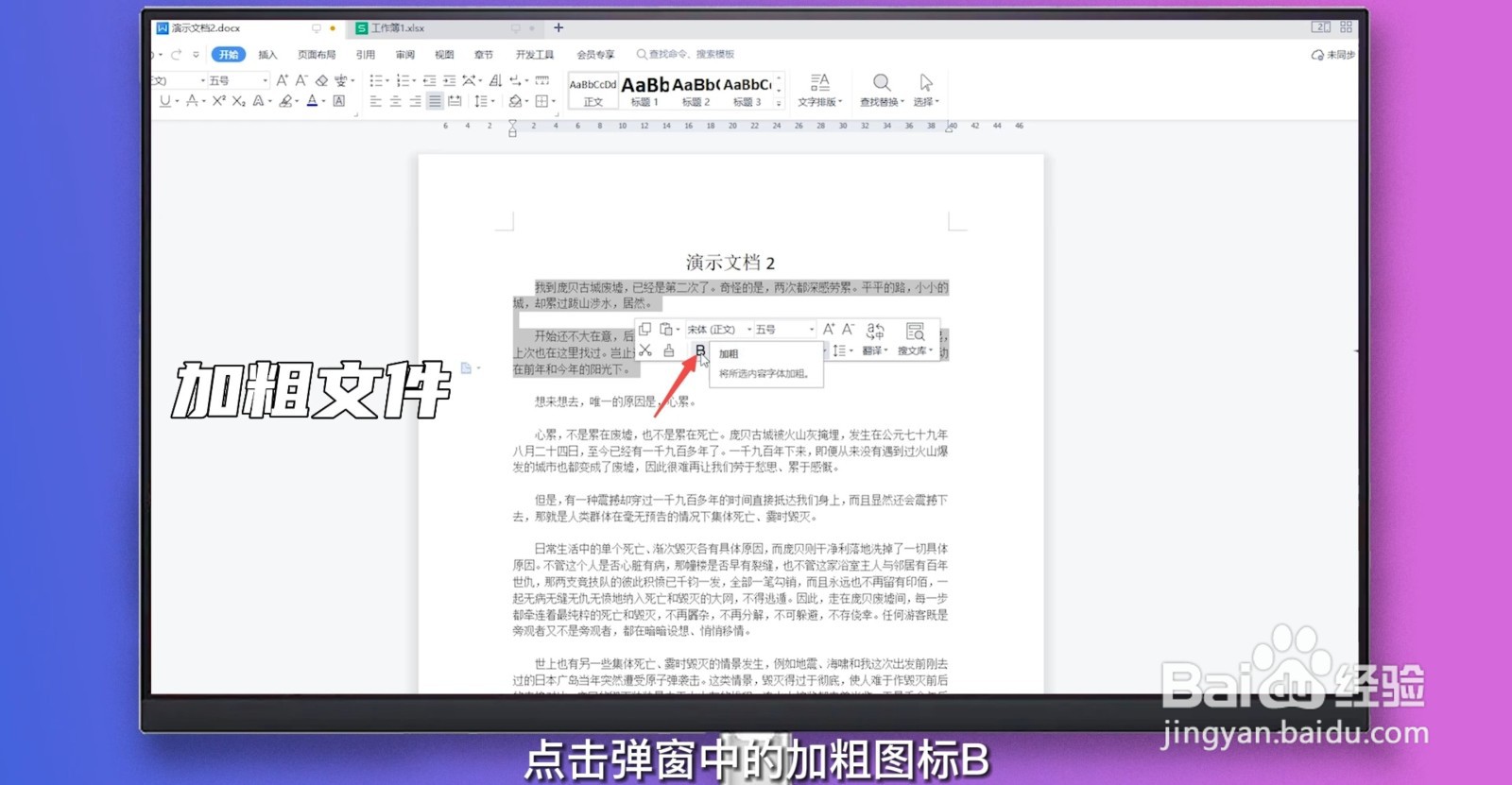
2、加粗文件
点击弹窗中的加粗图标B,即可实现字体加粗。
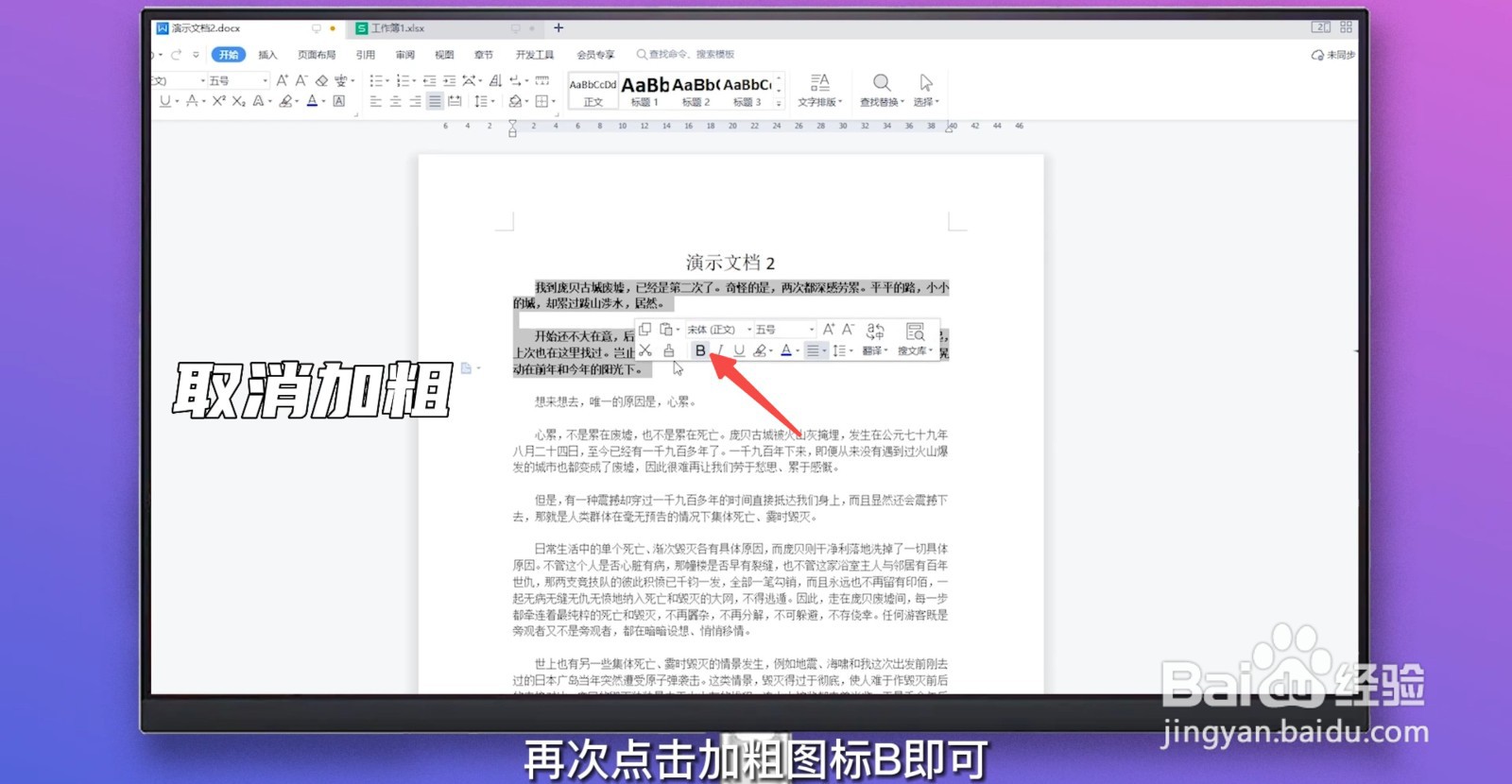
3、取消加粗
如需取消加粗,再次点击加粗图标B即可。
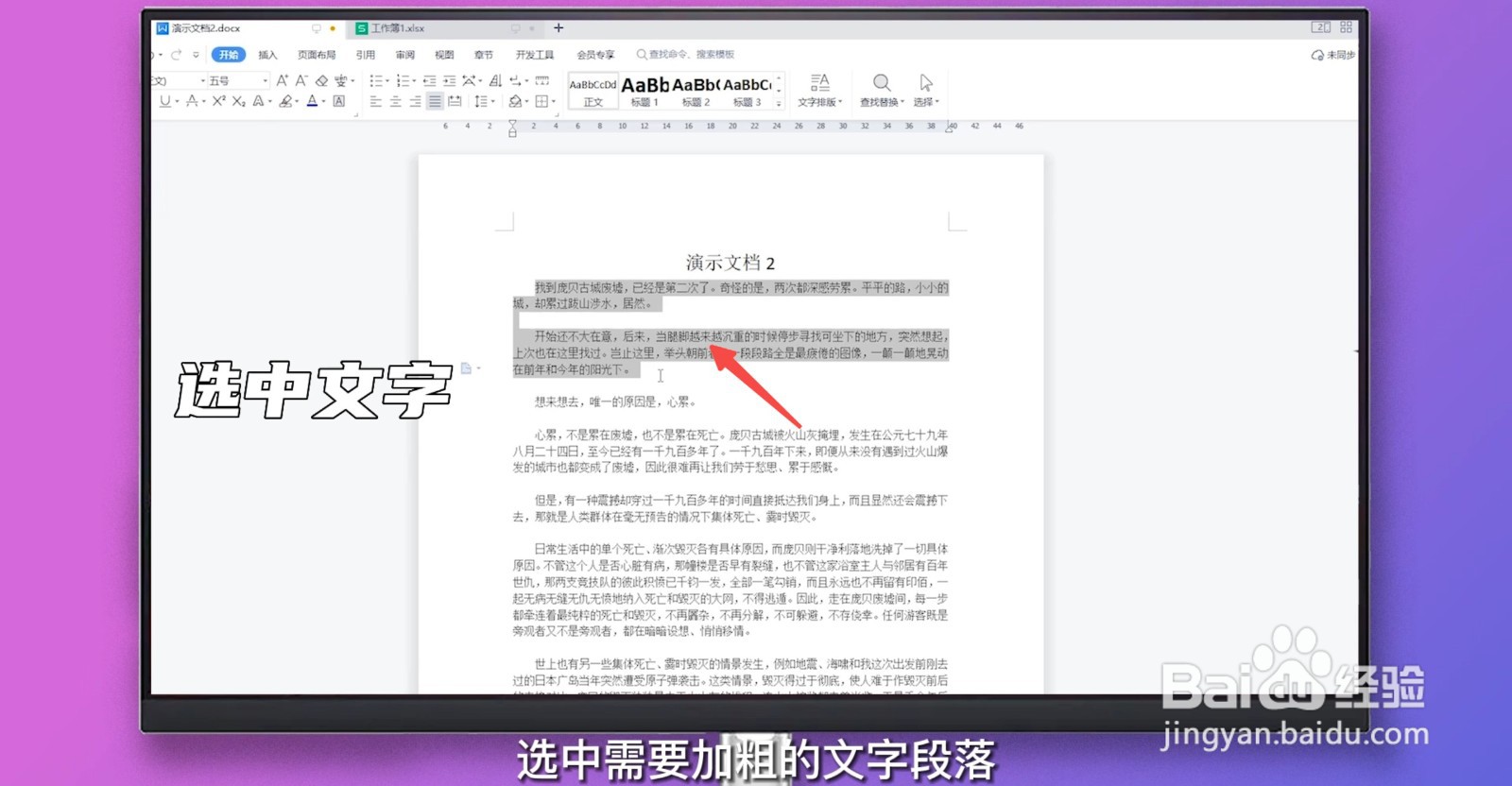
1、选中文字
打开Word文档,选中需要加粗的文字段落。
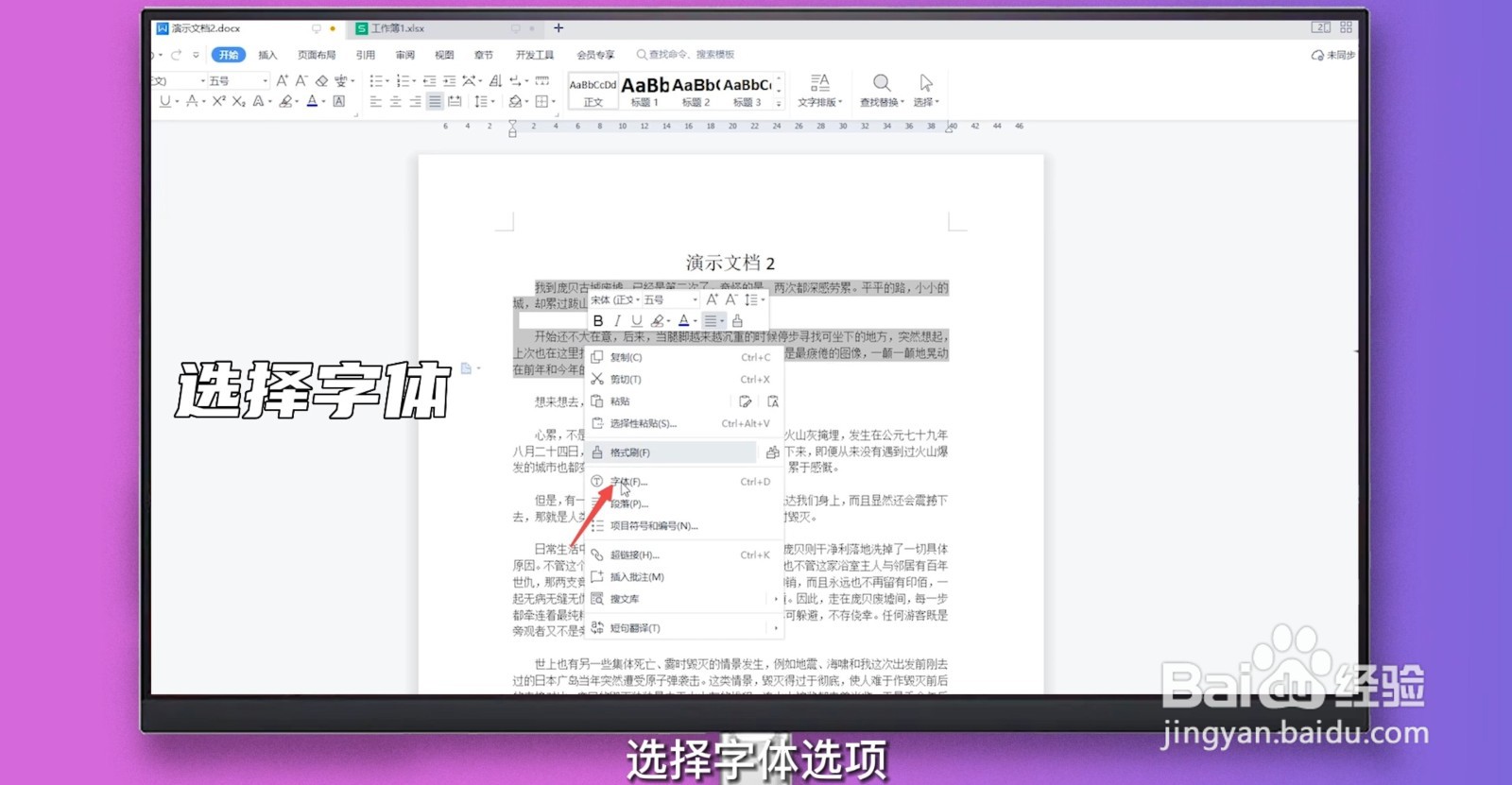
2、选择字体
点击鼠标右键,选择字体选项。
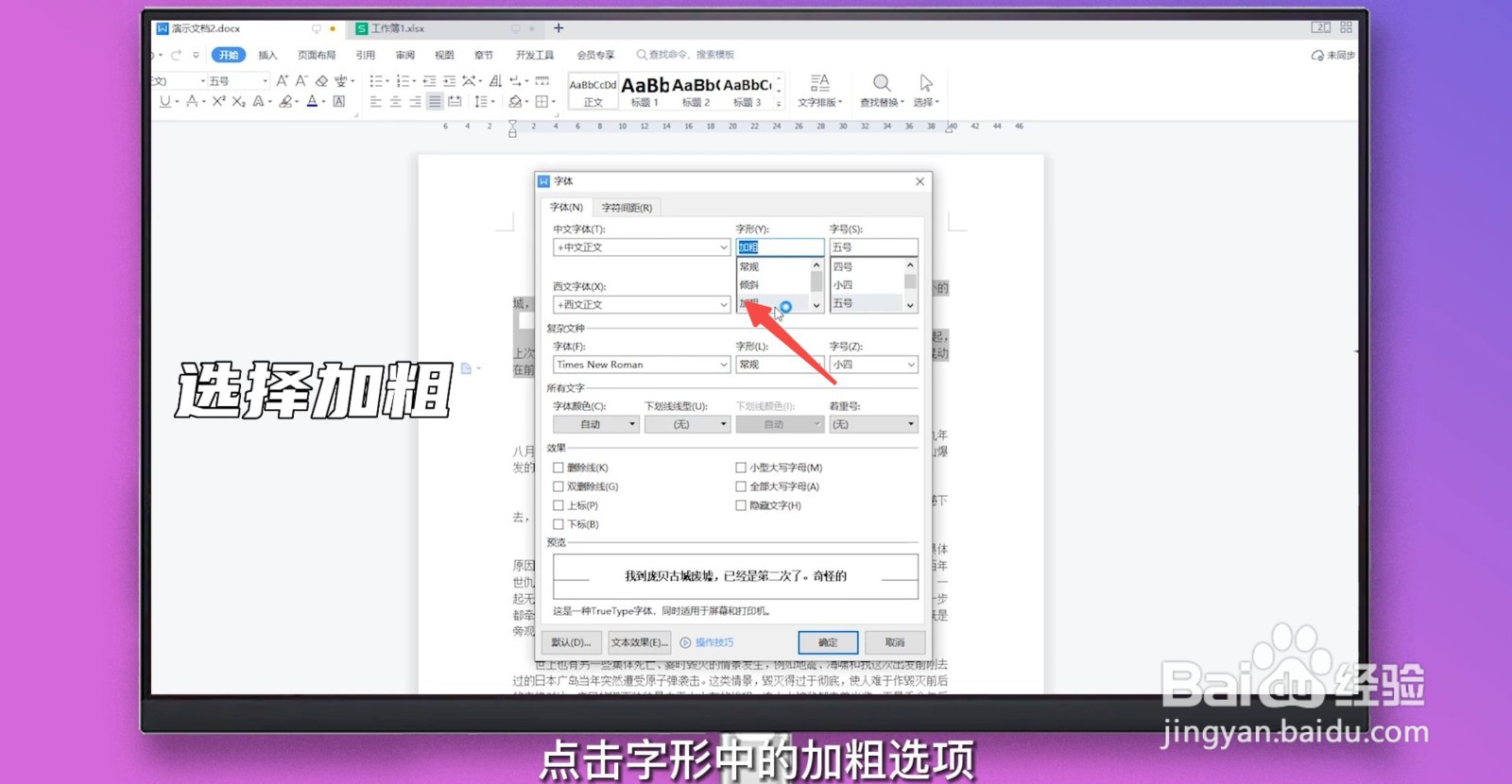
3、选择加粗
在弹出的字体弹窗中,点击字形中的加粗选项。
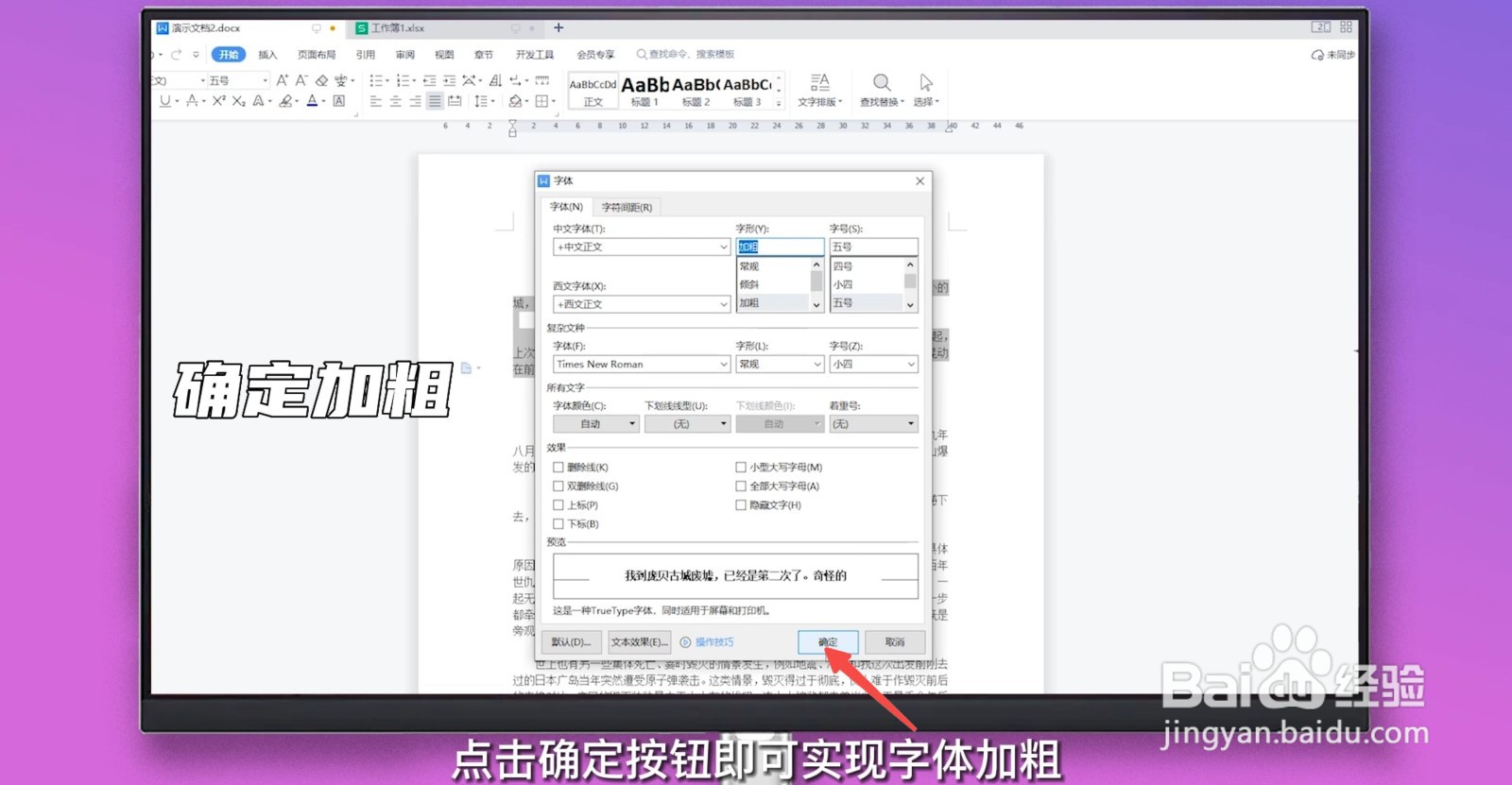
4、确定加粗
点击确定按钮即可实现字体加粗。
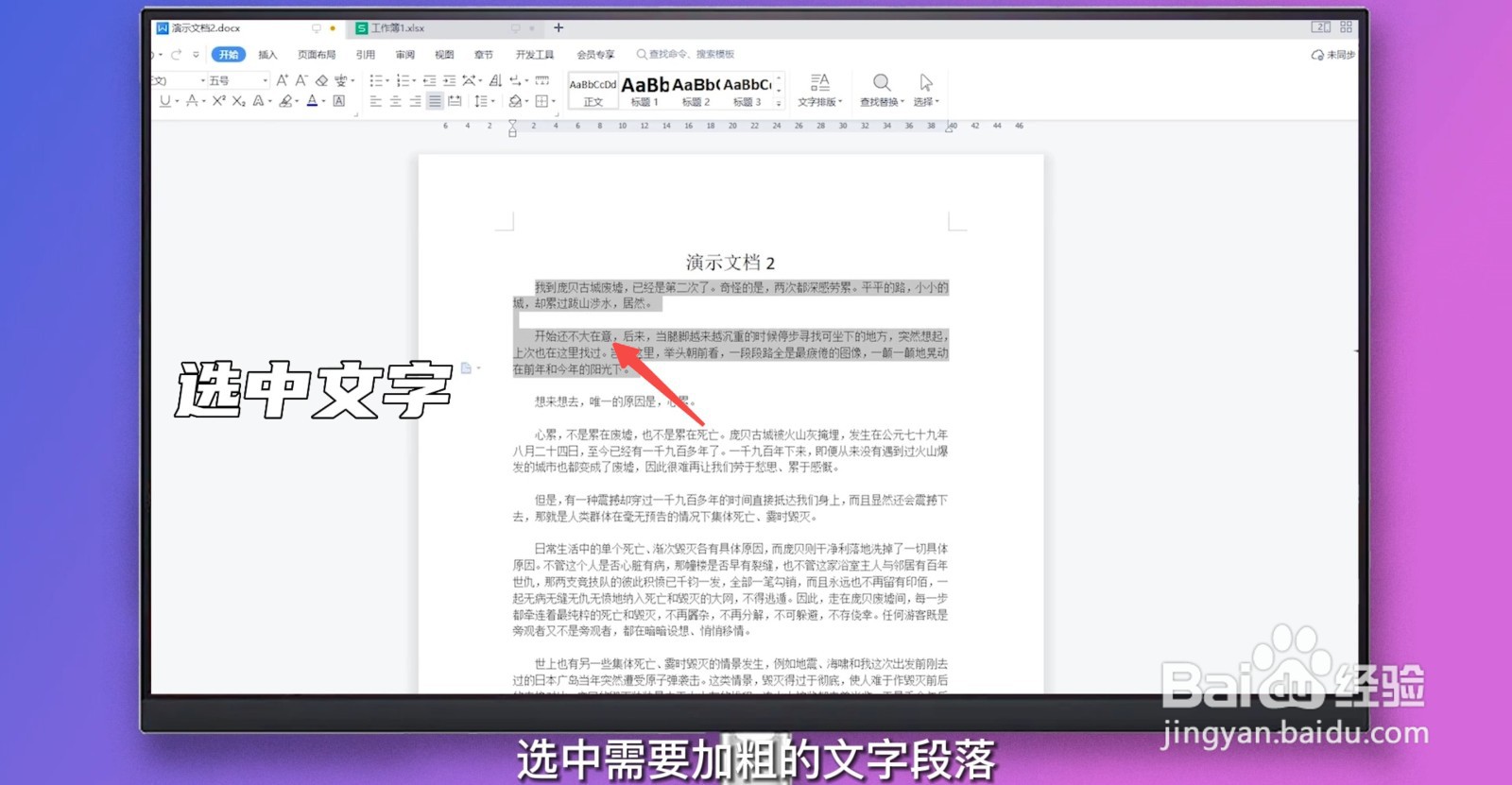
1、选中文字
打开Word文档,选中需要加粗的文字段落。
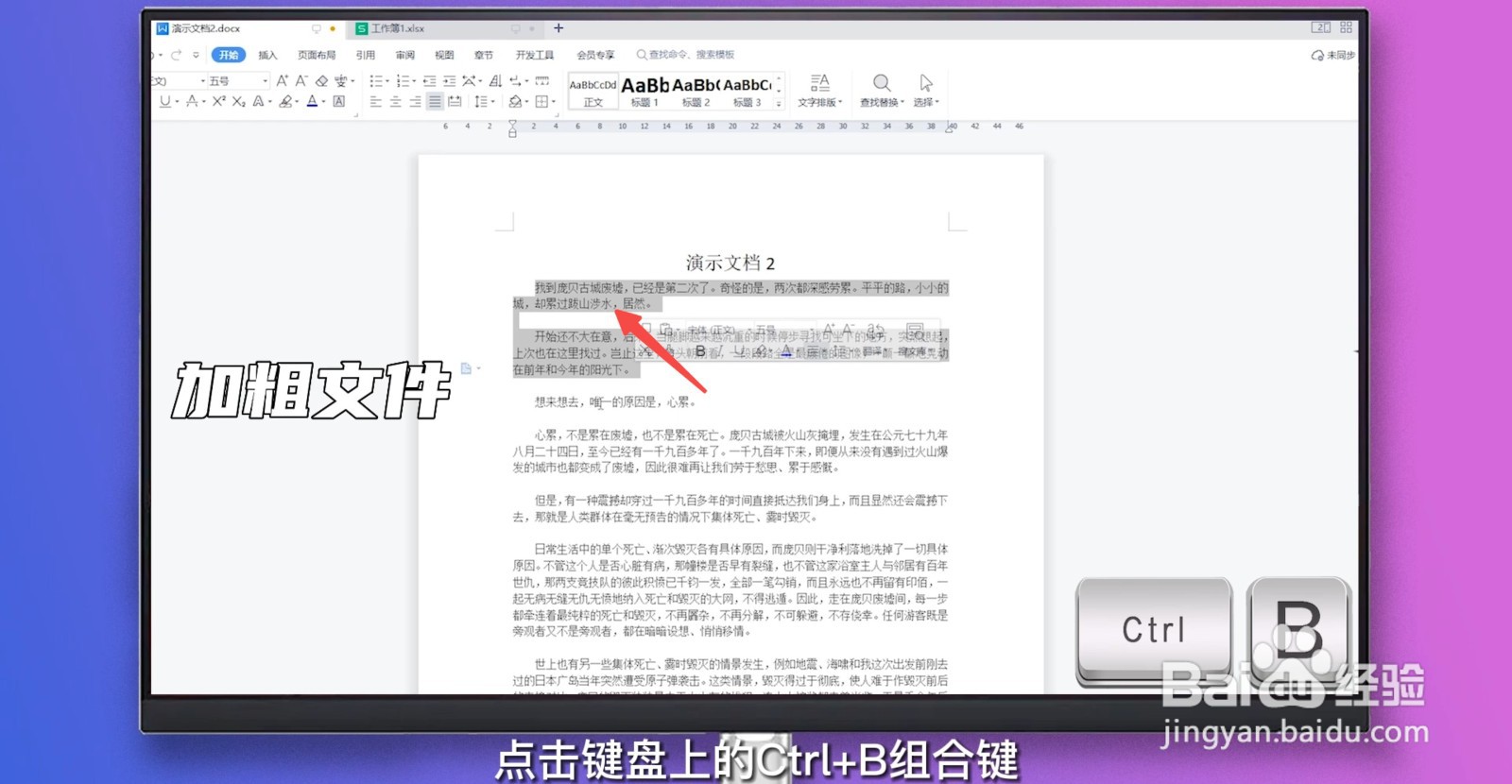
2、快捷键加粗
点击键盘上的Ctrl+B组合键,即可实现字体加粗。
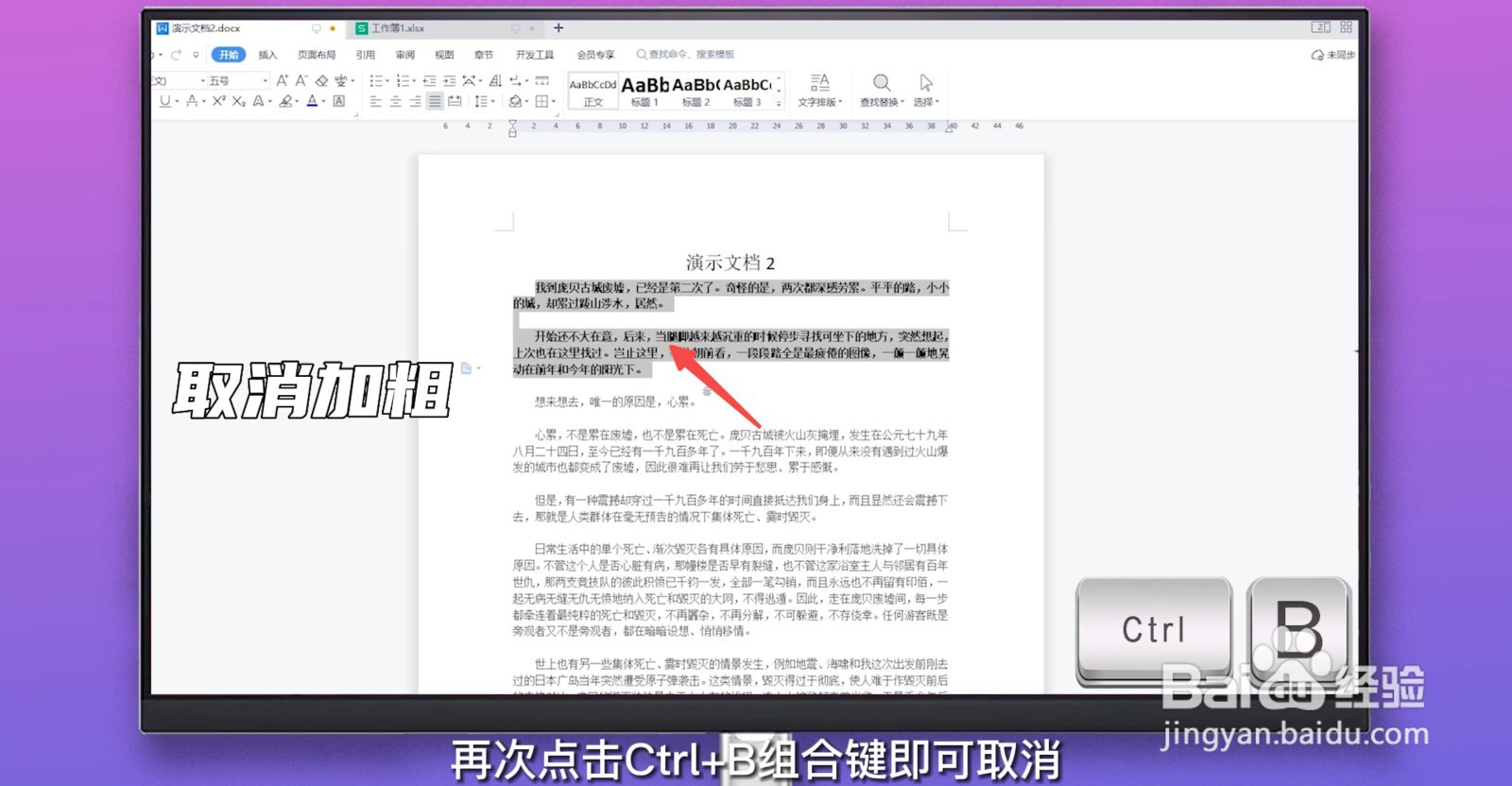
3、快捷键取消
如需取消加粗,再次点击Ctrl+B组合键即可取消。