windows10系统打印机共享如何设置?

 时间:2026-04-27 09:53:55

1、主机端设置:使用键盘上的快捷键“windows+R”组合,打开运行窗口。

windows10系统打印机共享如何设置?

2、在运行窗口里面输入“control",然后点击确定,打开控制面板。

windows10系统打印机共享如何设置?

3、如下图为控制面板窗口,选择设备和打印机选项。

windows10系统打印机共享如何设置?

4、选择需要共享的打印机,然后右击选择打印机属性。

windows10系统打印机共享如何设置?

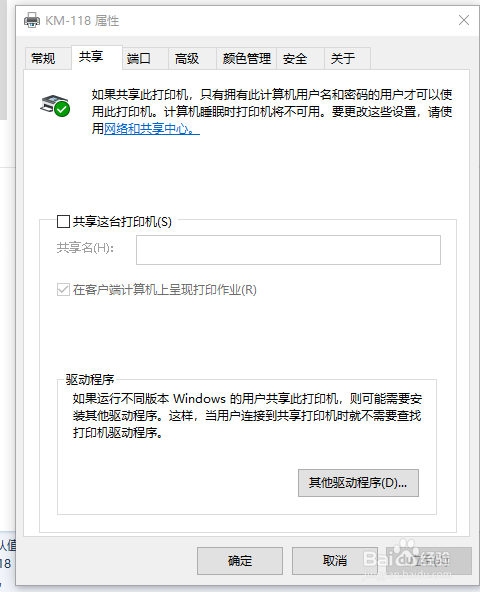
5、选择共享标签,这时可以看到共享打印机选择为灰色。点击更改共享选项。

windows10系统打印机共享如何设置?

6、选择共享这台打印机,这时默认会显示需要共享的打印机名称。

windows10系统打印机共享如何设置?

windows10系统打印机共享如何设置?

7、鼠标右键点击此电脑,在菜单里选择属性。

windows10系统打印机共享如何设置?

8、客户端设置:使用键盘快捷键“Windows+R”组合,打开运行,在输入框里面输入\\DESKTOP-GPAP5T9,然后共享窗口,鼠标右击打印机图标,选择连接即可。如下图是已经连接好的共享打印机,这时打印机会显示准备就绪。

windows10系统打印机共享如何设置?

  • win7连不上win10打印机
  • Windows10如何共享打印机
  • 打印机共享需要用户名和密码怎么取消
  • Win10电脑无法搜索到共享打印机怎么办?
  • win10打印机共享怎么设置
  • 热门搜索
    专柜验货怎么验 四川农业大学怎么样 套的五笔怎么打 电炖锅怎么用 急需用钱怎么办 宝宝感冒鼻塞怎么办 喉咙有痰怎么办 怎么挖墙脚 华帝热水器怎么样 公司简介怎么写