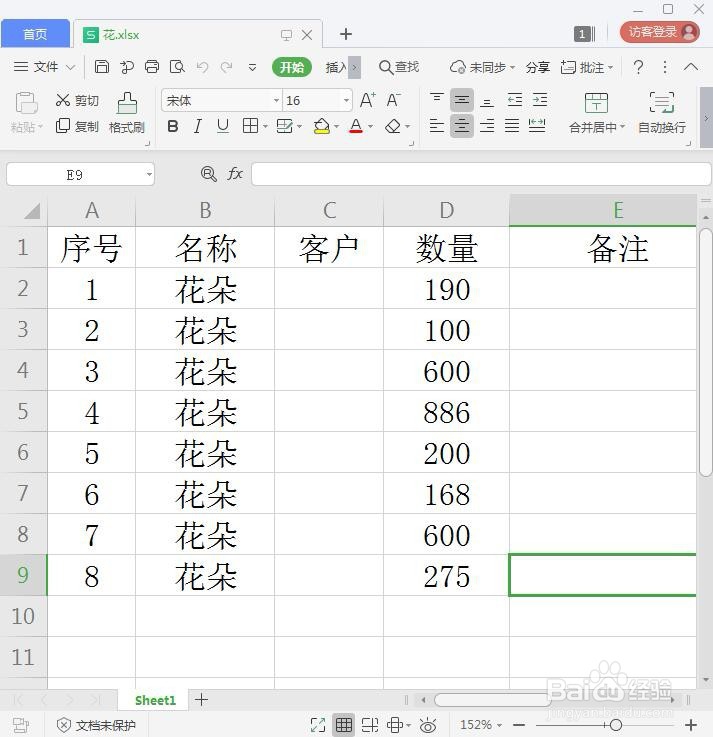
1、首先用Excel打开一份(需要加图片的)表格,如图所示。
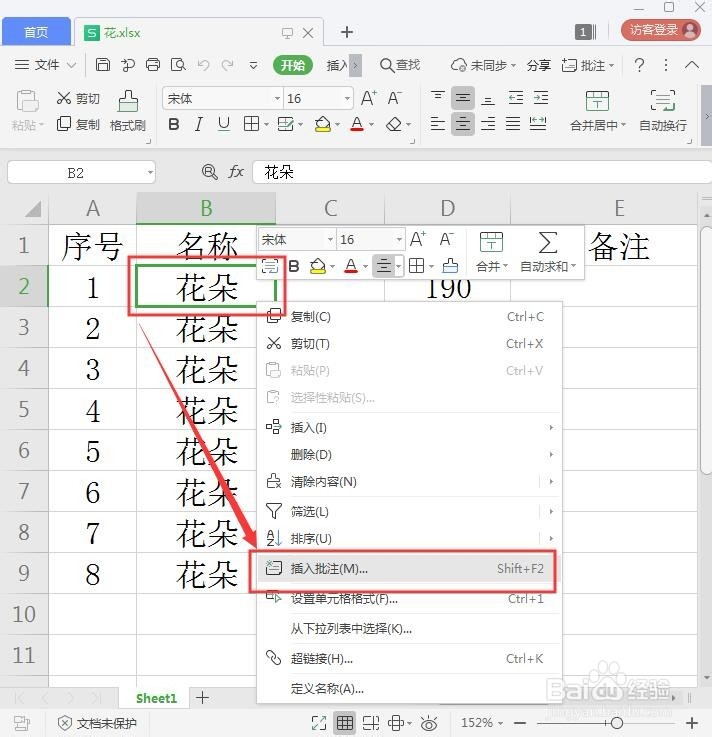
2、我们选中名称里的B2单元格,然后右键选择【插入批注】,如图所示。
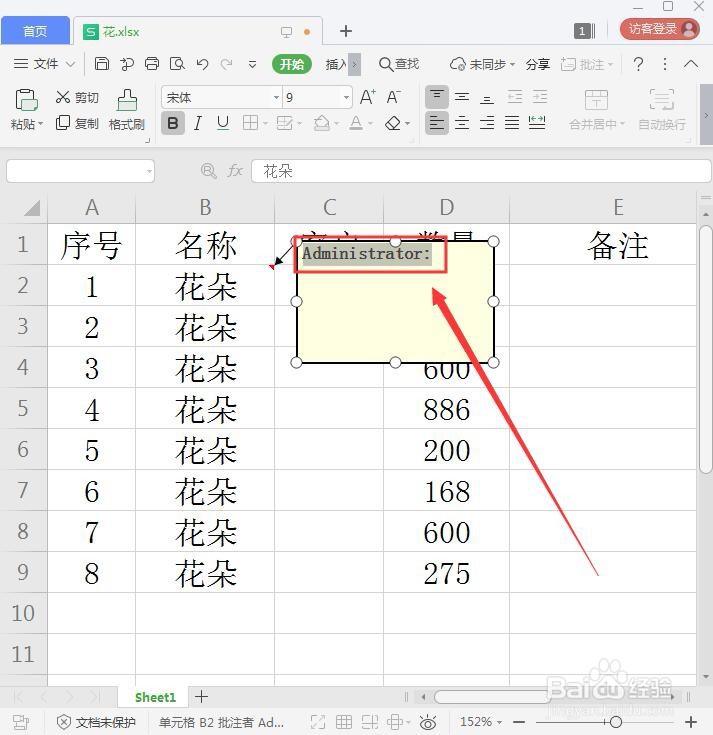
3、批注插入之后,我们把默认的文字全部选中,然后按下【DELETE】键删除文字即可。
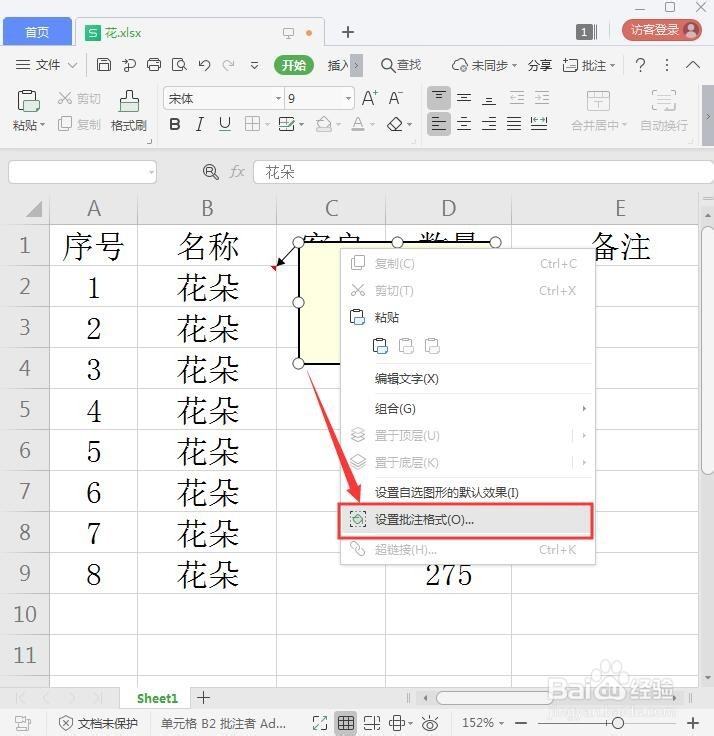
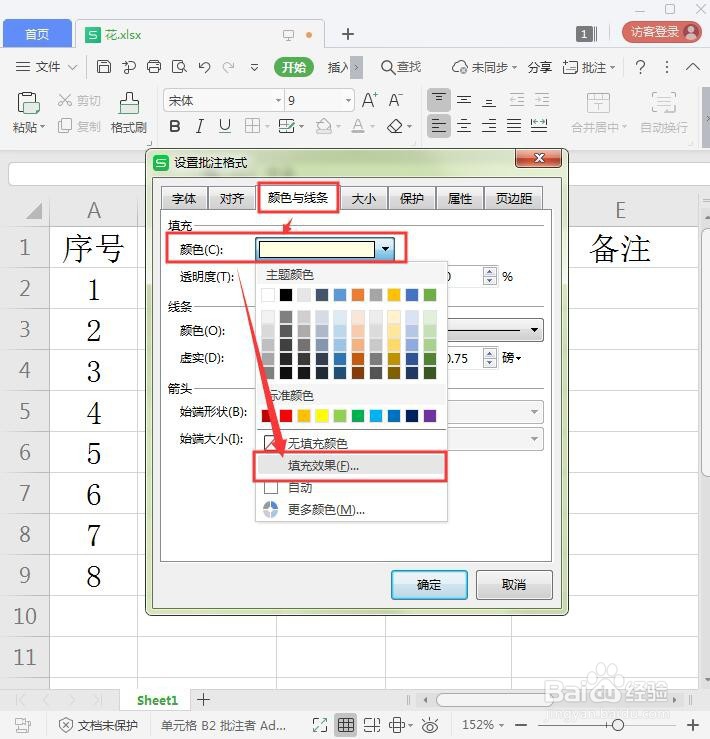
4、我们把文字删除之后,点击批注外面的黑色边框,右键找到【设置批注格式】,如图所示。
5、我们点击【颜色和线条】-【颜色】选择【填充效果】,如图所示。
6、我们在【图片】的下方点击【选择图片】,如图所示。
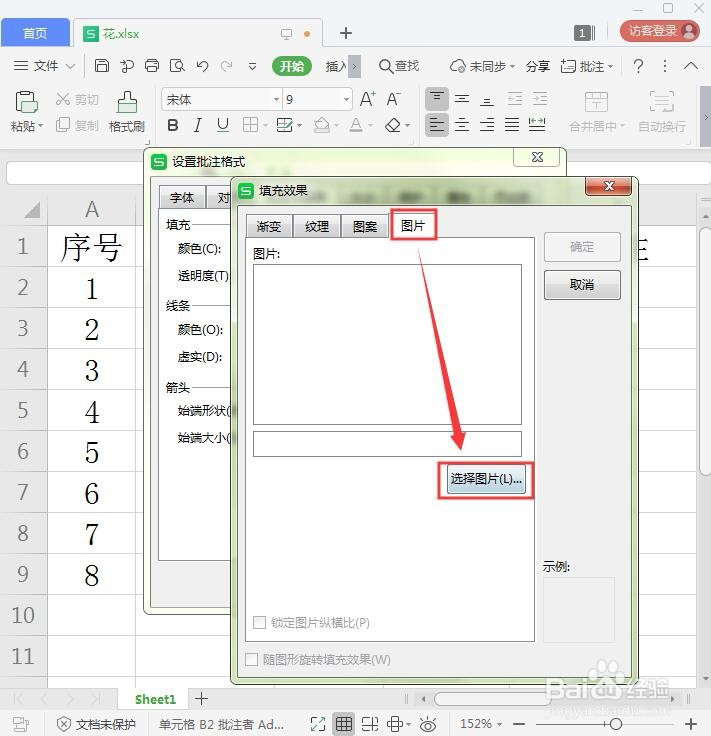
7、点击选择图片之后,我们在电脑上选择一张和名称相符的图片,点击【确定】。

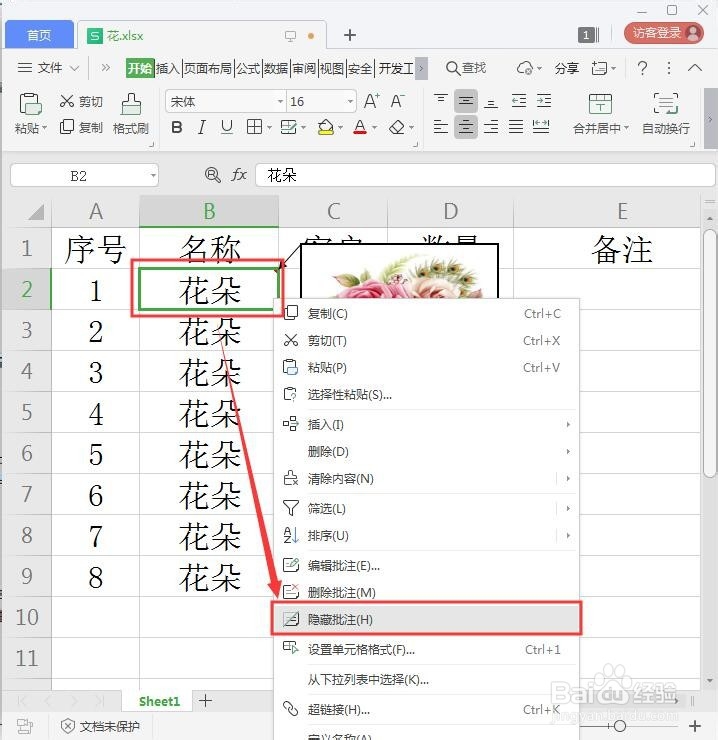
8、如果图片很大,会影响其它单元格的文字显示。我继续选中B2单元格,然后右键选择【隐藏批注】,如图所示。
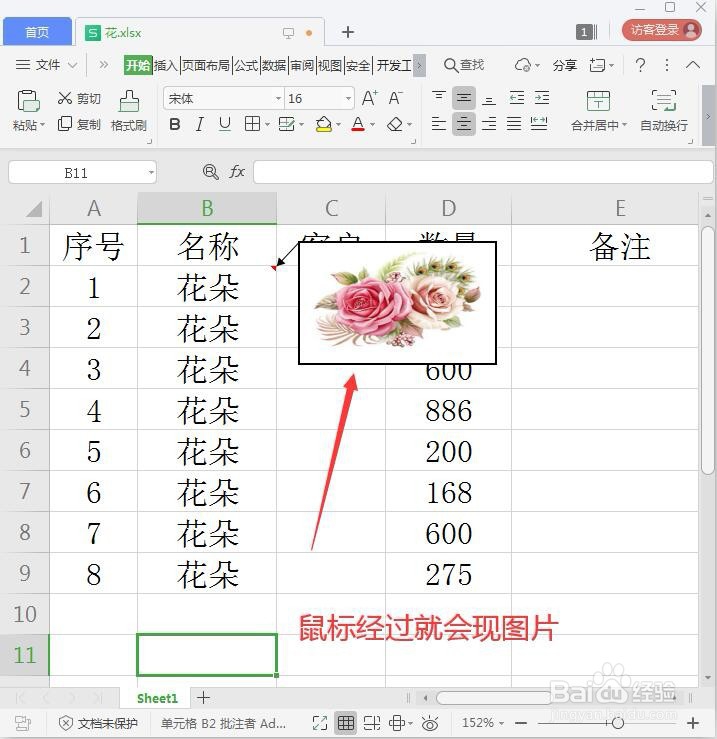
9、图片隐藏批注之后,它在单元格里只会显示批注的小标记,当我们鼠标经过文字时,它才会出现图片,如图所示。

1、用Excel打开一份(需要加图片的)表格。
2、选中单元格,右键选择【插入批注】。
3、把默认的文字全部选中,按下【DELETE】键删除。
4、点击批注外面的黑色边框,右键找到【设置批注格式】。
5、点击【颜色和线条】-【颜色】选择【填充效果】。
6、点击【图片】,然后【选择图片】。
7、在电脑上选择一张和名称相符的图片,点击【确定】。
8、继续选中B2单元格,然后右键选择【隐藏批注】。
9、当鼠标经过文字时,它才会出现图片。
