操作失误,把不该删改的文件删改了?又清空了回收站?利用Windows 7系统的保护设置,还是能找回文件的。
假设 E 盘“测试”文件夹中有一些图片,不小心删掉了两张, 而且回收站也被清空了。怎么样进行找回?
方法/步骤
找到 E 盘“测试”文件夹,右键单击鼠标, 选择“属性”

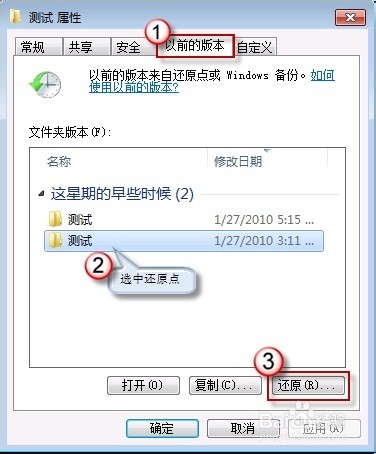
打开“以前的版本”选项卡,选择合适的还原点,点击“还原”
弹出确认窗口,点击“还原”继续

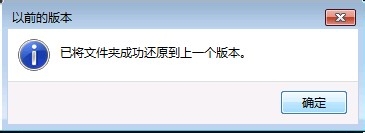
成功还原,一路点击“确定” 退出
如果文件夹中有多项内容,而您只想恢复其中之一,可以在“以前的版本”选项卡上,选好合适的还原点后,点击“打开”

选中目标文件,右键鼠标“复制”

在目标地点右键“粘贴”出来即可
如果没有还原点,那其它一切也都无从谈起。创建还原点的第一步,是要打开“系统保护”。在“开始”菜单上,右键鼠标单击“计算机”,选择“属性”

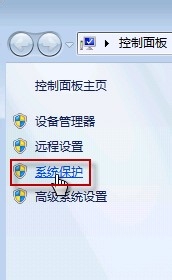
在左侧控制面板主页上选择“系统保护”
接着,选择还原对象。在保护设置栏中,选择要创建还原点的驱动器,点击“配置”

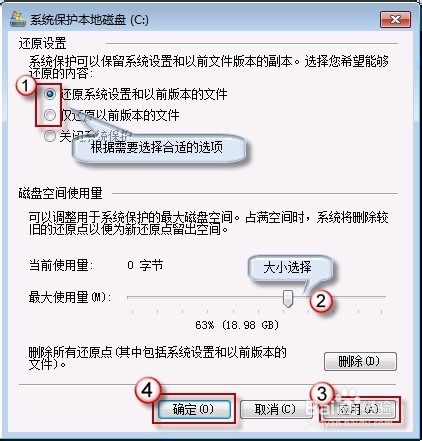
选择合适的还原设置(如果非系统盘,选择“仅还原以前版本的文件”即可),磁盘空间大小,然后依次点击“应用”,“确定”退出
最后,再为还原点设个标识。点击" 创建",在还原点创建框内输入名称,可以是创建时间,也可以是其它您喜欢的内容,反正尽可自由发挥啦。完成后,再点击“创建”,还原点成功建立


注意事项
若还原成以前的版本,在还原点之后对文件所作的修改都将丢失。因此,如果必要,还原前应做好保存。
