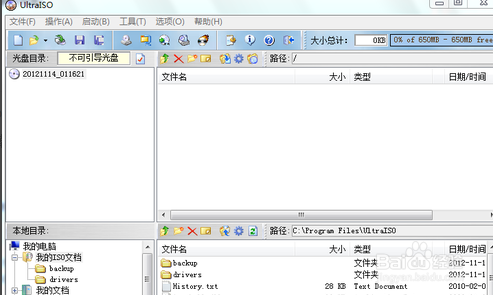
1、下载所需系统的镜像,解压后放置非系统安装盘。

2、打开解压后的资料档,运行setup.exe。选择所需系统版本,下一步开始安装,选择C盘作为系统盘,确定即可。
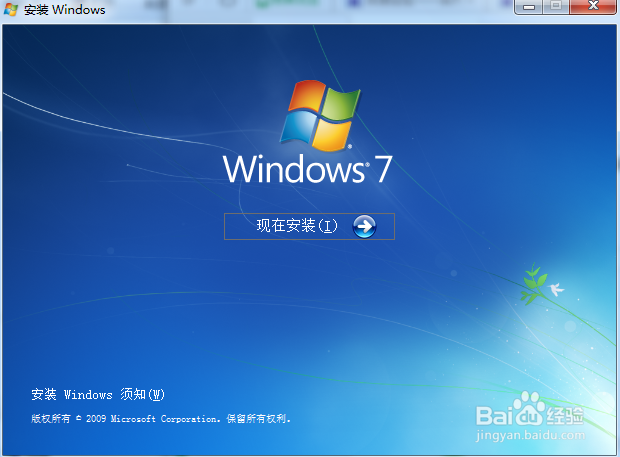

1、下载U盘启动盘工具,网上可搜各种版本。执行bigbaicai_STA.exe,安装完成后打开软件,插入空白U盘(制作过程会格式化U盘,请先保存U盘资料,制作完成后可正常使用)。
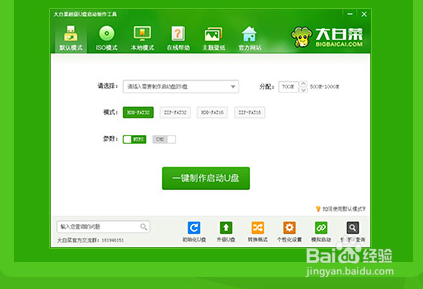
2、制作完成后,打开U盘显示GHO、ISO两个档案,U盘启动就制作完成了。现在可以把系统镜像拷贝到U盘,可以是ISO镜像,也可是是解压后的资料档,再或者是GHO镜像,U盘启动都可以执行安装系统。
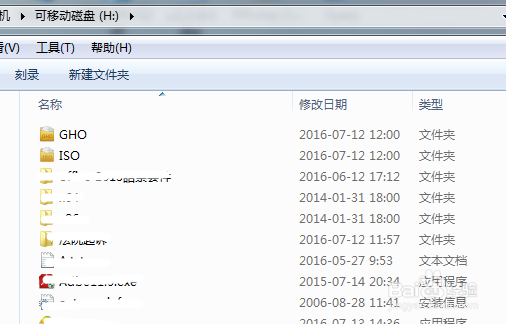
3、不同电脑进入U盘启动的方式不同,根据不同的主板型号可以搜到相应的快捷方式。选择U盘启动后进入新的界面,安装Win7以下选择Win03PE,Win8以上选择Win8PE进入操作界面。
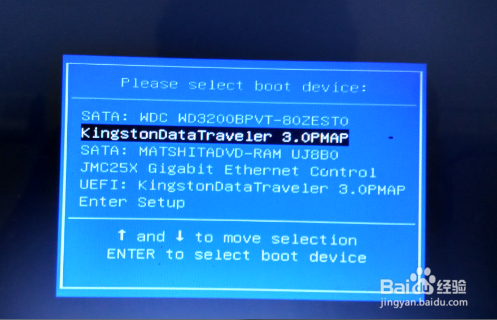
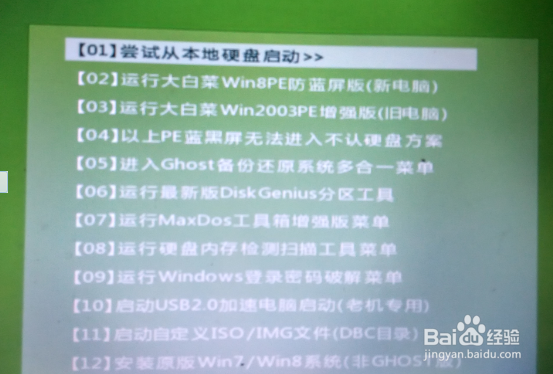
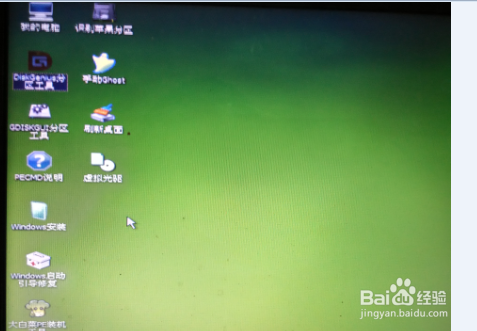
4、一键装机:
进入装机界面后,会自动弹出一键装机,选择好镜像路径及系统盘即可一键安装。
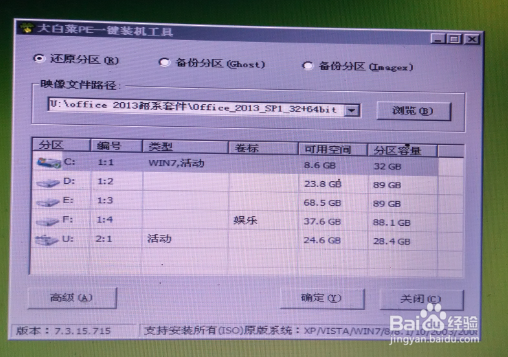
5、一键Ghost装机:
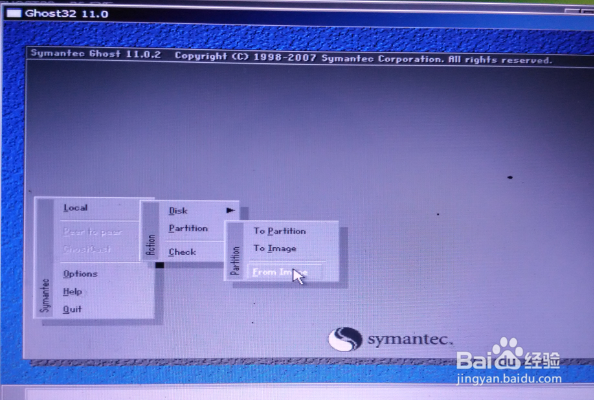
选择桌面图标"手动Ghost",选择镜像及装机系统盘后进入一键装机。此方法适合GHO系统镜像,大部分系统采用此软件备份生成GHO镜像,所以还原当然也是用它了。
6、Windows安装:
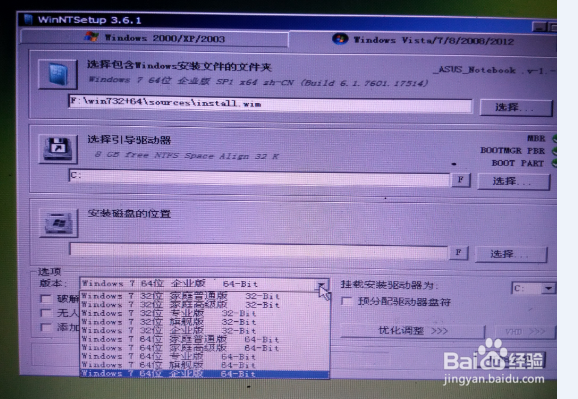
选择桌面图标“Windows安装”,如图选择镜像路径中的“install.exe”,选择引导驱动器C盘,安装磁盘位置C盘。若下载系统有多个版本安装包,可版本里选择安装所需的系统。
7、启动修复:
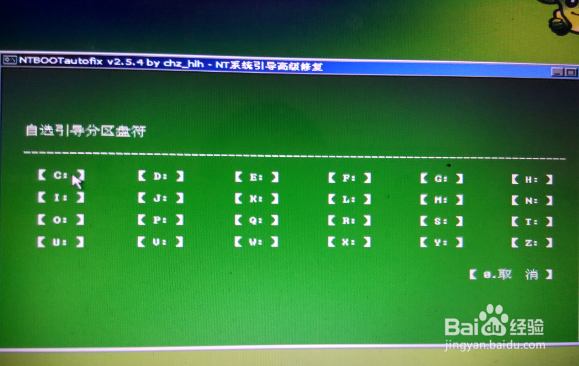
并不是系统安装完成后就可以正常使用,偶尔也会发生启动失败现象。可以重新登入U盘启动系统,选择系统盘符修复启动项。
1、这个方法比较死板,只能固定安装已经加载到U盘里的系统,无法进行选择。使用ultraiso软件,把ISO镜像写入U盘,详细可以进行搜索,有比较多的解释说明。