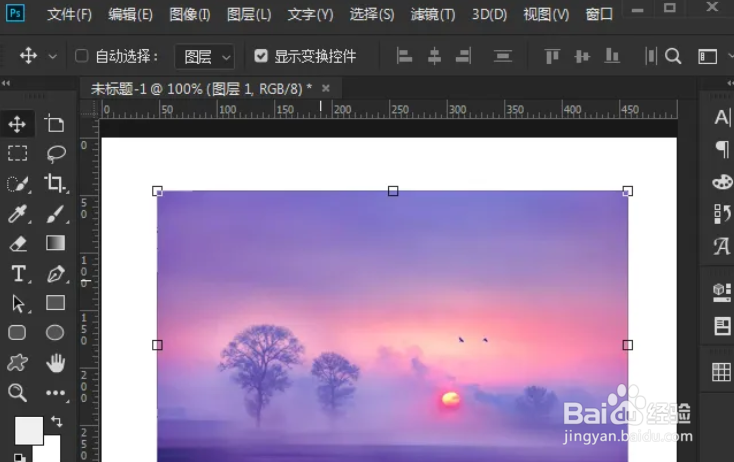
1、拖入图片
打开PS软件,我们拖入一张需要制作圆形九宫格的图片。
2、画出圆形
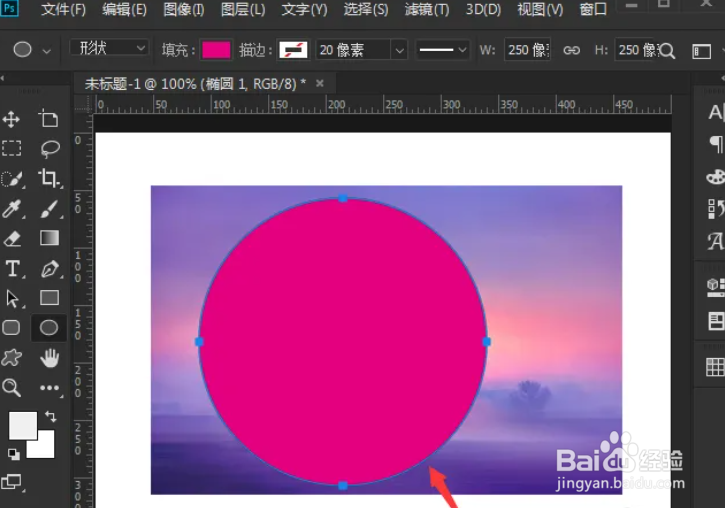
用【椭圆工具】在图片上面画出一个圆形。
3、创建剪贴蒙版
把图片移动到圆形图层的上面,右键选择【创建剪贴蒙版】。

4、画出直线
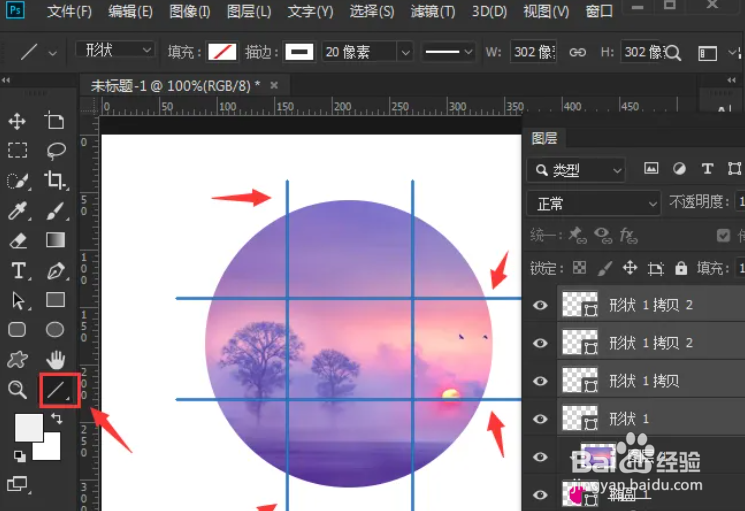
用【直线工具】在图片上面画出4条直线。
5、圆形九宫格效果
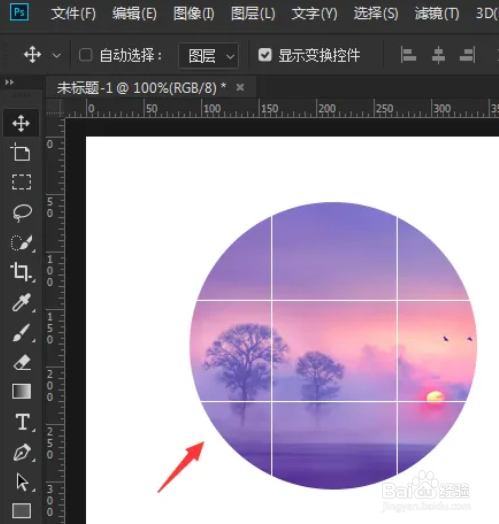
最后,我们把直线全部选中创建剪贴蒙版,这样图片就变成圆形九宫格的效果了。
时间:2026-04-29 18:40:47
1、拖入图片
打开PS软件,我们拖入一张需要制作圆形九宫格的图片。
2、画出圆形
用【椭圆工具】在图片上面画出一个圆形。
3、创建剪贴蒙版
把图片移动到圆形图层的上面,右键选择【创建剪贴蒙版】。
4、画出直线
用【直线工具】在图片上面画出4条直线。
5、圆形九宫格效果
最后,我们把直线全部选中创建剪贴蒙版,这样图片就变成圆形九宫格的效果了。
