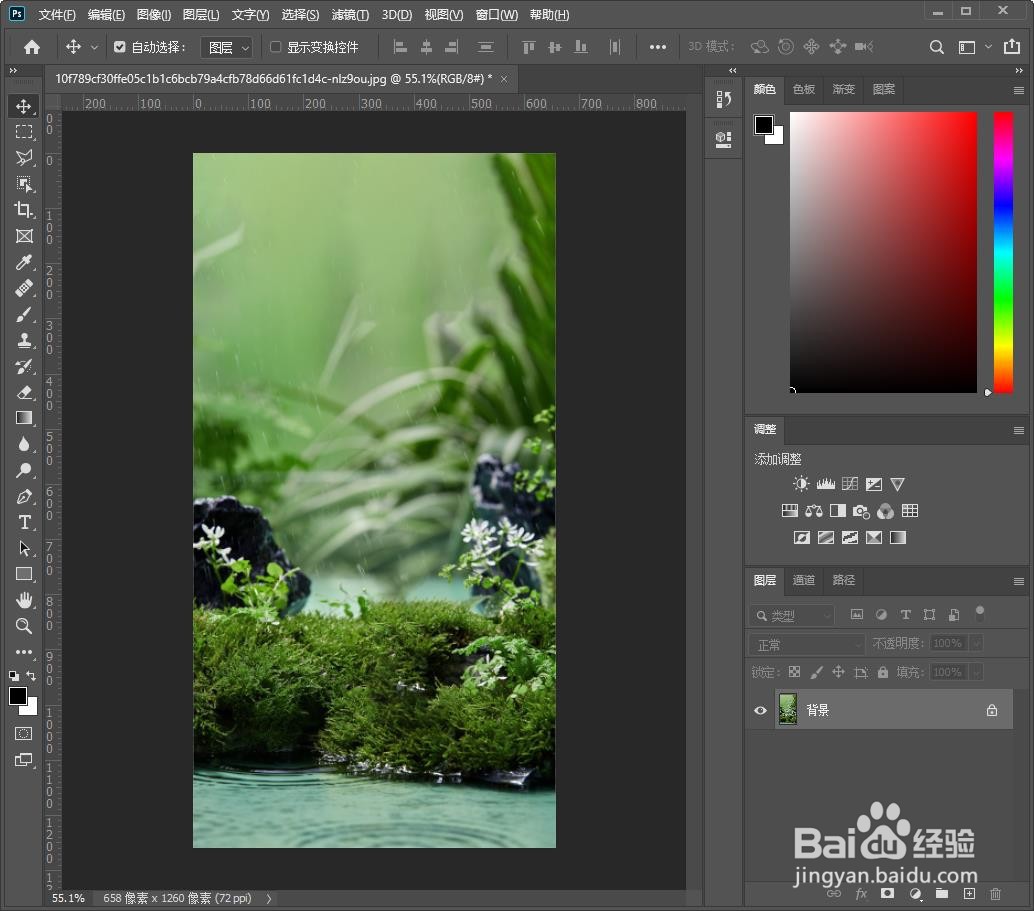
1、第一步:
ps软件导入素材图片
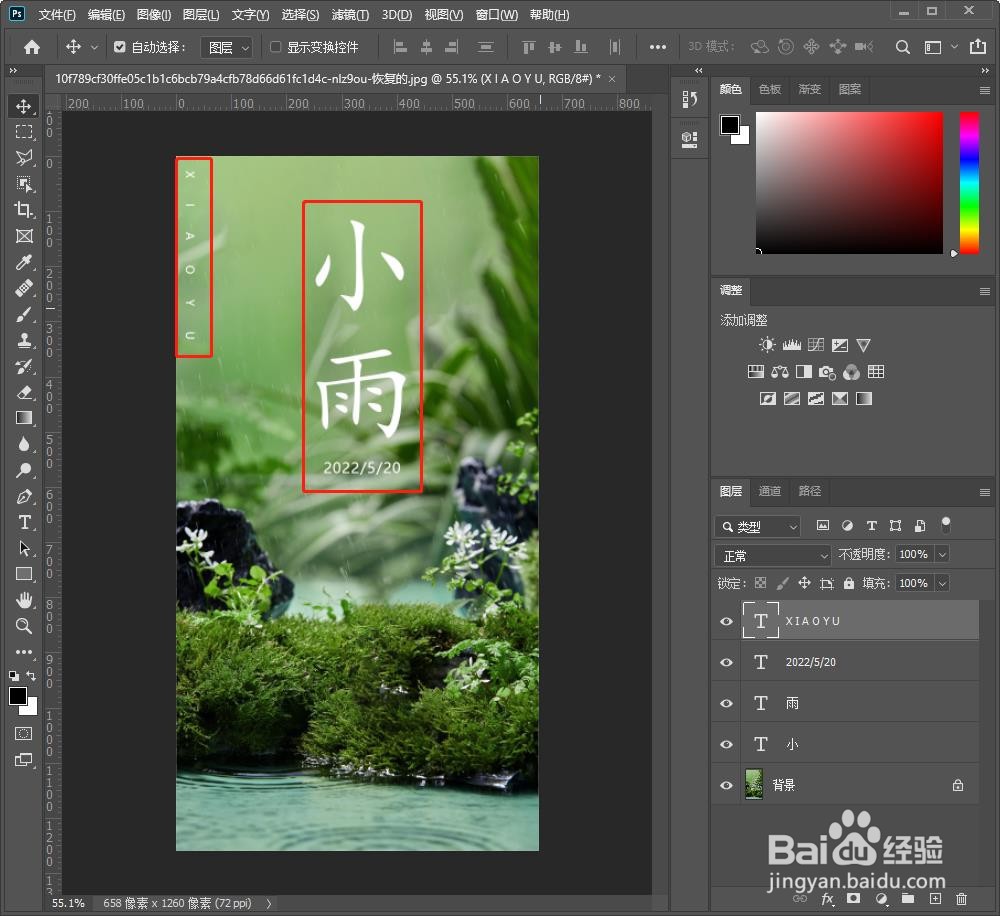
2、第二步:
在素材图片上输入合适的文字,排版好至合适的放置位置
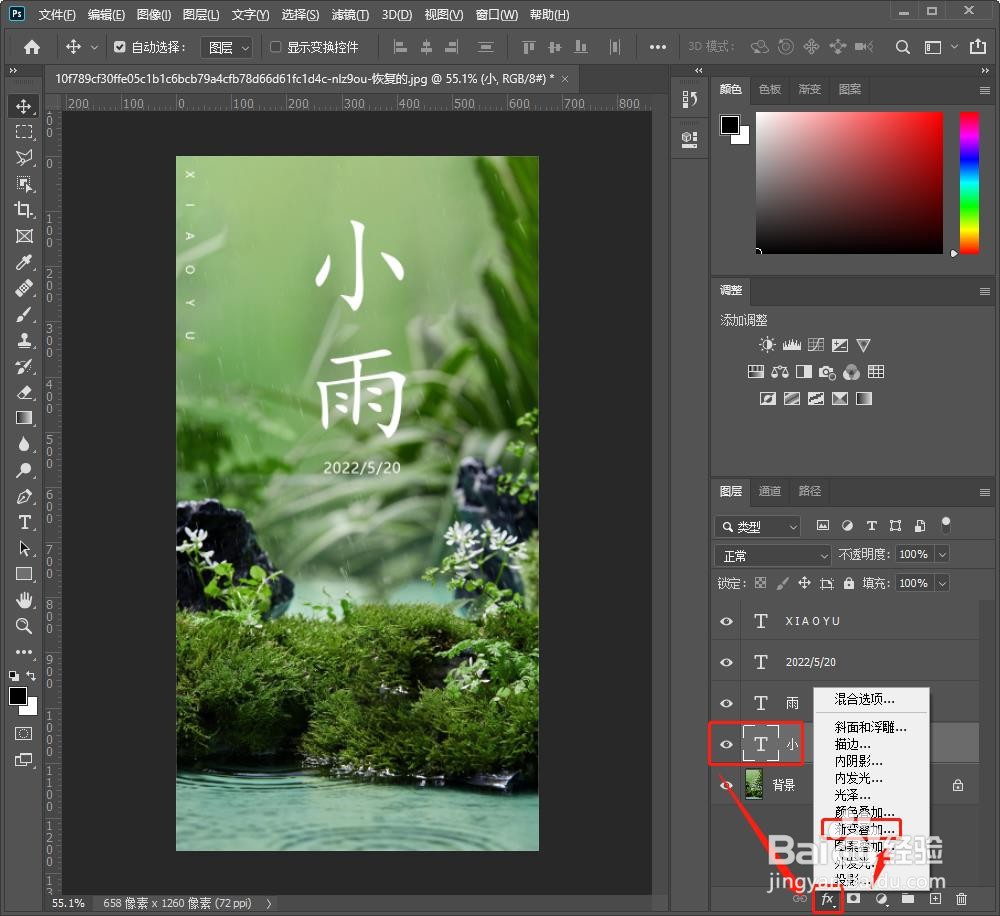
3、第三步:
在右下角图层列表里,选中其中一个文字图层,然后点击下方的样式图标,选择“渐变叠加”选项
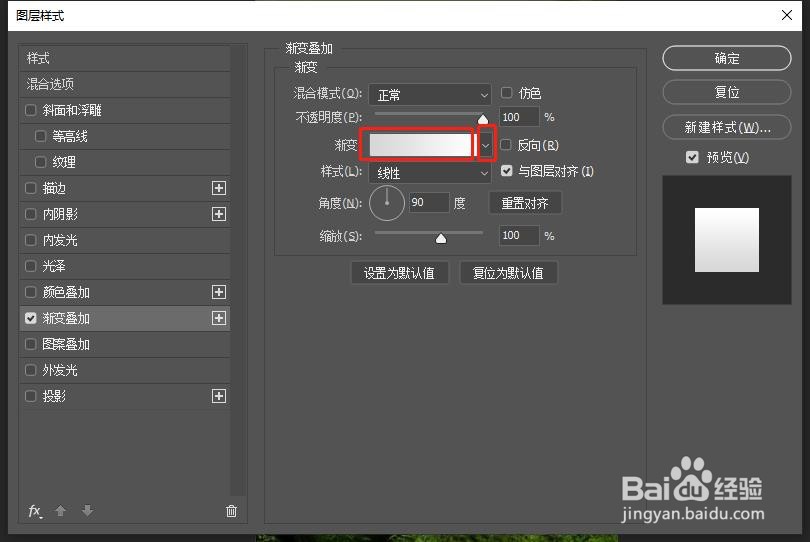
4、第四步:
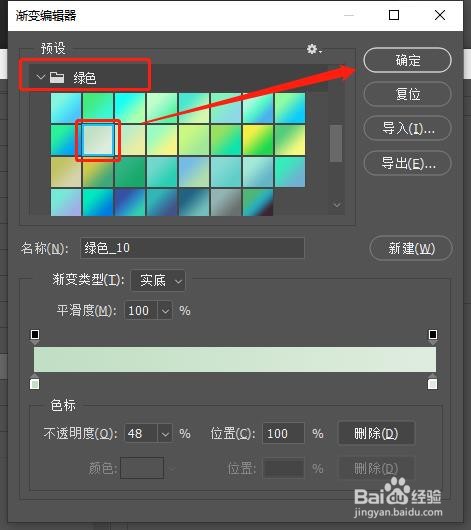
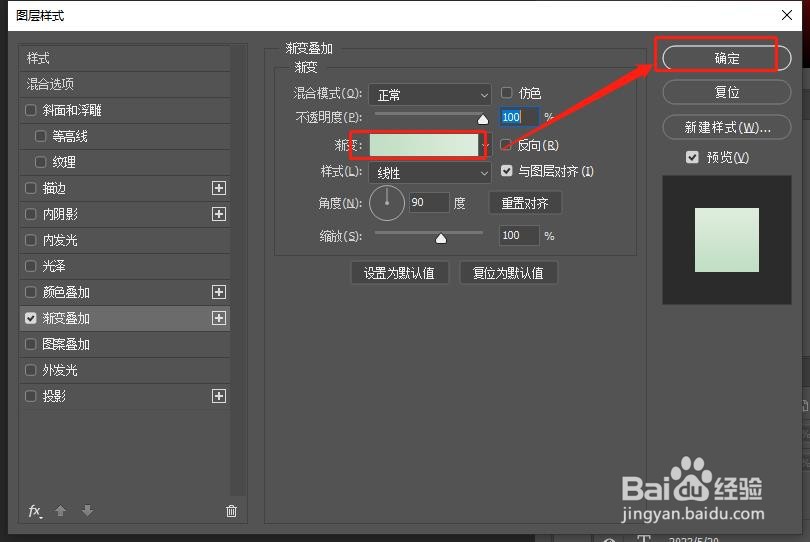
可以点击“渐变”右边的颜色条或者“v”符号,编辑渐变颜色
5、第五步:
调整好渐变的颜色之后,点击确定回到图层样式窗口,再确定一次
6、第六步:
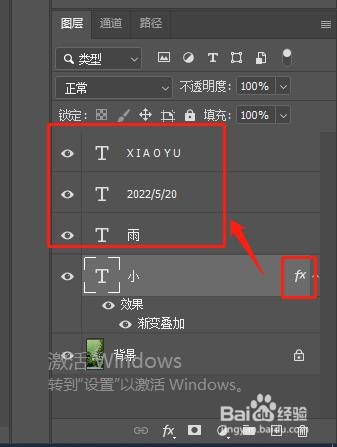
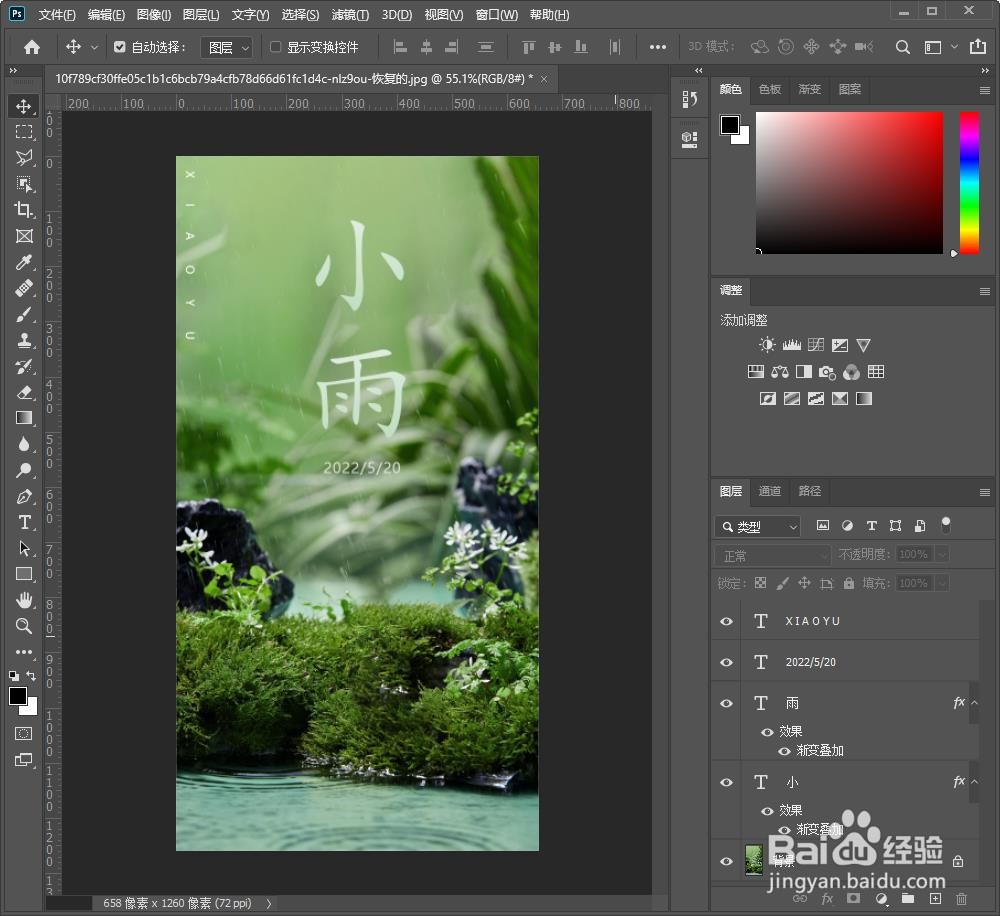
之后单击鼠标左键按住Alt键,拖动图层样式图标至其它文字图层上,文字颜色渐变就做好了
时间:2026-04-26 02:03:07
1、第一步:
ps软件导入素材图片
2、第二步:
在素材图片上输入合适的文字,排版好至合适的放置位置
3、第三步:
在右下角图层列表里,选中其中一个文字图层,然后点击下方的样式图标,选择“渐变叠加”选项
4、第四步:
可以点击“渐变”右边的颜色条或者“v”符号,编辑渐变颜色
5、第五步:
调整好渐变的颜色之后,点击确定回到图层样式窗口,再确定一次
6、第六步:
之后单击鼠标左键按住Alt键,拖动图层样式图标至其它文字图层上,文字颜色渐变就做好了
