Windows10中如何开启本地的telnet客户端功能?

 时间:2026-04-21 21:47:20

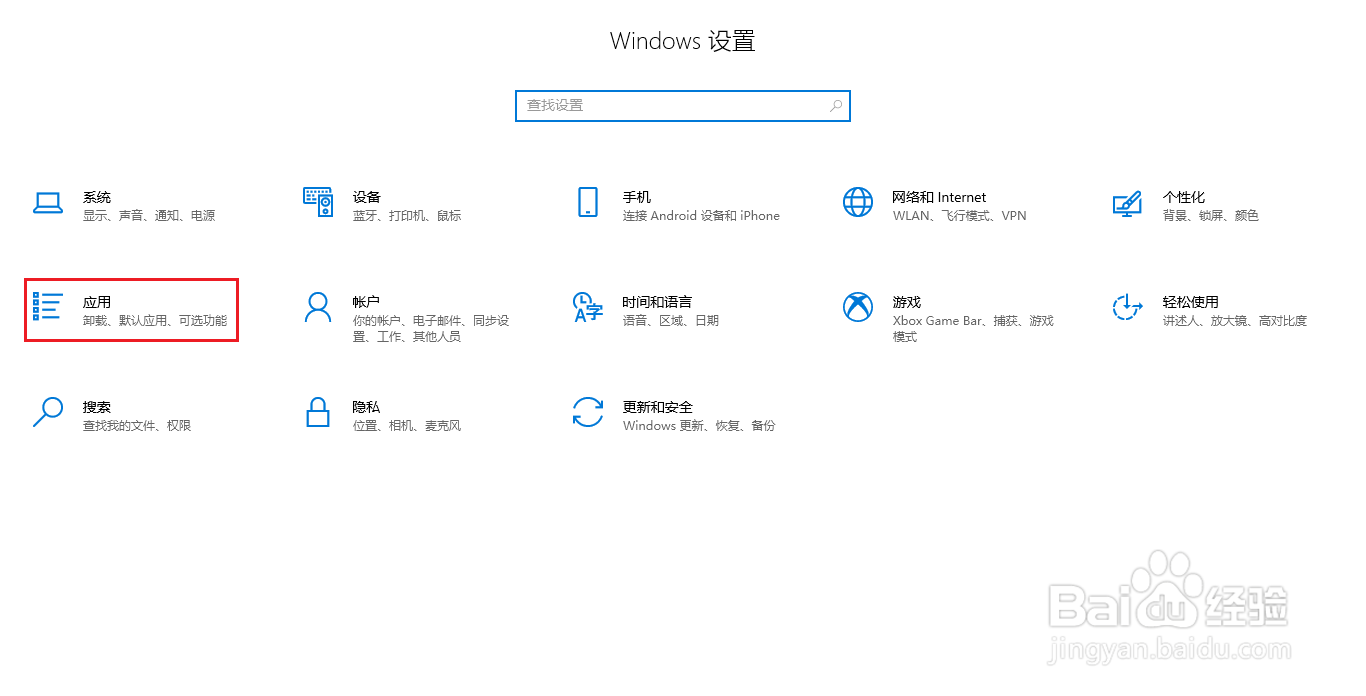
1、点击右下角"开始",选择"设置",进入Windows10的设置界面。
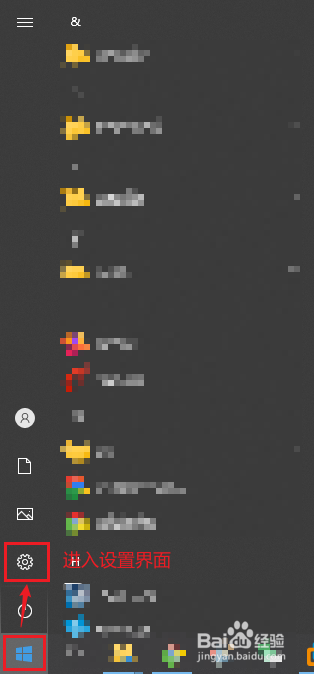
Windows10中如何开启本地的telnet客户端功能?

2、在设置界面中选择"应用"选项。

Windows10中如何开启本地的telnet客户端功能?

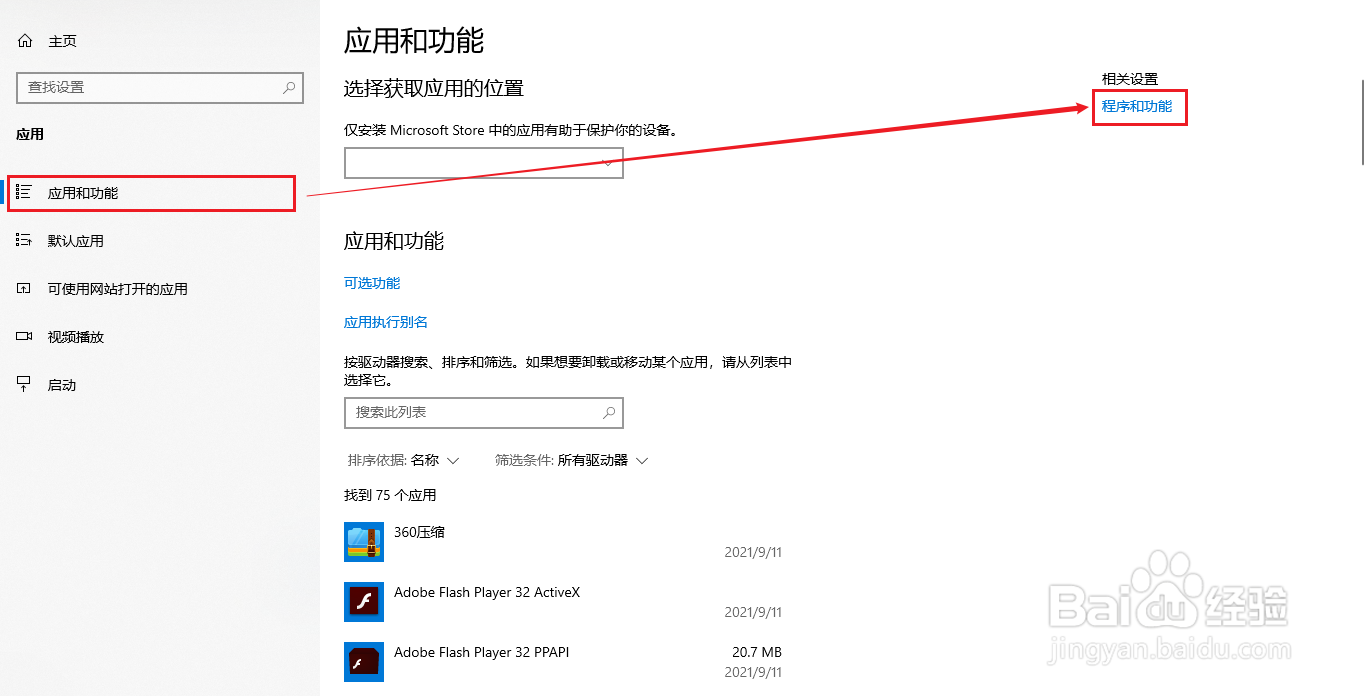
3、在左边的"应用与功能"的选项卡中,选择最右边的"程序和功能"选项。

Windows10中如何开启本地的telnet客户端功能?

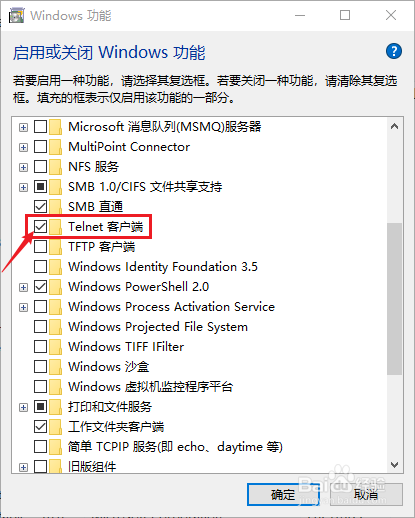
4、然后在"程序与功能"界面的左上角中,点击"应用和关闭Windows功能"。
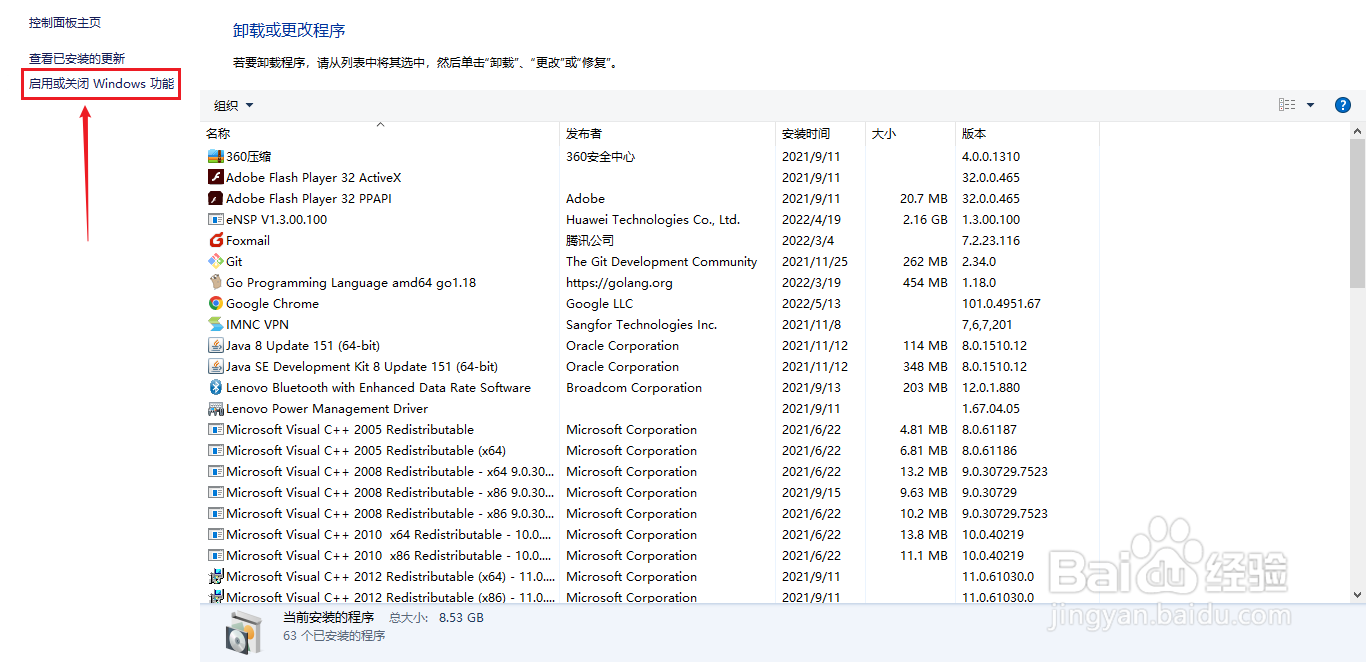
Windows10中如何开启本地的telnet客户端功能?

5、然后找到"Telnet客户端"选项,并将其勾选上。点击"确定"后,就可以开启Windows10操作系统的telnet客户端功能了。

Windows10中如何开启本地的telnet客户端功能?

Windows10中如何开启本地的telnet客户端功能?

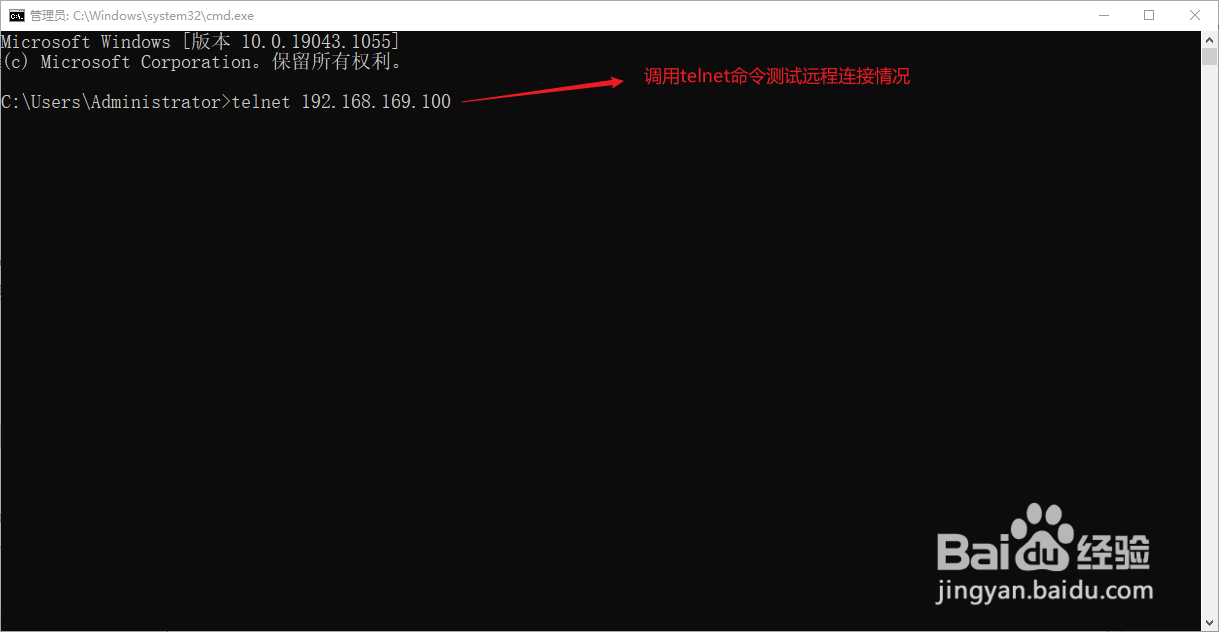
6、最后,我们从"运行"中输入"CMD",调用DOS窗口。输入"telnet x.x.x.x",测试一下telnet客户端命令即可。
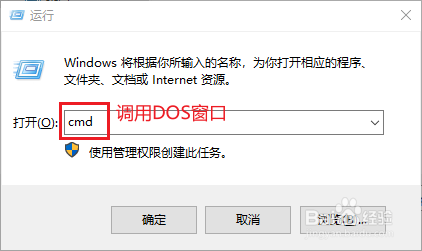
Windows10中如何开启本地的telnet客户端功能?

Windows10中如何开启本地的telnet客户端功能?

  • Win10怎么开启Telnet功能
  • 怎样在Win10开启Telnet客户端
  • Windows怎么开启telnet功能
  • Win11系统怎么开启telnet服务?
  • Windows10系统怎么启用Telnet
  • 热门搜索
    血脂稠怎么调理 心疼是怎么回事 奥迪q5怎么样 中秋节怎么放假 手指头麻是怎么回事 怎么去除静电 怎么给mp3下载歌曲 植发怎么样 宝宝感冒发烧怎么办 怎么更改苹果id账号