怎样在Win10开启Telnet客户端

 时间:2026-04-25 00:56:58

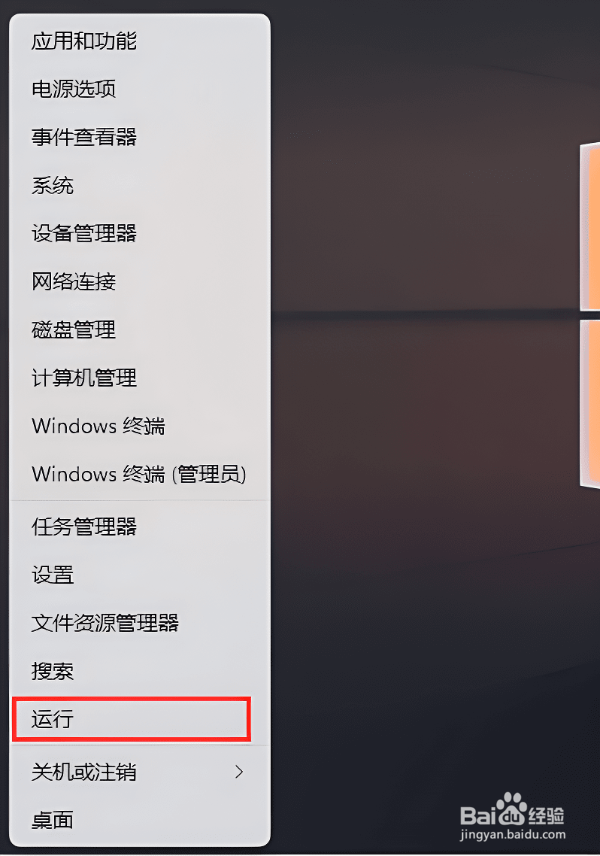
1、首先,按键颂轿盘上的 Win + X 组合键,或右键点击任务栏底部的Windows开始图标,在打开霸讨薪的隐藏菜单项中,选择运行。
怎样在Win10开启Telnet客户端

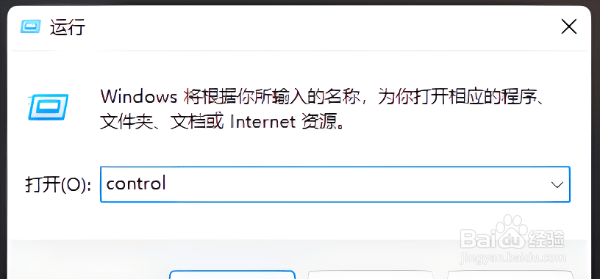
2、运行窗口,输入 control 命令,按确定或回车,可以打开控制面板。
怎样在Win10开启Telnet客户端

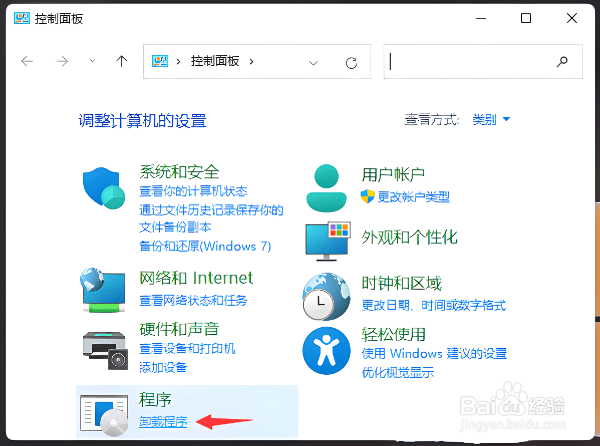
3、控制面板中,切换到类别查看方式,点击调整计算机的设置下的卸载程序。

怎样在Win10开启Telnet客户端

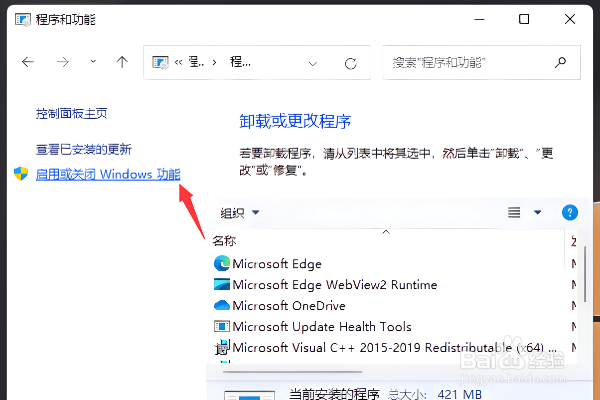
4、程序和功能窗口中,左侧点击启用或关闭 Windows 功能。

怎样在Win10开启Telnet客户端

5、Windows 功能窗口中,启用或关闭 Windows 功能,若要启用一种功能,请选择其复选框。若要关闭一种功能,请蕉英清除其复选框。填充的框表示仅启用该功能的一部分。勾选Telnet 客户端,再点击确定。

怎样在Win10开启Telnet客户端

6、这时Win10就会自动安装Telnet 客户端,耐心等待即可。

怎样在Win10开启Telnet客户端

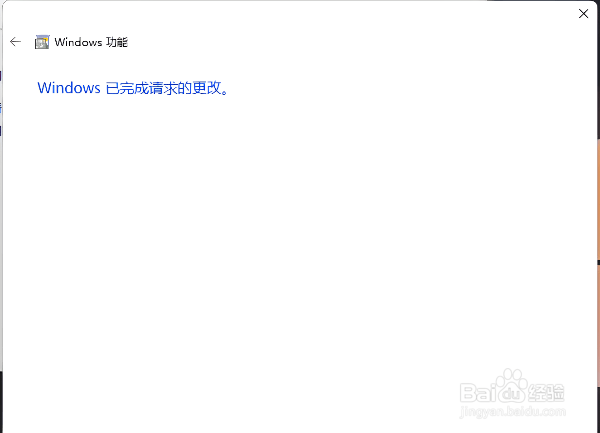
7、提示Windows 已完成请求的更改,说明Telnet 客户端就安装完成了。
怎样在Win10开启Telnet客户端

  • Win10怎么开启Telnet功能
  • Windows怎么开启telnet功能
  • telnet服务怎么开启
  • Windows10系统怎么启用Telnet
  • Win11系统怎么开启telnet服务?
  • 热门搜索
    威海洲际休闲旅游度假区 京东钱包在哪里 教师退休工资如何计算 如何当好班主任 casio手表怎么样 河北旅游职业技术学院 赵本山是哪里人 如何选择路由器 如何评课 唐古拉山在哪里