1、打开PS,新建空白背景,选择椭圆形选区工具,绘制选区,填充黑色,如图

2、多次复制图层,如图

3、选择滤镜,扭曲,波纹,点击确定,如图

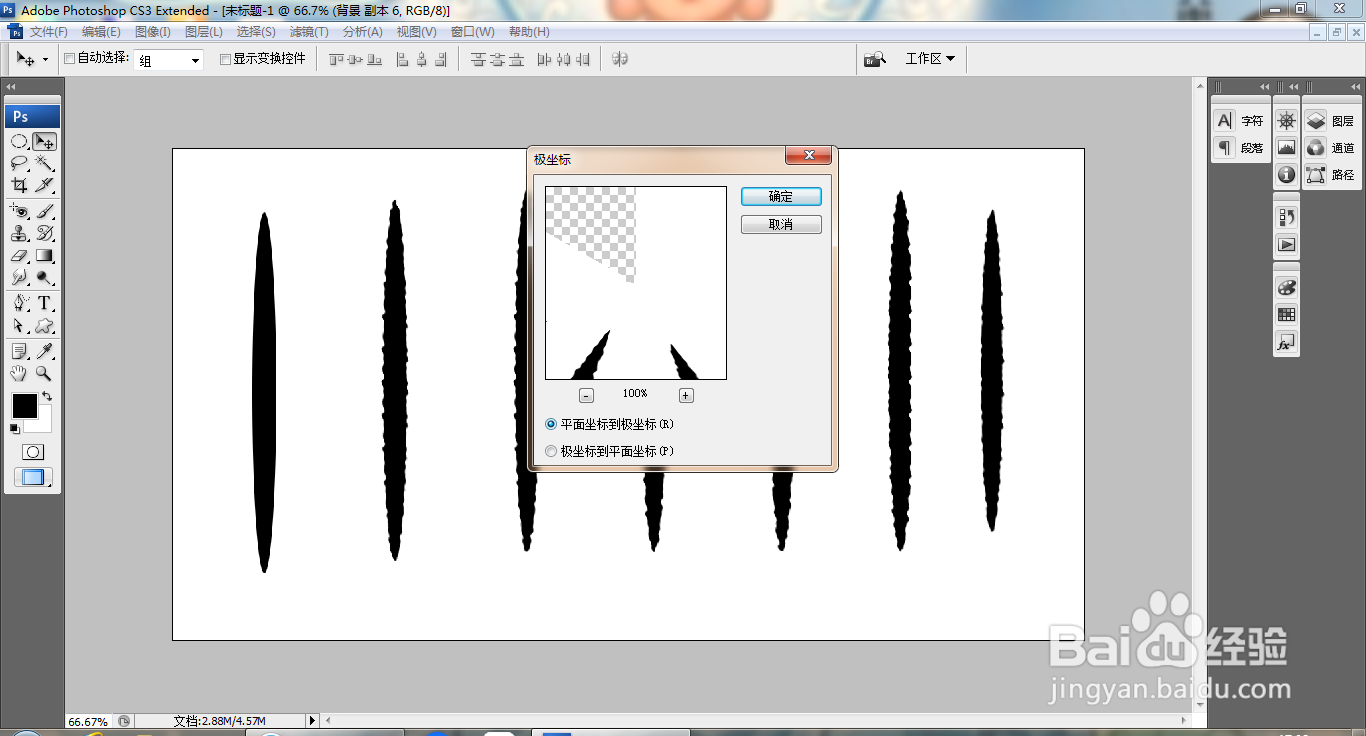
4、选择滤镜,扭曲,极坐标,平面坐标到极坐标,点击确定,如图
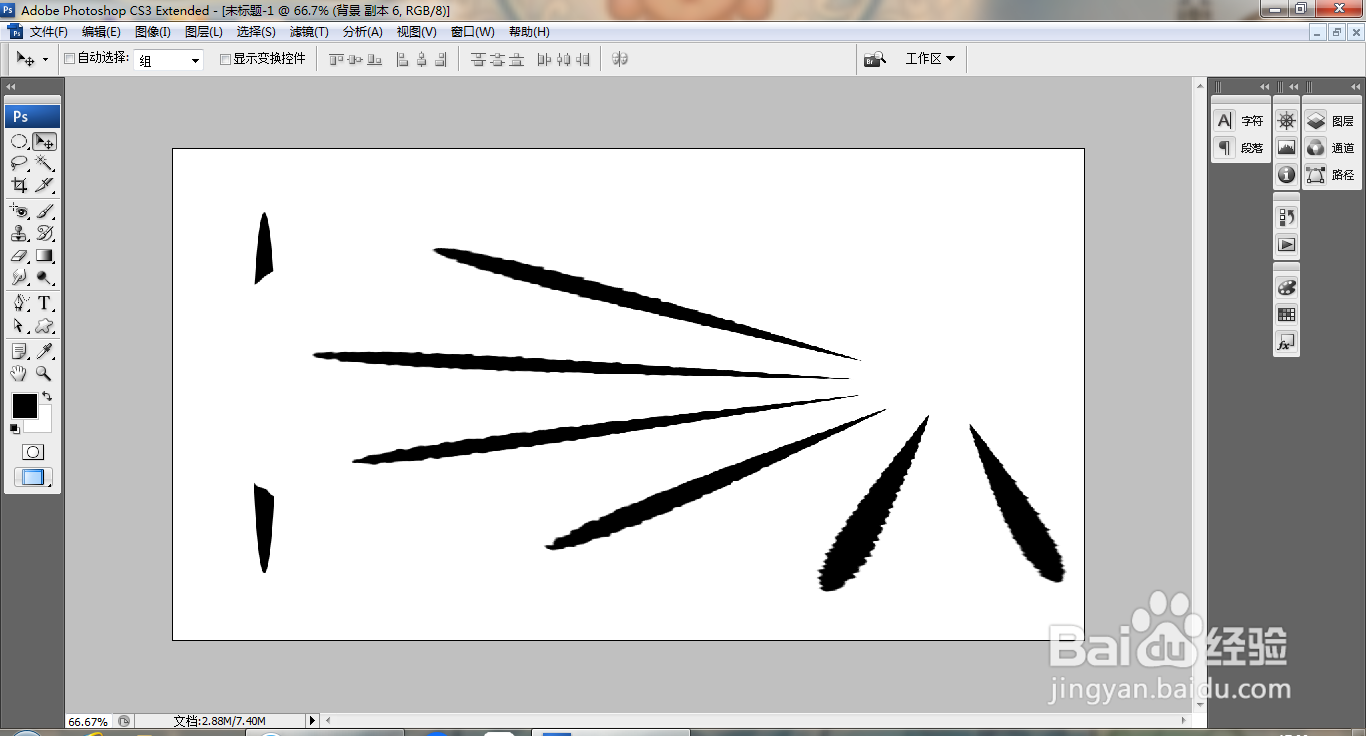
5、再次调整图形,如图
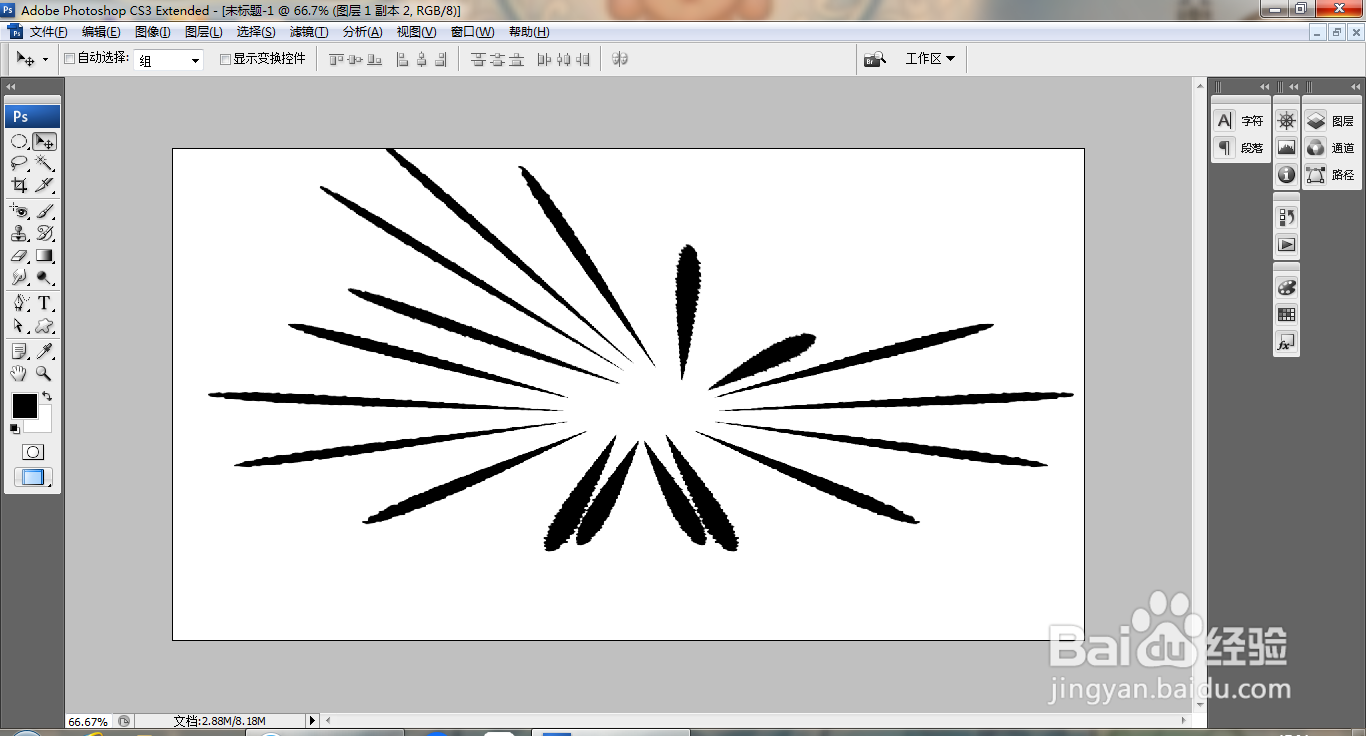
6、再次复制图形,旋转图形调整,如图

7、再次复制图形,旋转图形,如图
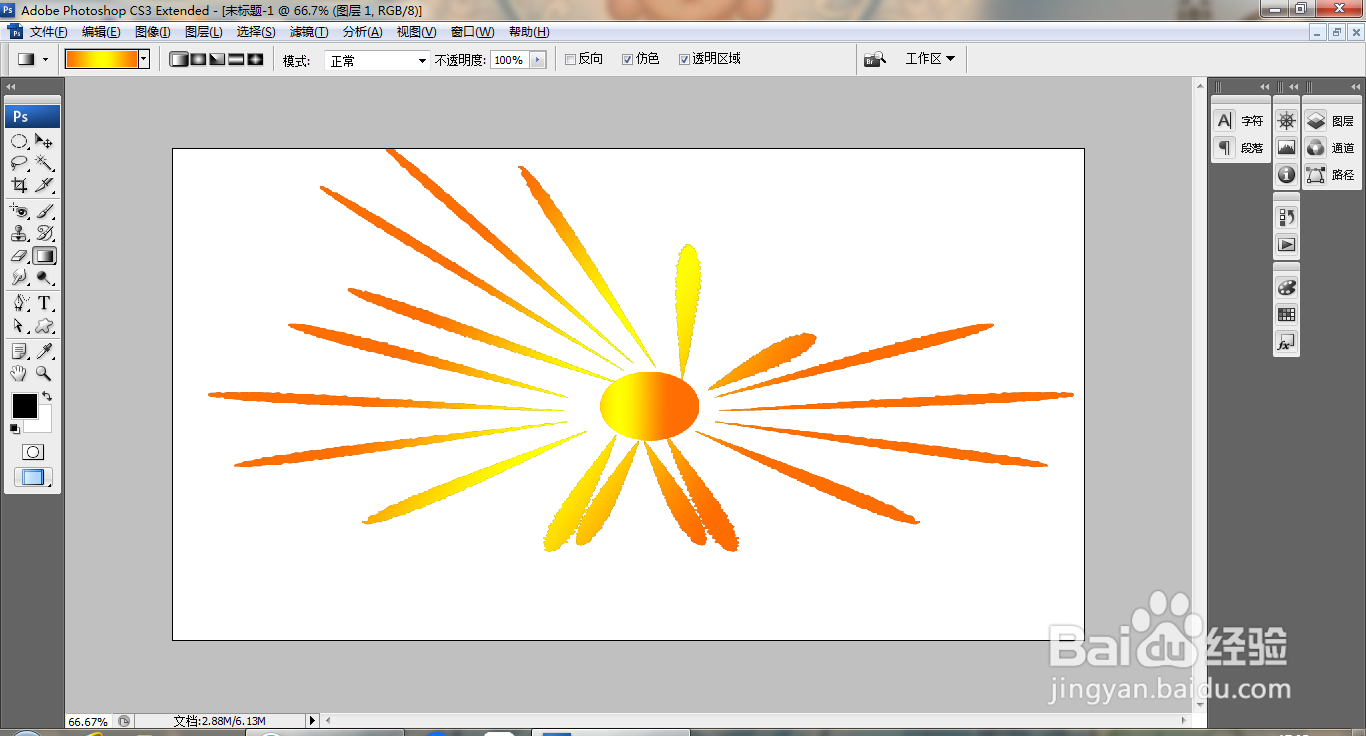
8、按ctrl键载入选区,新建图层,执行渐变颜色填充,如图

9、选择椭圆形选区工具,绘制选区,执行渐变颜色填充,如图
时间:2026-04-26 16:46:17
1、打开PS,新建空白背景,选择椭圆形选区工具,绘制选区,填充黑色,如图
2、多次复制图层,如图
3、选择滤镜,扭曲,波纹,点击确定,如图
4、选择滤镜,扭曲,极坐标,平面坐标到极坐标,点击确定,如图
5、再次调整图形,如图
6、再次复制图形,旋转图形调整,如图
7、再次复制图形,旋转图形,如图
8、按ctrl键载入选区,新建图层,执行渐变颜色填充,如图
9、选择椭圆形选区工具,绘制选区,执行渐变颜色填充,如图
