Mac版chrome浏览器书签导入&导出教程

 时间:2026-02-21 09:11:51

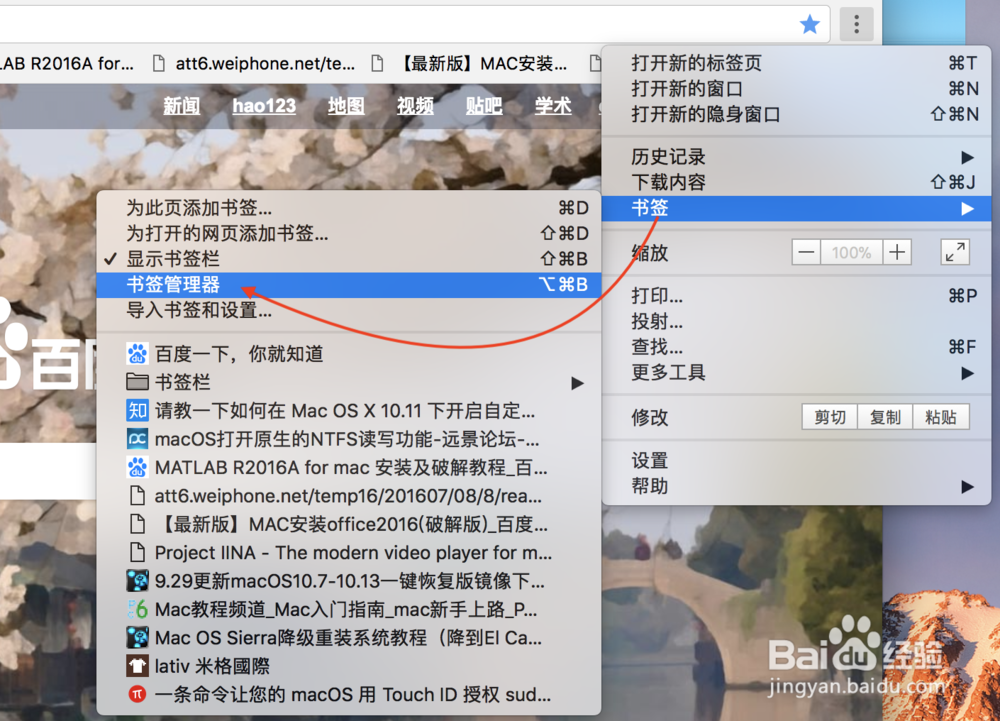
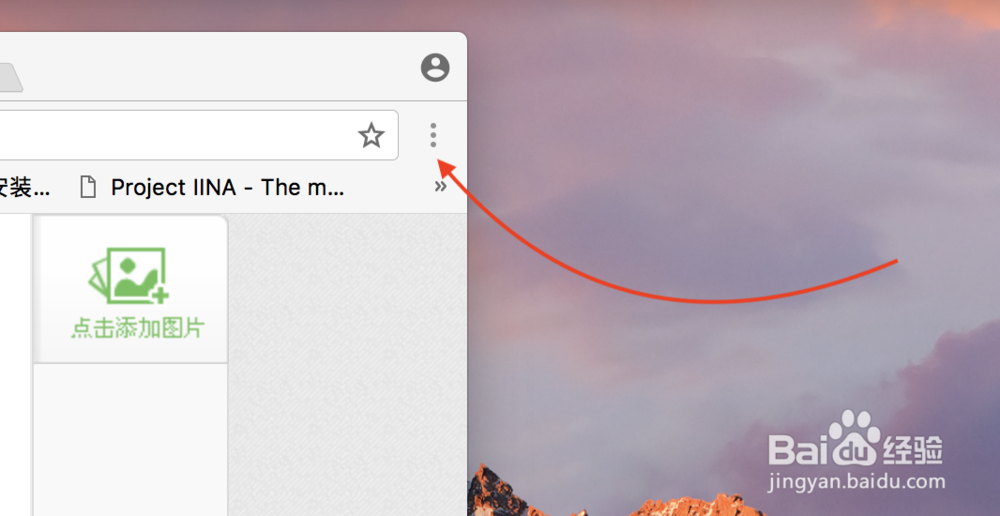
1、点击chrome浏览器右上角的三个点
Mac版chrome浏览器书签导入&导出教程

2、按图中步骤打开书签管理器

Mac版chrome浏览器书签导入&导出教程

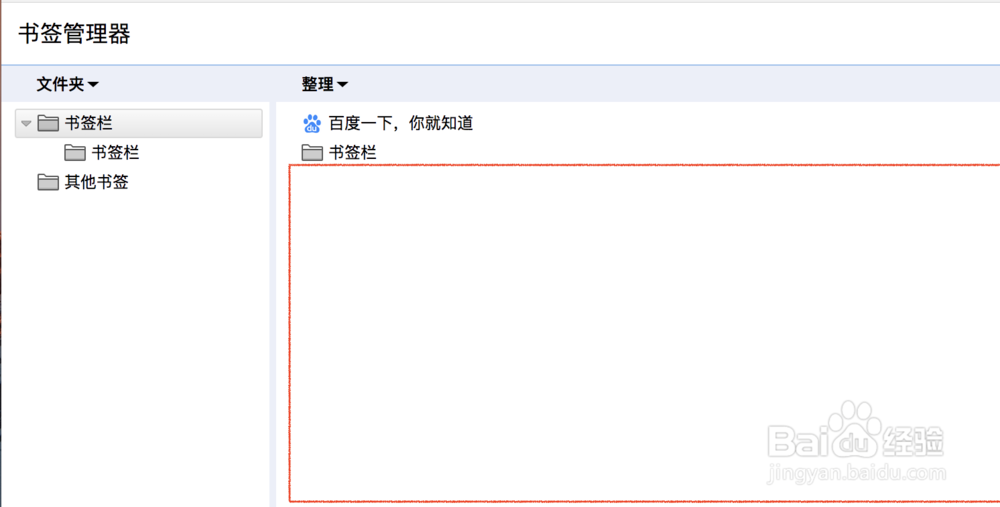
3、打开后的状态是这样子的。

Mac版chrome浏览器书签导入&导出教程

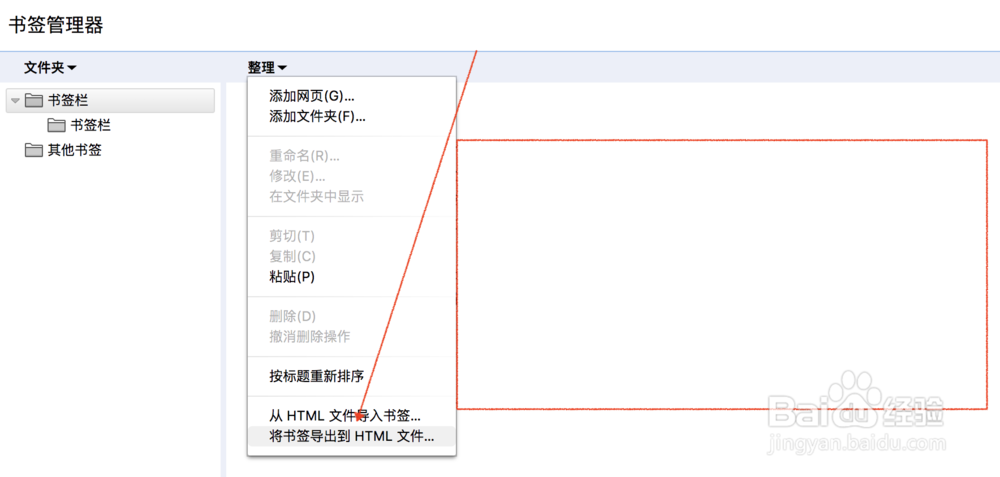
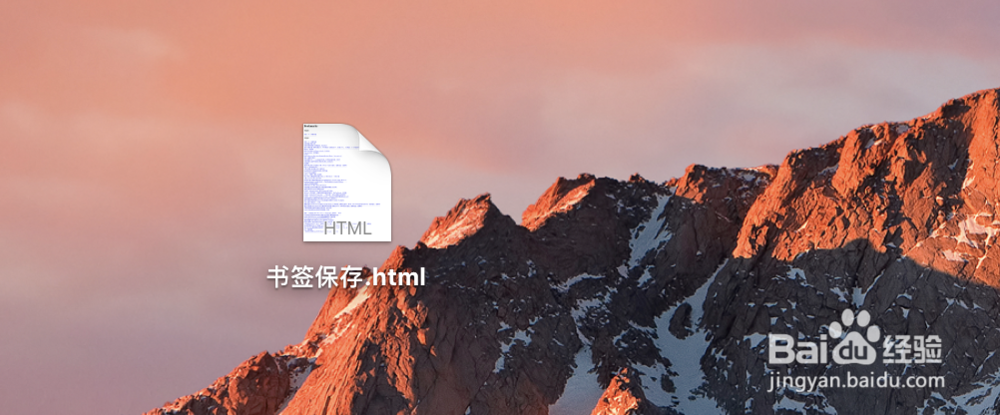
1、将您的书签导出为 HTML 文件

Mac版chrome浏览器书签导入&导出教程

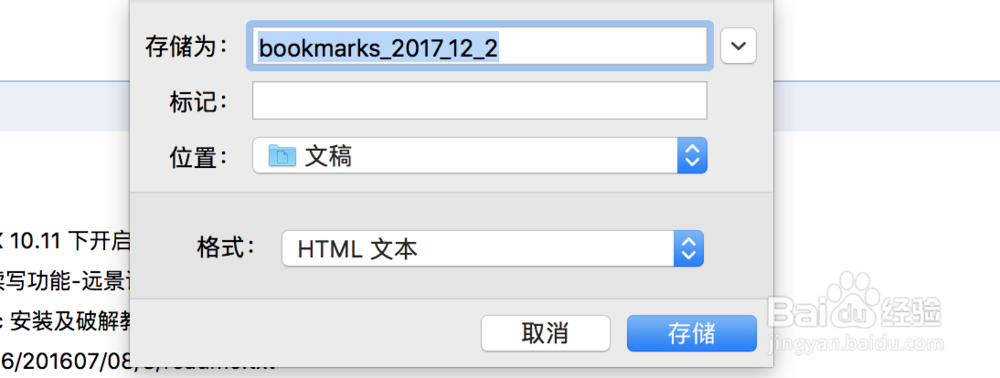
2、选择书签保存名和保存位置

Mac版chrome浏览器书签导入&导出教程

3、点击保存就实现了保存。

Mac版chrome浏览器书签导入&导出教程

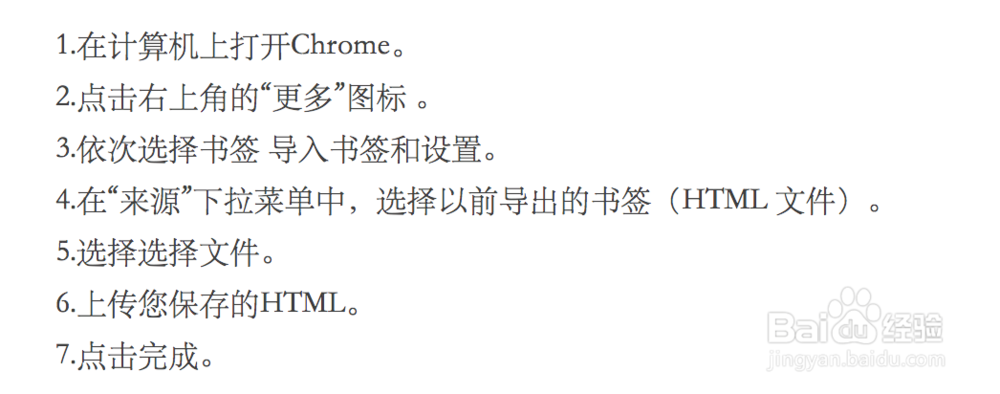
1、导出和导入的操作路径是一样的。

Mac版chrome浏览器书签导入&导出教程

  • Mac 终端怎么打开,打开Terminal最简单的方法
  • Mac如何安装配置并使用git工具
  • Macbook电脑快速一键打开网页教程
  • Mac终端在哪?Mac打开终端,Mac终端怎么输命令
  • 如何在MAC上安装Python3
  • 热门搜索
    豆角炒肉的做法 牛排做法大全 苦瓜汤的做法 分节符怎么删除 南瓜做法 夔怎么读 水煮牛肉的家常做法 牛筋的做法 酱油的做法 酸辣粉的做法最正宗的做法