Mac 终端怎么打开,打开Terminal最简单的方法

 时间:2026-02-13 05:03:50

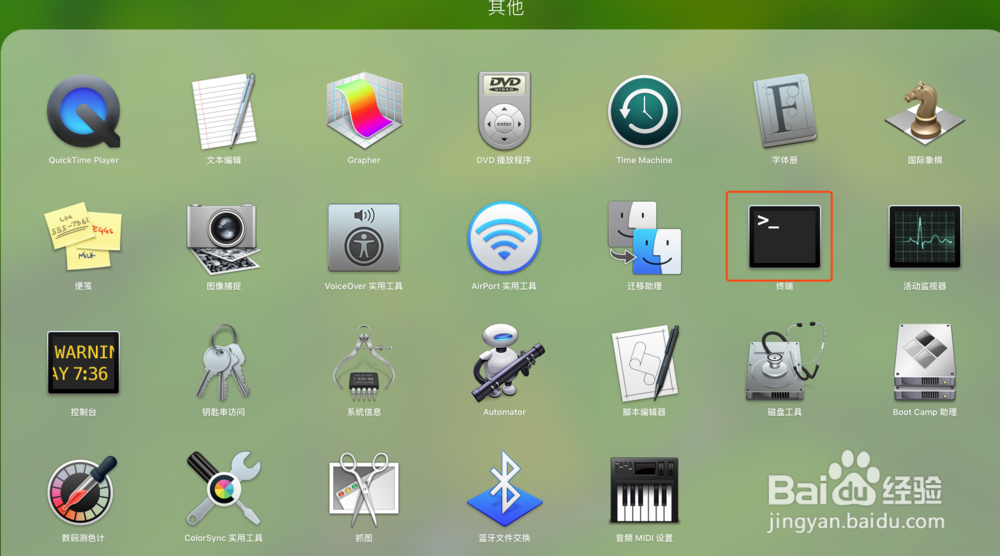
1、在Mac显示器屏下方快捷菜单找到火箭图标”Launchpad“,单击打开,再找到”其他“图标,如下图

Mac 终端怎么打开,打开Terminal最简单的方法

2、在弹出的窗口里面找到”终端“图标,如下图

Mac 终端怎么打开,打开Terminal最简单的方法

3、单击找到的”终端“图标即可打开终端Terminal选项框,如下图

Mac 终端怎么打开,打开Terminal最简单的方法

4、第二种方式:在Mac显示器屏下方快捷菜单找到双人脸图标”Finder“,单击打开,再找到A符号”应用程序“一栏,并单击,如下图

Mac 终端怎么打开,打开Terminal最简单的方法

5、在右上角搜一栏搜索”zhongduan“ 或”终端“或”Terminal“等等,即可搜到终端Terminal,单击即可打开

Mac 终端怎么打开,打开Terminal最简单的方法

Mac 终端怎么打开,打开Terminal最简单的方法

6、如果常用的话,还可以保留在Mac显示器屏下方快捷菜单里面,操作如下图

Mac 终端怎么打开,打开Terminal最简单的方法

  • 电脑谷歌浏览器怎么查看快捷键?
  • Win11如何在Windows终端打开桌面
  • virtualbox怎么切换出来鼠标键盘到本机
  • 如何找到未在Mac上显示的外部驱动器?
  • authentication failed什么意思
  • 热门搜索
    拔丝香蕉怎么做 工资税怎么算 显卡怎么超频 老花镜怎么配 蟹怎么做好吃 婴儿起痱子怎么办 怎么注册淘宝网店 衬衣怎么洗 快递费怎么算 嗓子有鱼刺怎么办