1、打开Photoshop,新建一个400*400像素的画布,分辨率72,颜色为白色,设置好后点“确定”按钮。

2、预想并设置将要画出图型的填充色彩,如要设置绿色,就在左下角工具栏的前置色中点开颜色设置对话框,设置合适的颜色,选好后点击“确定”。

3、在左侧工具栏中选择图形样式,鼠标左键在画布合适的位置按下,并拖动,这样就会画出一个自己想要的颜色图形。

1、如果要将所画出的图修改为红色,选中图层后点鼠标右键,选择“混合选项”
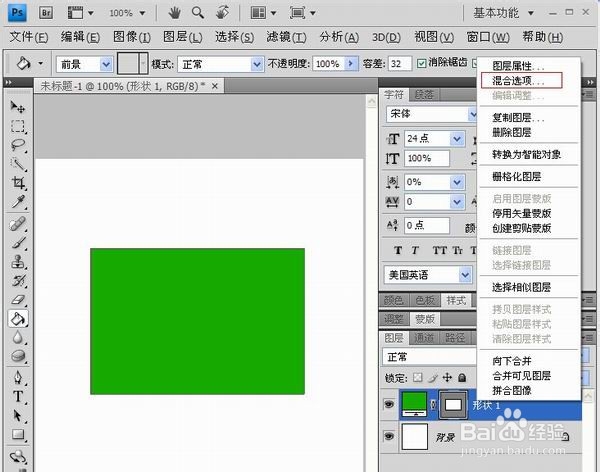
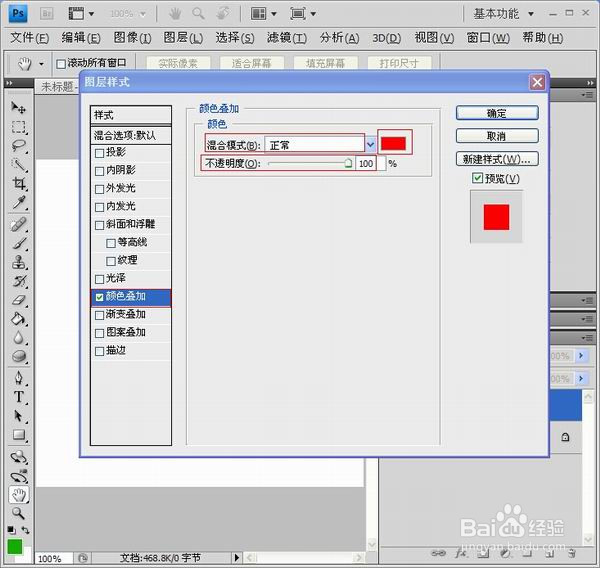
2、在弹出的“图形样式”对画框中,选择“颜色叠加”,“混合模式”选正常,“颜色:红”,“不透明度”100%,设置完后按“确定”。
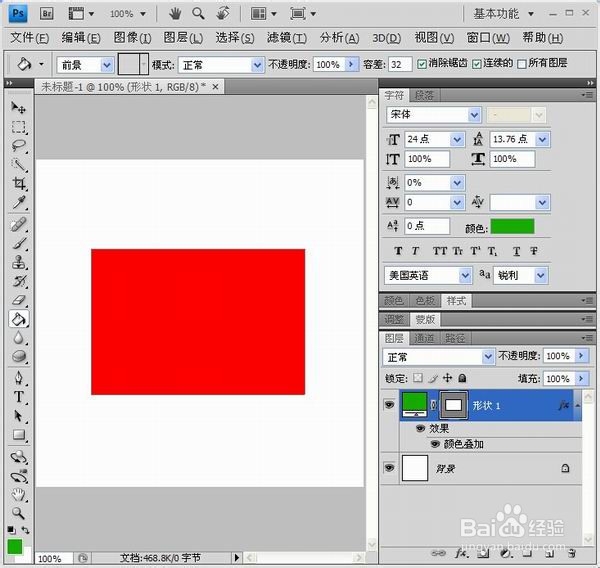
3、这时原本绿色的图形已经变成了红色。
1、如果我们要改成蓝色按将工具栏的前置色改为蓝色,然后并按确定按钮

2、按"Alt+Delete"快捷键,即可将前置色彩快速加到图形中。

1、如果图形已被栅格化,我们可以用“油漆桶”工具来修改,将前置色改为黑色,然后点击确定。
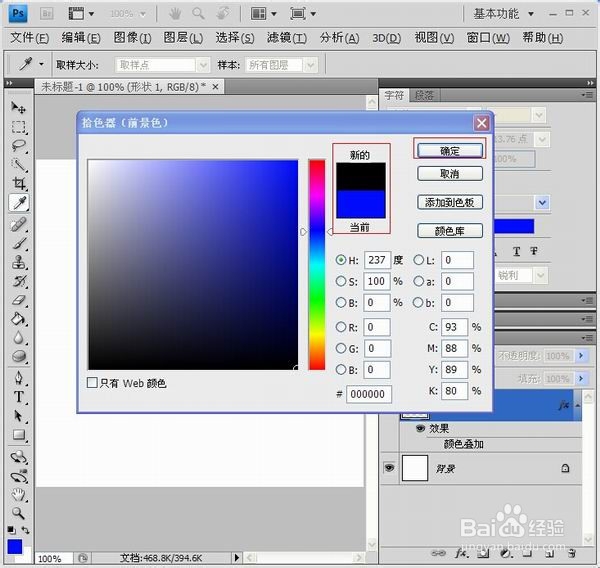
2、点击左侧工具栏的“油漆桶”工具,然后移到图形上点击鼠标左键,图形就变成了黑色。

