Win10如何查看下载速度 怎么查看电脑下载速度

 时间:2026-02-16 04:06:18

1、如果你使用的是搜狗浏览器,可以点击“工具/下载管理器”菜单项。

Win10如何查看下载速度 怎么查看电脑下载速度

2、在打开的下载管理器窗口中,可以看到当前正在下载文件的下载速度。

Win10如何查看下载速度 怎么查看电脑下载速度

1、Windows10系统下也可以查看的。只需要右键点击任务栏的空白位置,然后在弹出菜单中选择“任务管理器”菜单项。

Win10如何查看下载速度 怎么查看电脑下载速度

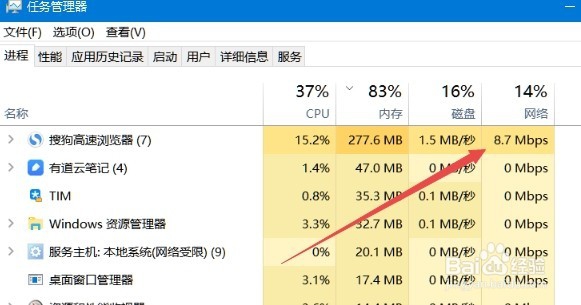
2、在打开的任务管理器窗口中,可以在网络一列中看到当前的网络速度。

Win10如何查看下载速度 怎么查看电脑下载速度

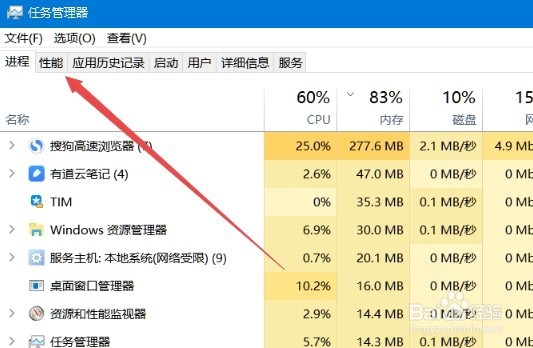
3、也可以在任务管理器窗口中,点击上面的“性能”选项卡。

Win10如何查看下载速度 怎么查看电脑下载速度

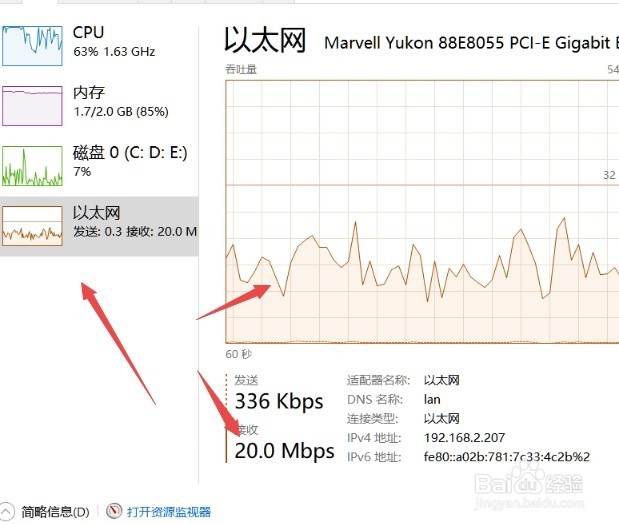
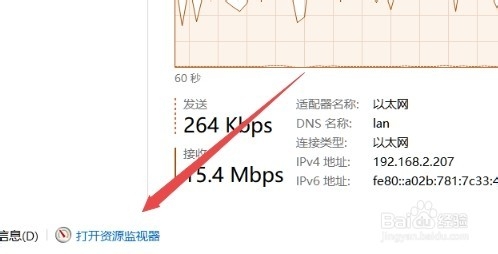
4、在打开的窗口中,点击左侧的“以太网”标签,在右侧窗口中也可以看到当前网络速度,同时还可以看到折线图。
Win10如何查看下载速度 怎么查看电脑下载速度

5、如果想进一步查看更详细的信息,可以点击左下角的“打开资源监视器”快捷链接。
Win10如何查看下载速度 怎么查看电脑下载速度

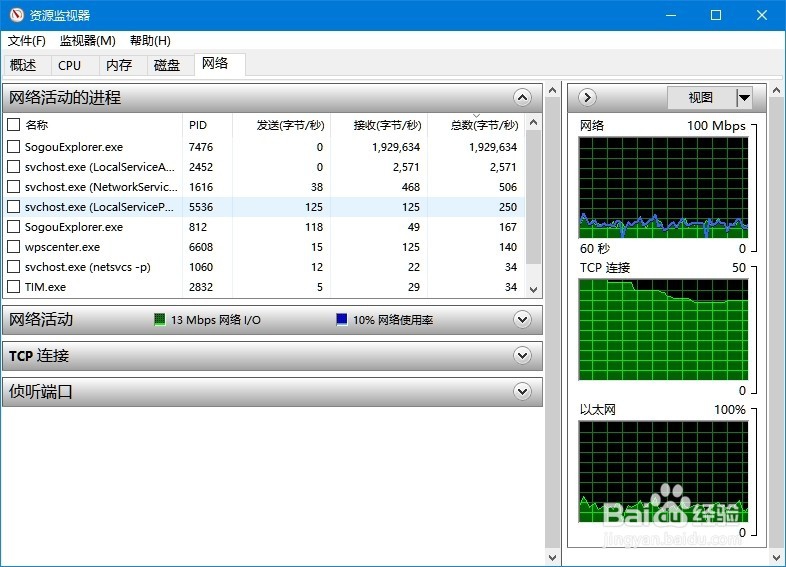
6、然后在打开的资源监视器窗口中,可以看到网络活动的详细信息

Win10如何查看下载速度 怎么查看电脑下载速度

  • 如何正确关闭VMware虚拟机?
  • Windows11如何使用多任务处理
  • 怎么打开电脑的注册表
  • Win10系统如何查看事件详细信息?
  • 交换机的作用与功能
  • 热门搜索
    地包天要怎么矫正 科颜氏怎么样 腹胀怎么办 右边腰疼是怎么回事 文号的括号怎么打 su插件怎么安装 右腿酸痛是怎么回事 婴儿推车怎么选 华擎主板怎么样 金字塔是怎么建成的