教你用Photoshop绘制一个青苹果,比较简单实用

 时间:2026-04-25 07:33:24

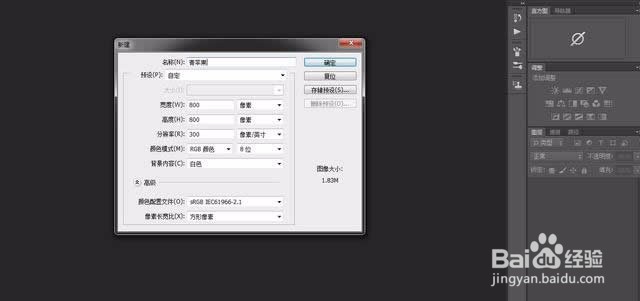
1、打开ps,新建画布

教你用Photoshop绘制一个青苹果,比较简单实用

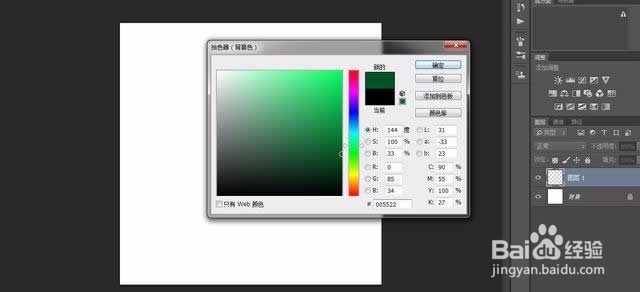
2、新建透明图层,设置前景色与背景色

教你用Photoshop绘制一个青苹果,比较简单实用

教你用Photoshop绘制一个青苹果,比较简单实用

3、选择渐变工具,径向渐变

教你用Photoshop绘制一个青苹果,比较简单实用

4、复制一层,选择渲染云彩

教你用Photoshop绘制一个青苹果,比较简单实用

5、接着进行球面化,保证是选区状态

教你用Photoshop绘制一个青苹果,比较简单实用

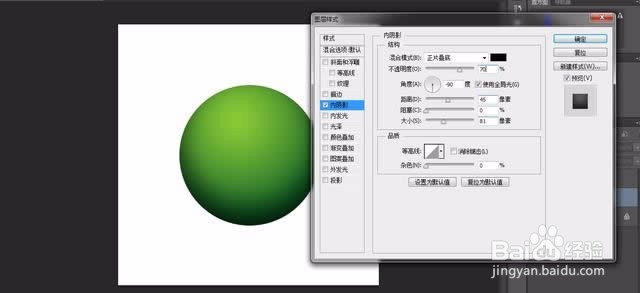
6、对图层1添加内阴影,对图层1拷贝更改图层混合模式

教你用Photoshop绘制一个青苹果,比较简单实用

教你用Photoshop绘制一个青苹果,比较简单实用

7、新建一个透明图层,用画笔加上大小不一的偏白色小点,图层混合模式叠加

教你用Photoshop绘制一个青苹果,比较简单实用

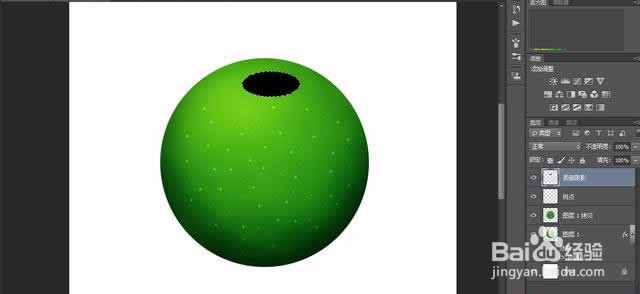
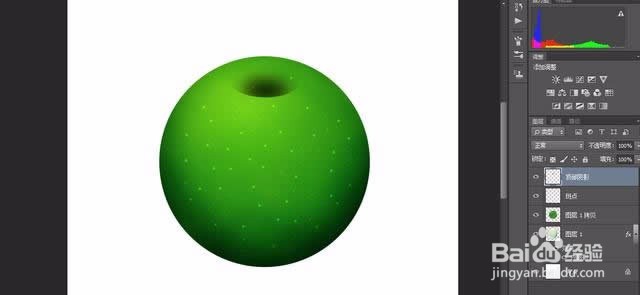
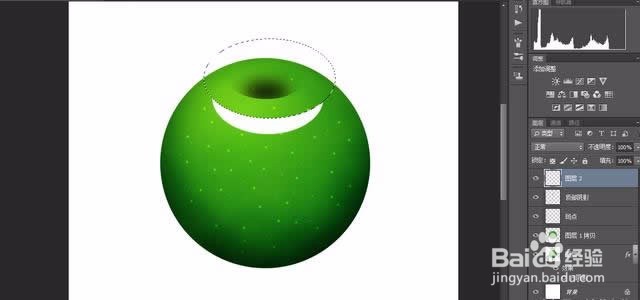
8、接着绘制一个椭圆,填充黑色,高斯模糊,再建立选区删除不需要的部分

教你用Photoshop绘制一个青苹果,比较简单实用

教你用Photoshop绘制一个青苹果,比较简单实用

教你用Photoshop绘制一个青苹果,比较简单实用

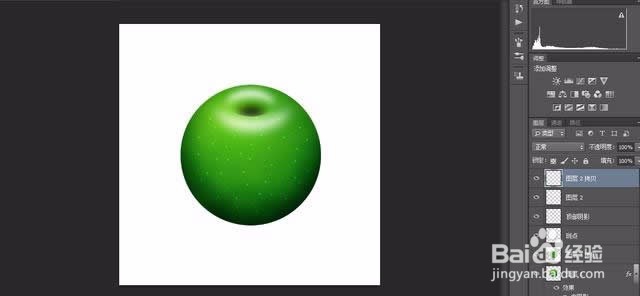
9、同理,制作高光部分

教你用Photoshop绘制一个青苹果,比较简单实用

教你用Photoshop绘制一个青苹果,比较简单实用

10、在两个高光图层的下方新建一个透明图层,载入图层1的选区并填充黑色

教你用Photoshop绘制一个青苹果,比较简单实用

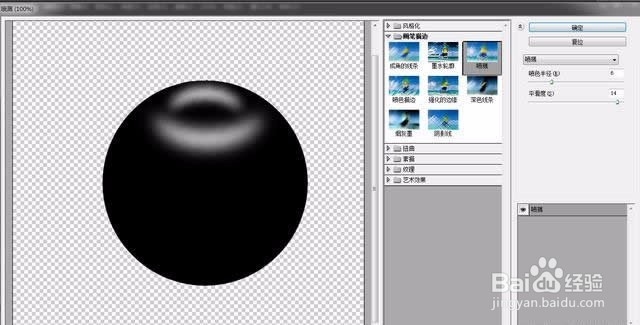
11、滤镜库画笔描边喷溅效果

教你用Photoshop绘制一个青苹果,比较简单实用

12、确定后选择滤色模式

教你用Photoshop绘制一个青苹果,比较简单实用

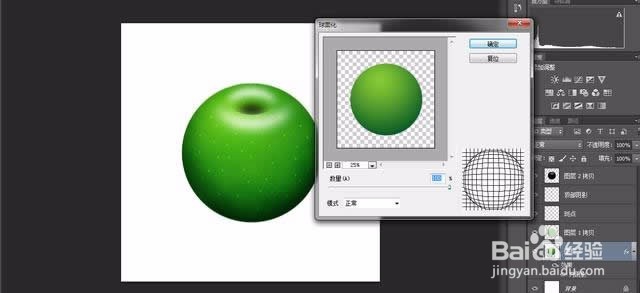
13、接着对图层1进行动感模糊处理,添加球面化

教你用Photoshop绘制一个青苹果,比较简单实用

教你用Photoshop绘制一个青苹果,比较简单实用

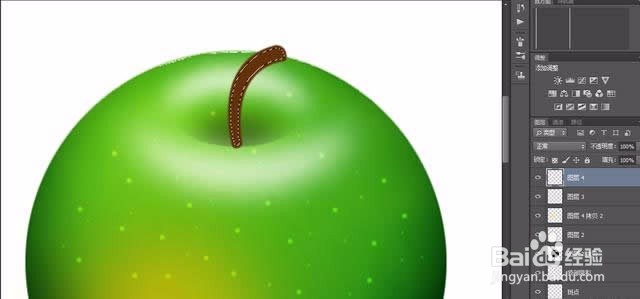
14、绘制苹果的最后顶端部分

教你用Photoshop绘制一个青苹果,比较简单实用

15、新建图层,设置前景色为棕色,进行画笔描边

教你用Photoshop绘制一个青苹果,比较简单实用

16、再新建一个图层,载入选区填充棕色

教你用Photoshop绘制一个青苹果,比较简单实用

17、更改图层样式

教你用Photoshop绘制一个青苹果,比较简单实用

18、渲染纤维,正片叠底

教你用Photoshop绘制一个青苹果,比较简单实用

教你用Photoshop绘制一个青苹果,比较简单实用

19、添加蒙版,修改下边角

教你用Photoshop绘制一个青苹果,比较简单实用

20、添加阴影与背景

教你用Photoshop绘制一个青苹果,比较简单实用

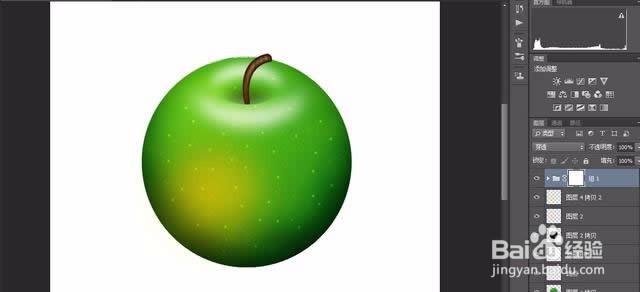
21、改变形状就完成了

教你用Photoshop绘制一个青苹果,比较简单实用

  • 大型石雕喷泉加工流程和雕刻工艺
  • 如何在ps中使用矩形选框工具
  • ps高光奖杯制作教程
  • PS通过按钮打开“画笔设置”面板
  • 使用ps快速制作圆形图标的方法
  • 热门搜索
    蛇是怎么交配的 怎么下载音乐 公积金怎么取 怎么打开任务管理器 我的世界胡萝卜怎么得 fork怎么读 林肯mkz怎么样 怎么瘦小腿最快最有效 糖醋排骨怎么做好吃 大骨头怎么做好吃