如何在ps中使用矩形选框工具

 时间:2026-05-03 18:07:31

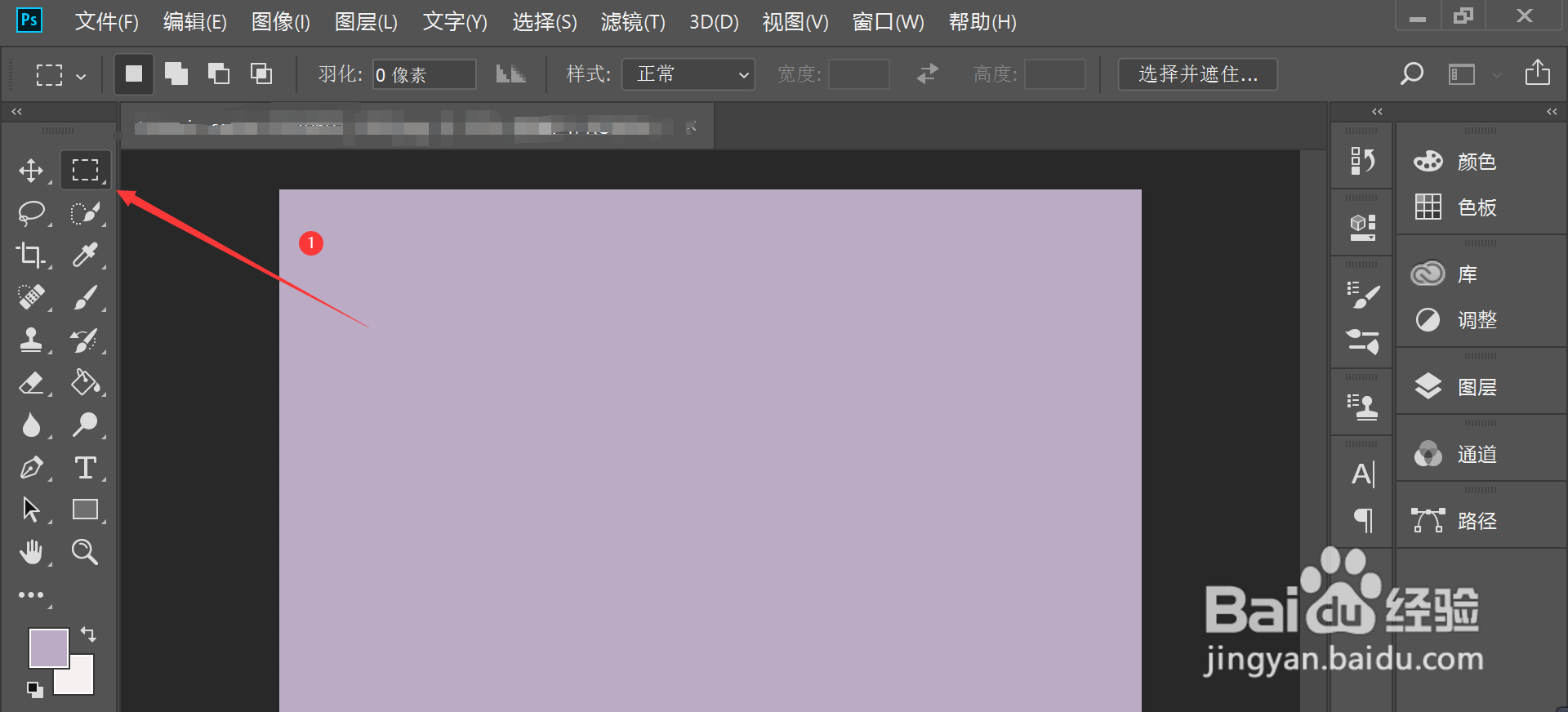
1、选择矩形选框工具

打开ps软件,在左侧工具栏中选择矩形选框工具
如何在ps中使用矩形选框工具

2、更改矩形选框工具的样式

在矩形选框工具上方选项卡中点击样式右侧的倒箭头—>在弹出的选项卡中选择样式效果,这里选择正常,可根据需要选择合适的样式效果

如何在ps中使用矩形选框工具

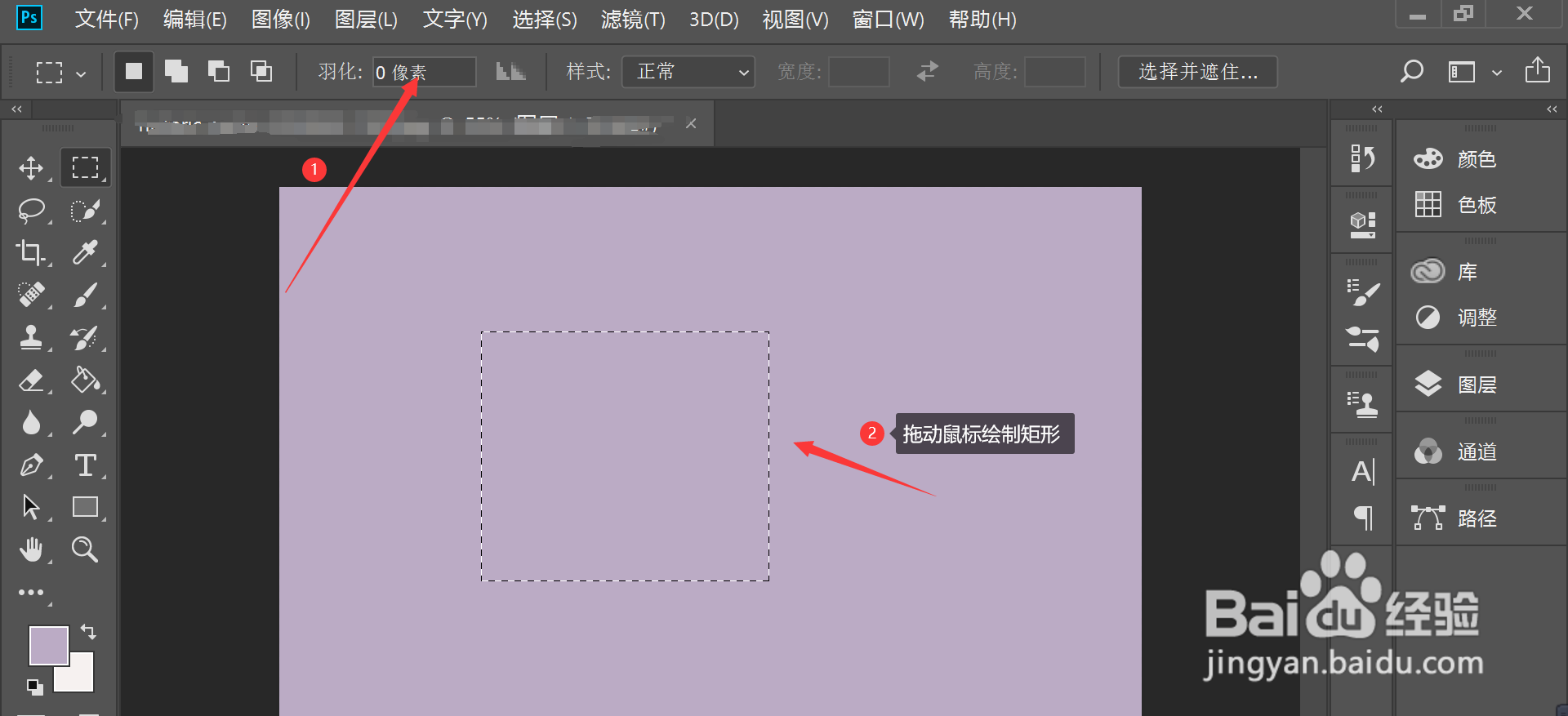
3、绘制矩形选区

拖动鼠标,在画板中绘制矩形选区

如何在ps中使用矩形选框工具

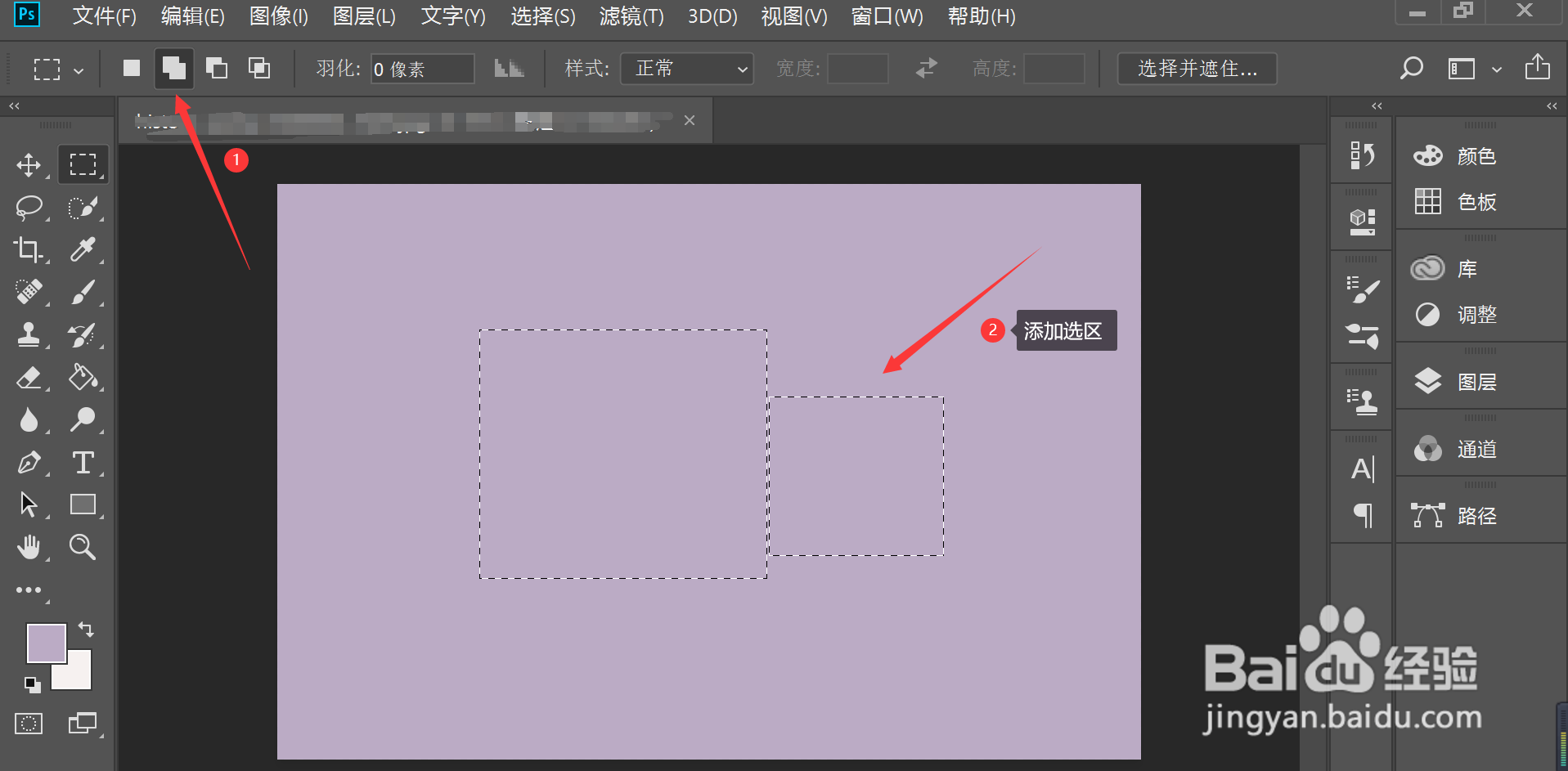
4、添加选区

在矩形选框工具上方选项卡中点击添加到选区—>拖动鼠标,可绘制需要添加的新选区
如何在ps中使用矩形选框工具

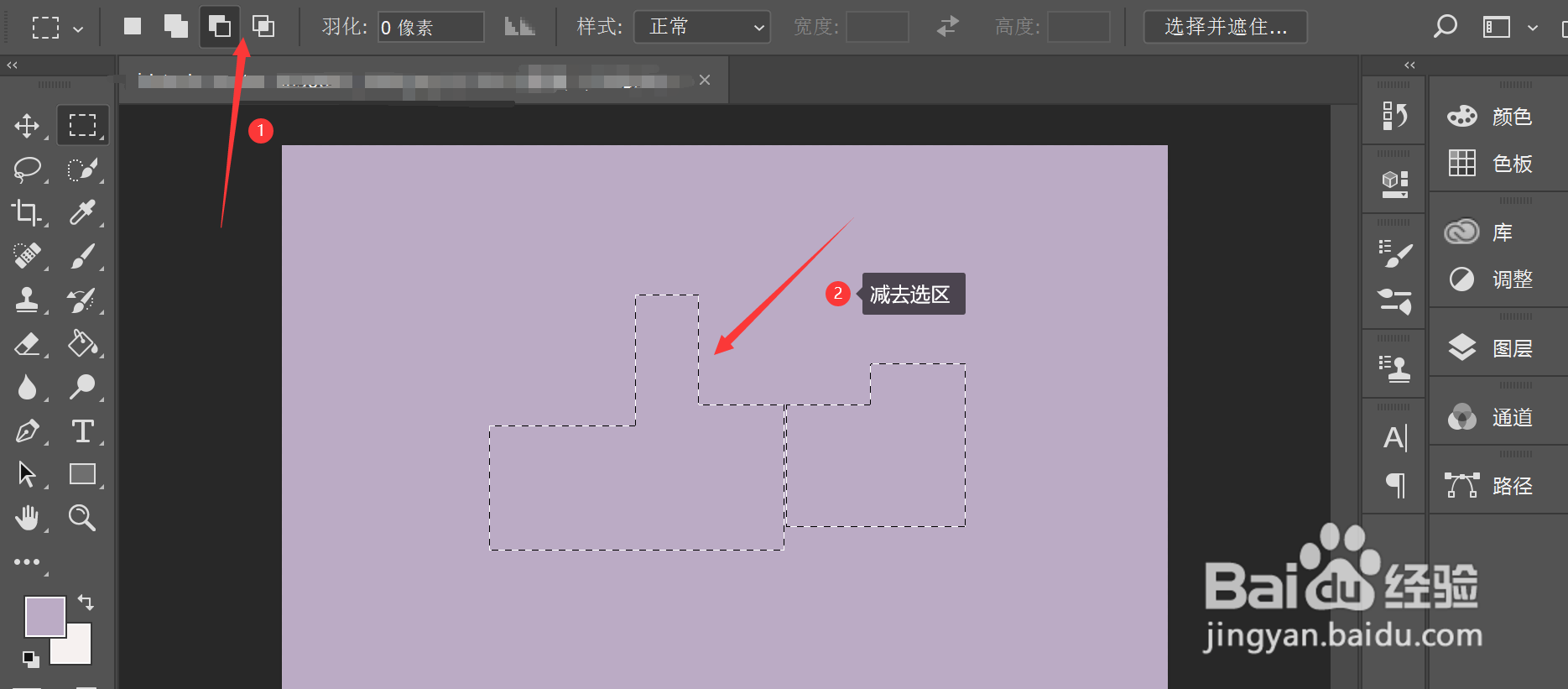
5、减去多余的选区

在矩形选框工具上方选项卡中点击从选区减去—>拖动鼠标,可减去绘制的多余的选区
如何在ps中使用矩形选框工具

6、保留交叉的选区

在矩形选框工具上方选项卡中点击与选区交叉—>拖动鼠标,绘制选区,保留交叉的选区部分

如何在ps中使用矩形选框工具

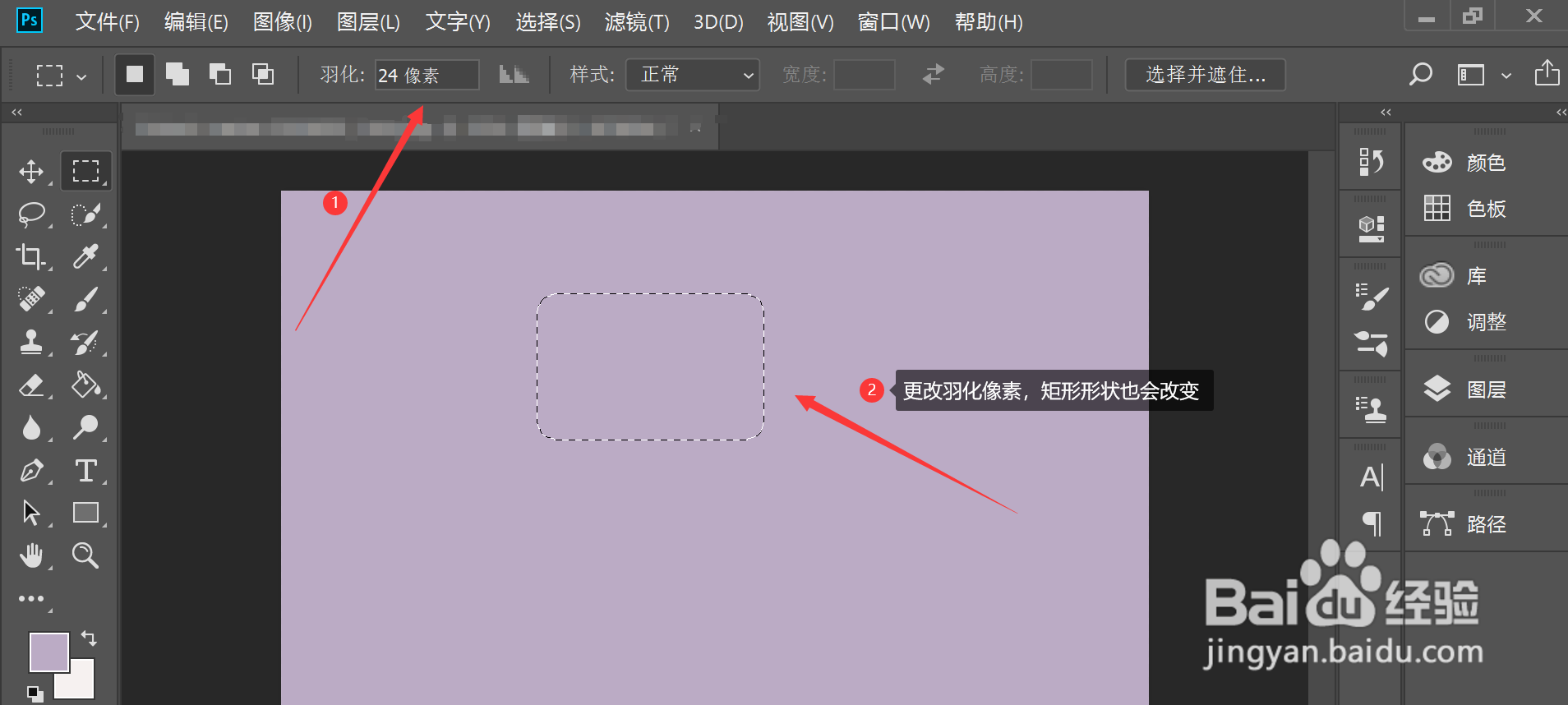
7、更改羽化像素

在矩形选框工具上方选项卡中点击更改羽化的像素—>拖动鼠标,绘制选区,此时绘制的选区形状棱角会变得柔和
如何在ps中使用矩形选框工具

  • PS窗口“标准模式”有什么特点
  • PS如何通过渐变给图像加阴影?
  • PS如何做穿插海报。
  • 如何解决跑步岔气、腹部疼痛问题?
  • PS-简单实用的配色方法
  • 热门搜索
    attack是什么意思 熟视无睹是什么意思 妙笔生花是什么意思 维生素e的功效与作用 鹿柴古诗的意思是什么 蚯蚓养殖 央企和国企有什么区别 桃子属于什么种类的水果 什么是绿茶婊 摊余成本是什么意思