1、启动WPS H5软件。

2、在WPS H5点击我的画册。
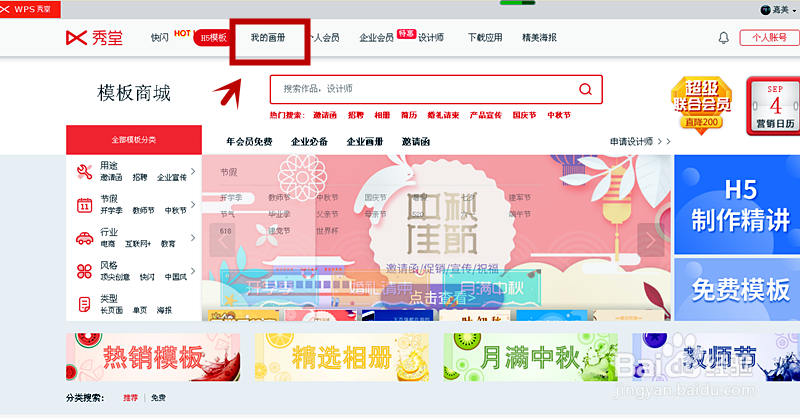
3、在我的画册里用鼠标点创建空白画册。

4、系统自动弹出选择画册类型,选择横屏,并用鼠标点击讨晃。

5、画册显示横屏模式。

6、再选择图片,也可以上传自己的图片,在图片里有不同类型的图片。

7、首先选择封面图片,点击封面,封面图片共三页。

8、以建立个人相册为闲恩摸例,点个人相册图片,当然也可上传自己的图片。

9、图片出现在画册上,调柱脾整图片的尺寸,也可在图片加修饰。
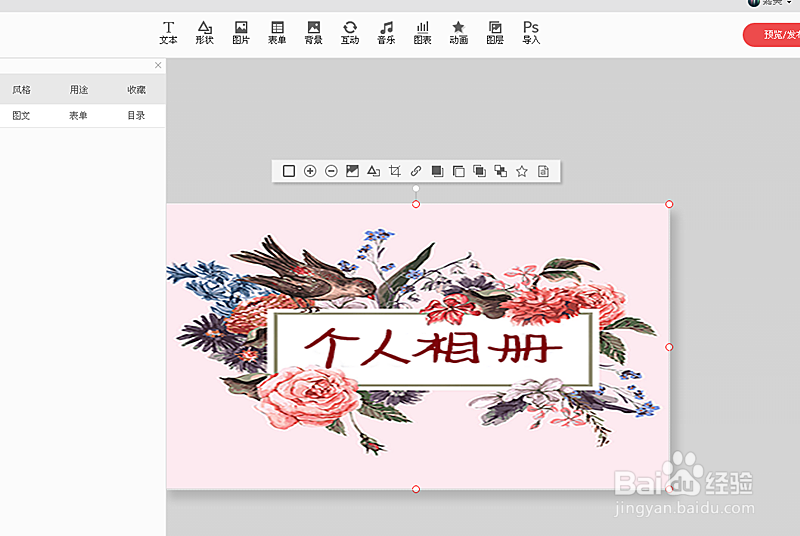
10、点收藏,保存封面。

11、再点“+”,可做第二张图片了。

时间:2026-04-24 17:19:46
1、启动WPS H5软件。
2、在WPS H5点击我的画册。
3、在我的画册里用鼠标点创建空白画册。
4、系统自动弹出选择画册类型,选择横屏,并用鼠标点击讨晃。
5、画册显示横屏模式。
6、再选择图片,也可以上传自己的图片,在图片里有不同类型的图片。
7、首先选择封面图片,点击封面,封面图片共三页。
8、以建立个人相册为闲恩摸例,点个人相册图片,当然也可上传自己的图片。
9、图片出现在画册上,调柱脾整图片的尺寸,也可在图片加修饰。
10、点收藏,保存封面。
11、再点“+”,可做第二张图片了。
