win10如何添加繁体中文补充字体

 时间:2024-10-16 17:52:32

1、点击开始菜单,选择设置选项。

win10如何添加繁体中文补充字体

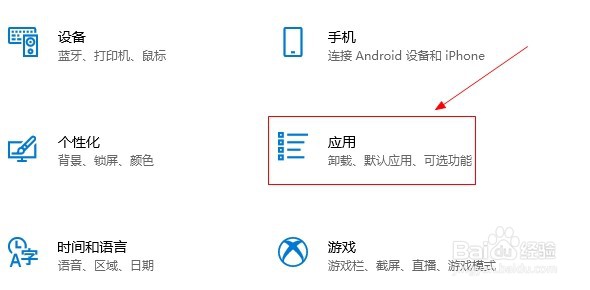
2、选择应用选项。

win10如何添加繁体中文补充字体

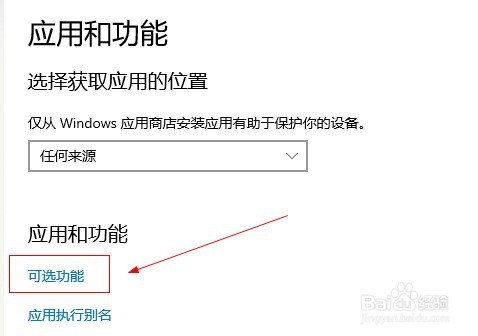
3、点击可选功能选项。

win10如何添加繁体中文补充字体

4、点击添加功能按钮。

win10如何添加繁体中文补充字体

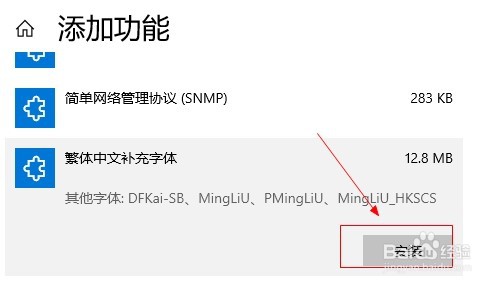
5、选择繁体中文补充字体选项,点击安装按钮。

win10如何添加繁体中文补充字体

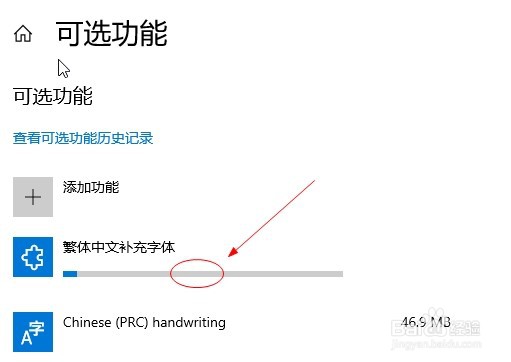
6、回到可选功能窗口,等待安装进度完成。

win10如何添加繁体中文补充字体
  • win10怎么添加字体
  • win10如何添加字体?
  • win10如何添加日语补充字体?
  • win10添加字体在哪里
  • Win10如何添加繁体中文?
  • 热门搜索
    红烧香菇 贵州旅行攻略 郭台铭简介 简单有效的减肥方法 中兴路由器怎么设置 黄山自助游攻略 怎么炒黄金 吃豆腐减肥吗 特朗普简介 健康饮食减肥