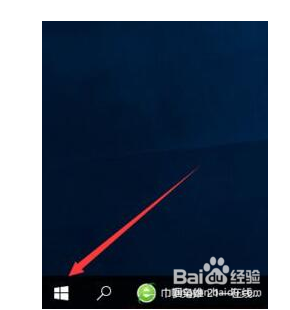
1、点击左下角的“开始”。
2、打开后选择“设置”。

3、打开设置后选择“时间和语言”。

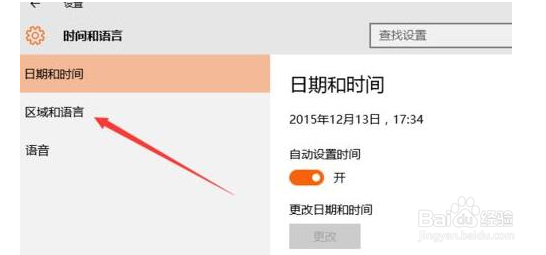
4、点击左边的“区域和语言”。
5、点击“添加语言”。

6、一直往右拉过去,找到“中文(繁体)”,这样就可以设置了。

1、Win10添加繁体中文的步骤
1、点击左下角的“开始”。
2、打开后选择“设置”。
3、打开设置后选择“时间和语言”。
4、点击左边的“区域和语言”。
5、点击“添加语言”。
6、一直往右拉过去,找到“中文(繁体)”,这样就可以设置了。
时间:2026-04-29 10:55:34
1、点击左下角的“开始”。
2、打开后选择“设置”。
3、打开设置后选择“时间和语言”。
4、点击左边的“区域和语言”。
5、点击“添加语言”。
6、一直往右拉过去,找到“中文(繁体)”,这样就可以设置了。
1、Win10添加繁体中文的步骤
1、点击左下角的“开始”。
2、打开后选择“设置”。
3、打开设置后选择“时间和语言”。
4、点击左边的“区域和语言”。
5、点击“添加语言”。
6、一直往右拉过去,找到“中文(繁体)”,这样就可以设置了。
