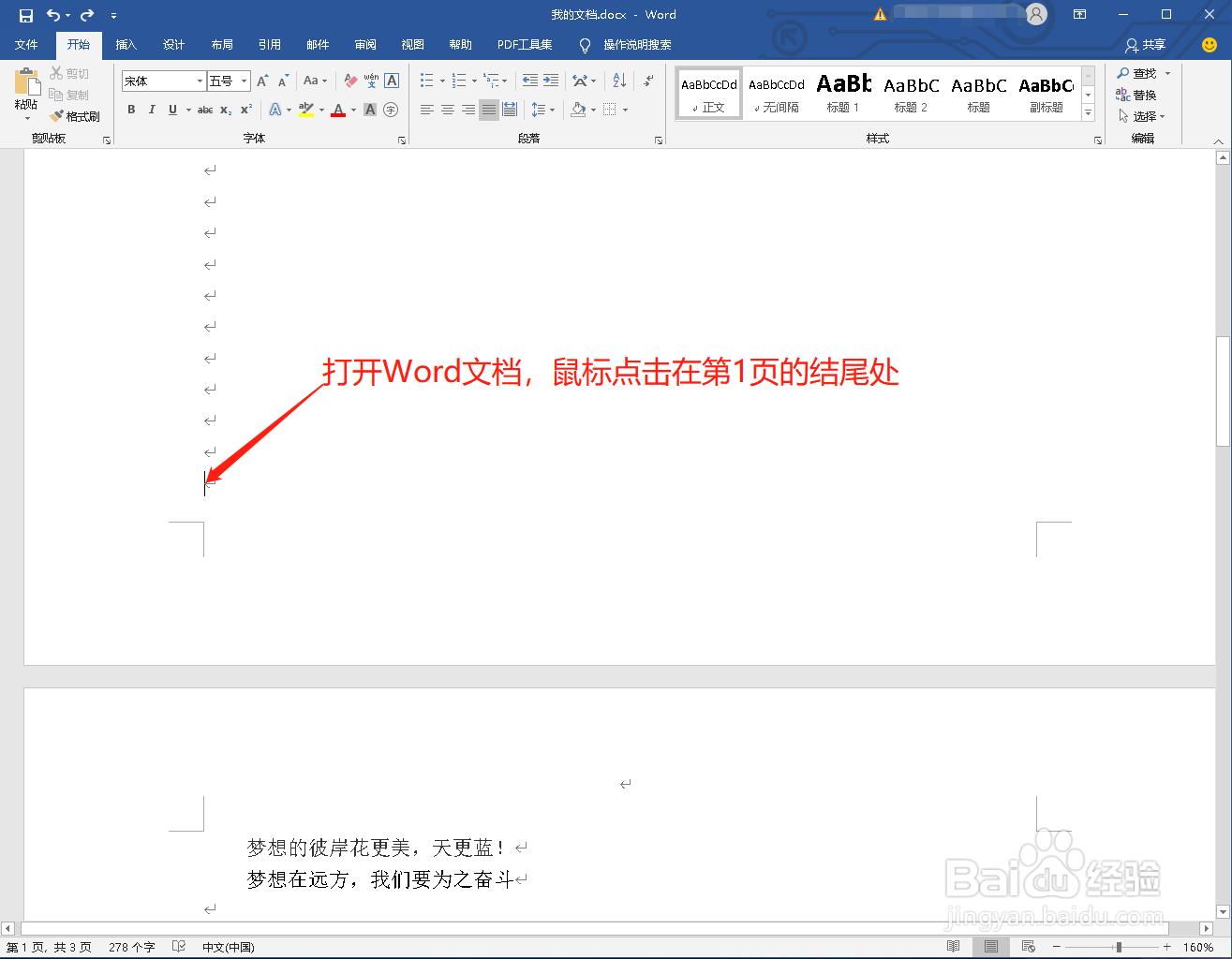
1、打开Word文档,鼠标点击在第1页的结尾处
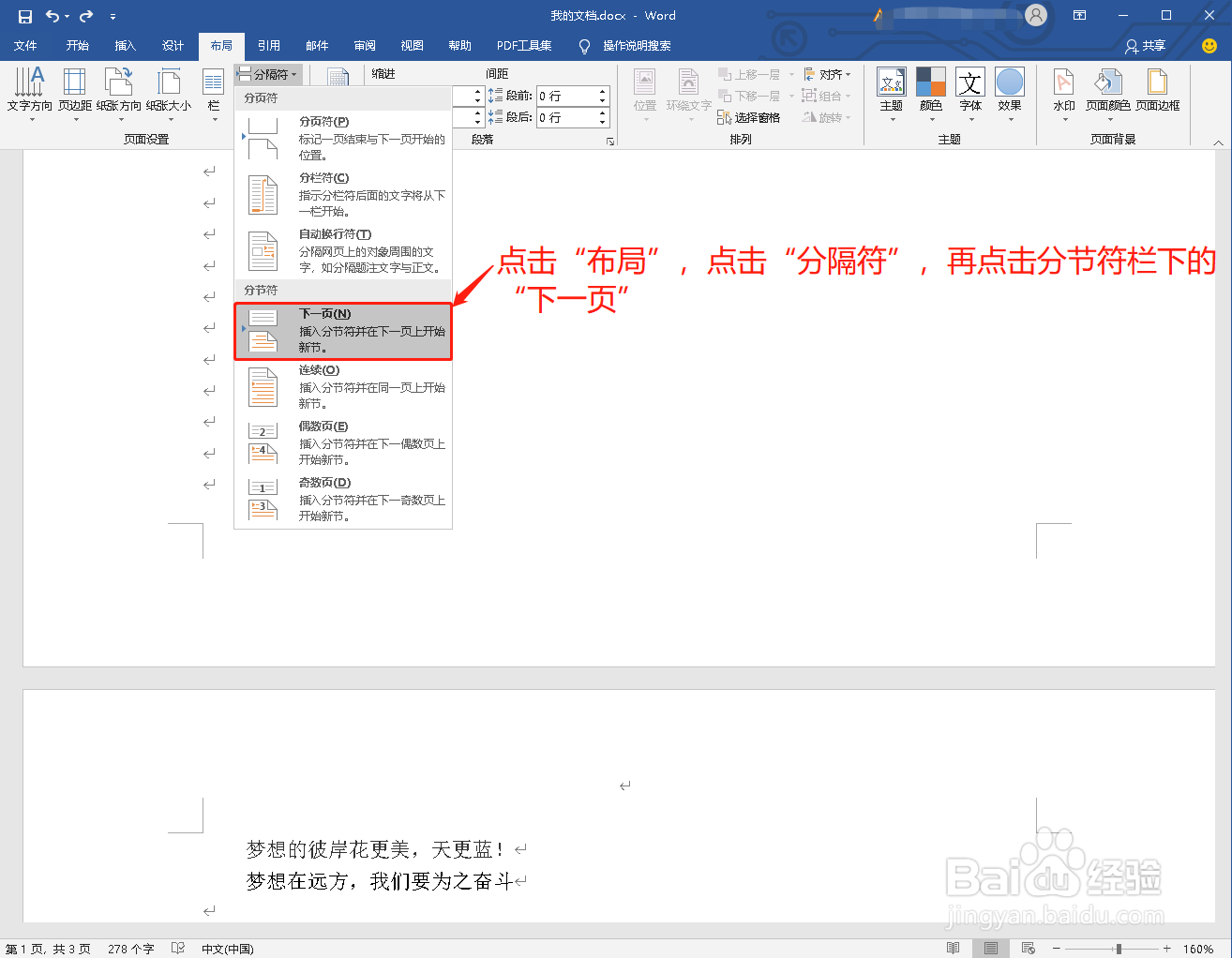
2、点击“布局”,点击“分隔符”,再点击分节符栏下的“下一页”
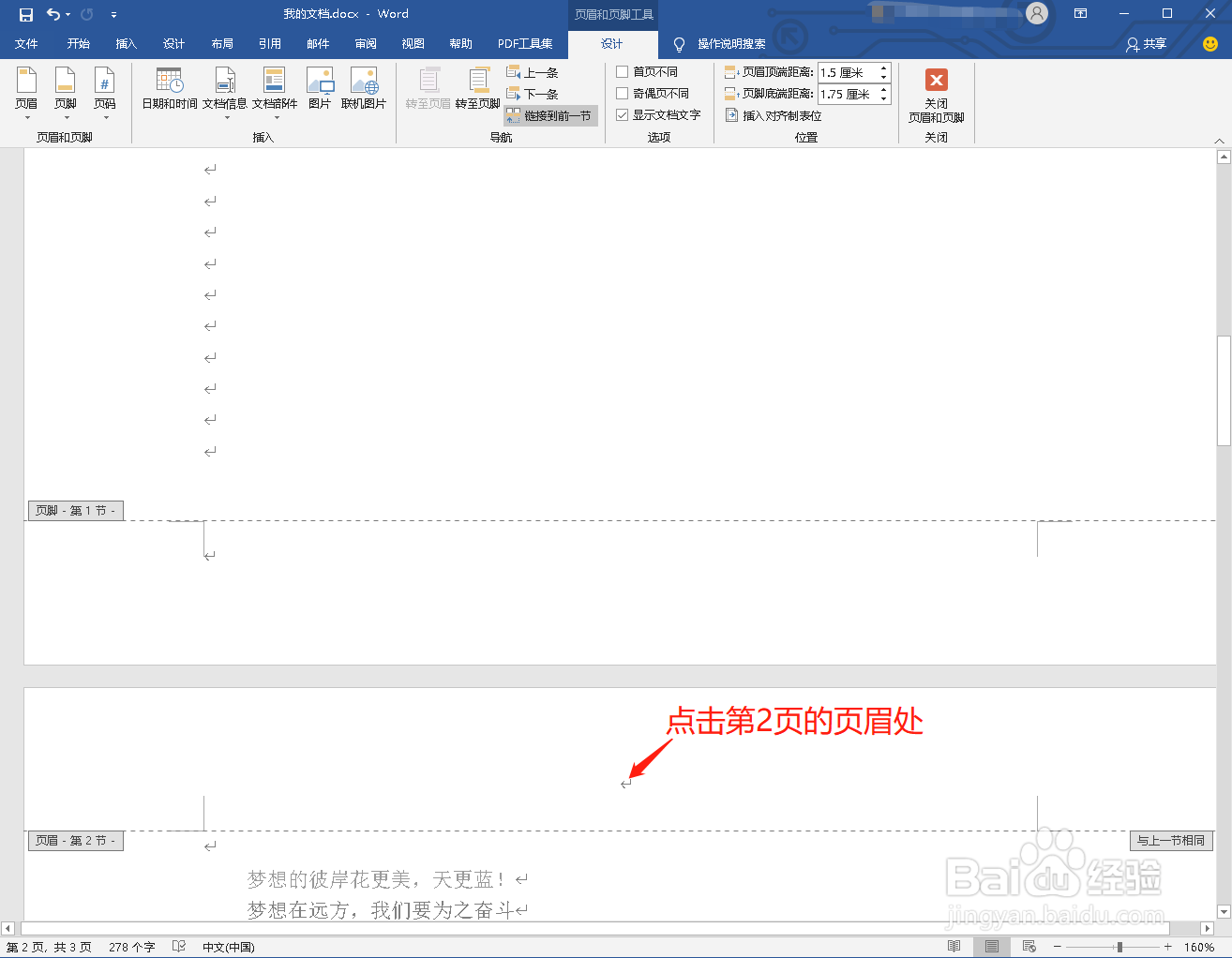
3、点击第2页的页眉处
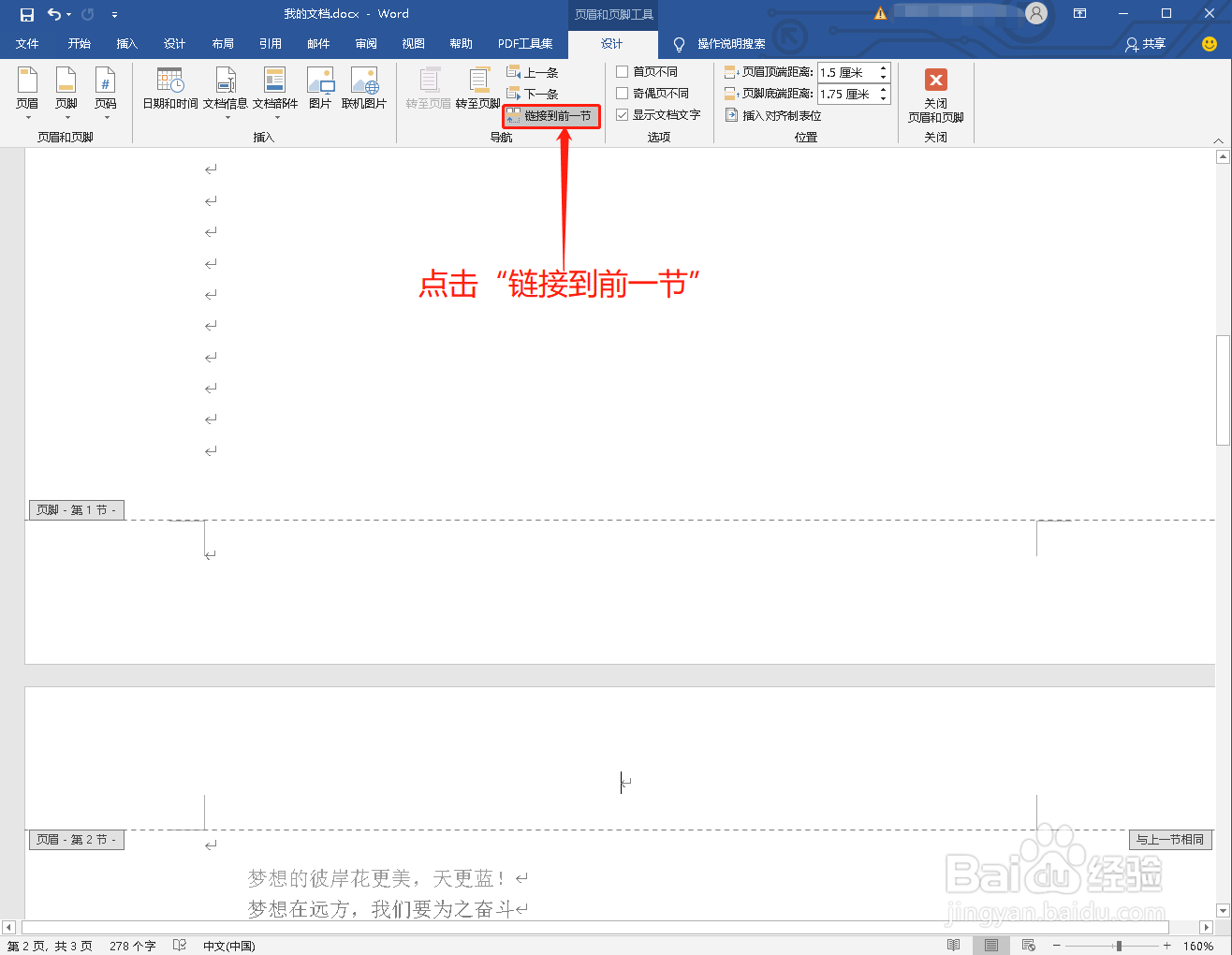
4、然后点击“链接到前一节”
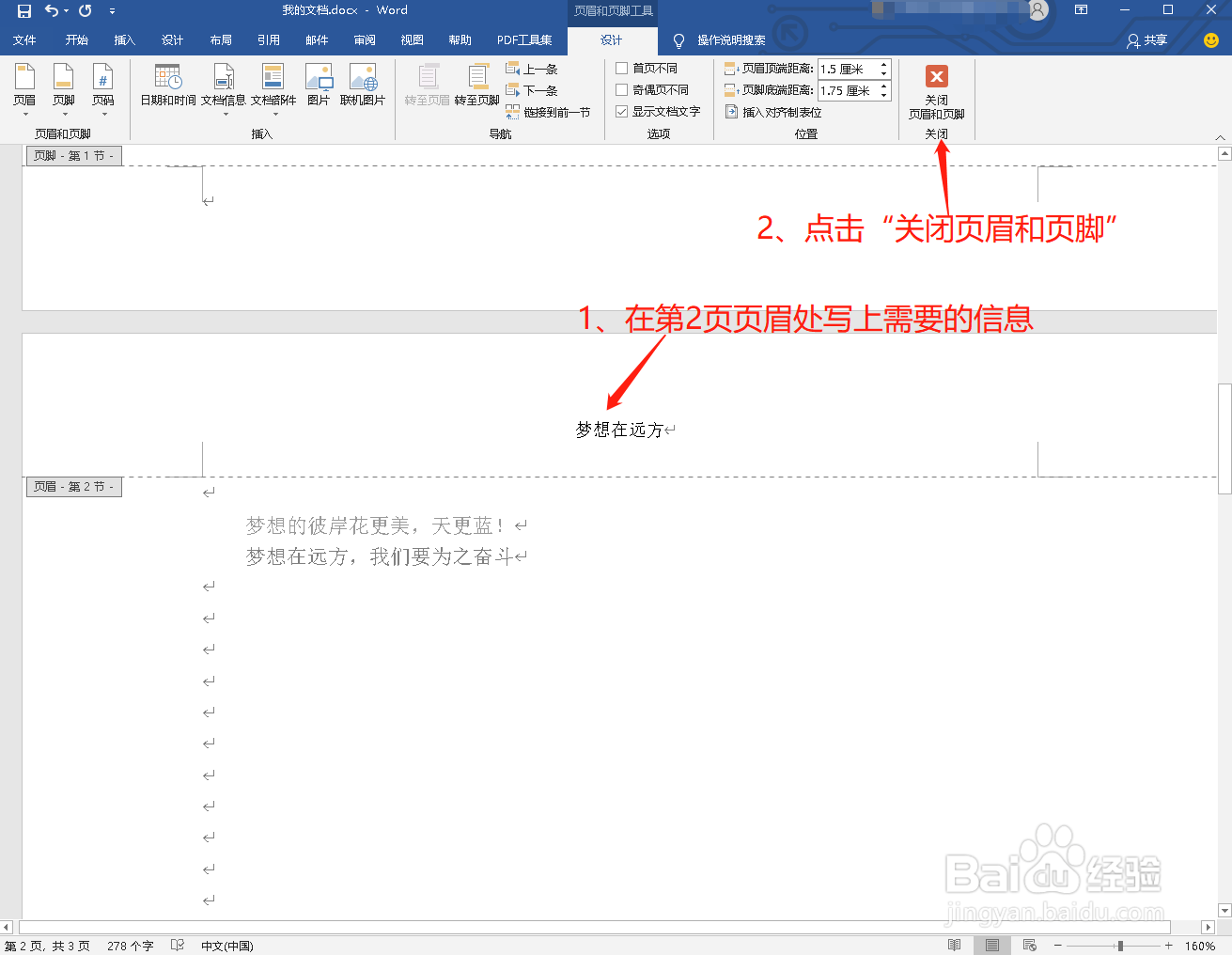
5、在第2页页眉处写上需要的信息,点击“关闭页眉和页脚”
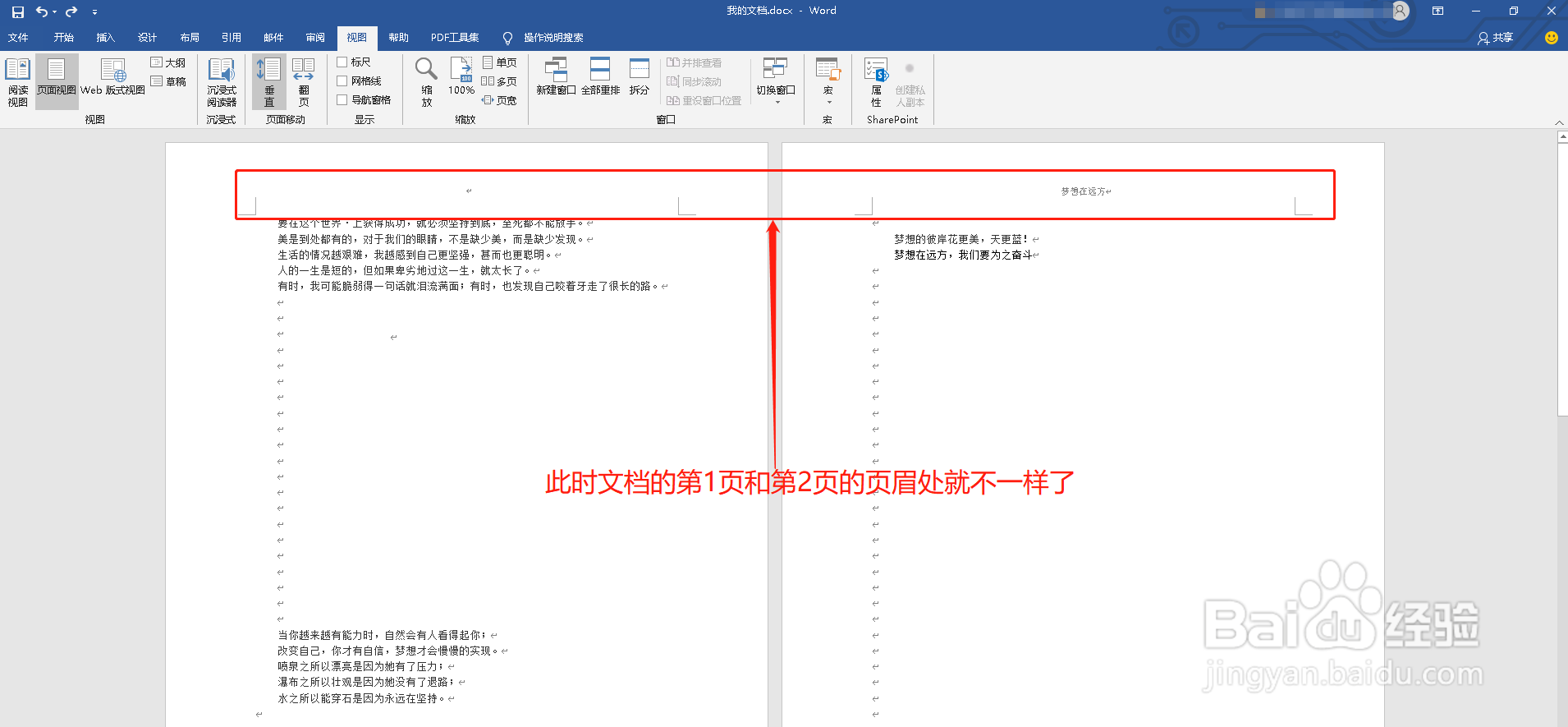
6、此时文档的第1页和第二页的页眉处就不一样了
1、打开Word文档,鼠标点击在第1页的结尾处
2、点击“布局”,点击“分隔符”,再点击分节符栏下的“下一页”
3、点击第2页的页眉处
4、然后点击“链接到前一节”
5、在第2页页眉处写上需要的信息,点击“关闭页眉和页脚”
6、此时文档的第1页和第二页的页眉处就不一样了
