1、在桌面新建一个Word文档。

2、打开该文档,点击上方的命令栏,找到“页眉”指令。

3、点击编辑,输入页眉的文字,输入完成之后,会看到两页的页眉是一样的。

4、在“页面布局”里找到分隔符里面的分节符,选择一种分节符。
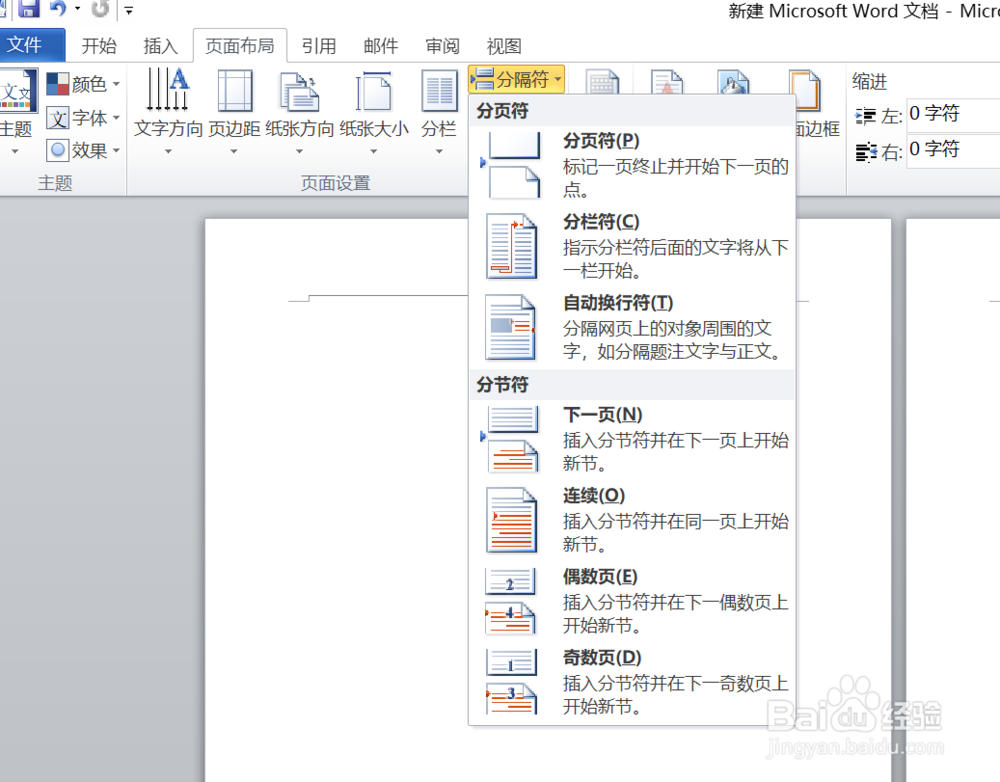
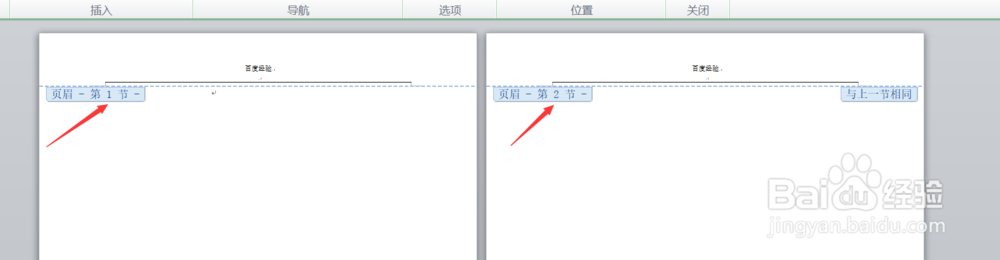
5、点击分节符里面的连续分节符,再点击页眉编辑,会看到在页面上显示“第一节”和“第二节”。
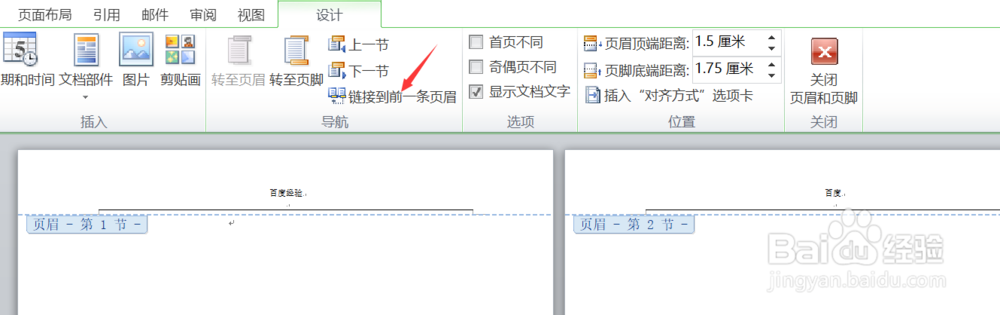
6、在第二节输入和第一节不同的页眉内容,还要把“链接到第一条页眉”关了,这样就可以显示不同的页眉内容。
时间:2026-04-25 09:10:03
1、在桌面新建一个Word文档。
2、打开该文档,点击上方的命令栏,找到“页眉”指令。
3、点击编辑,输入页眉的文字,输入完成之后,会看到两页的页眉是一样的。
4、在“页面布局”里找到分隔符里面的分节符,选择一种分节符。
5、点击分节符里面的连续分节符,再点击页眉编辑,会看到在页面上显示“第一节”和“第二节”。
6、在第二节输入和第一节不同的页眉内容,还要把“链接到第一条页眉”关了,这样就可以显示不同的页眉内容。
