Office Word2010如何计算平均分?

 时间:2026-04-23 01:32:55

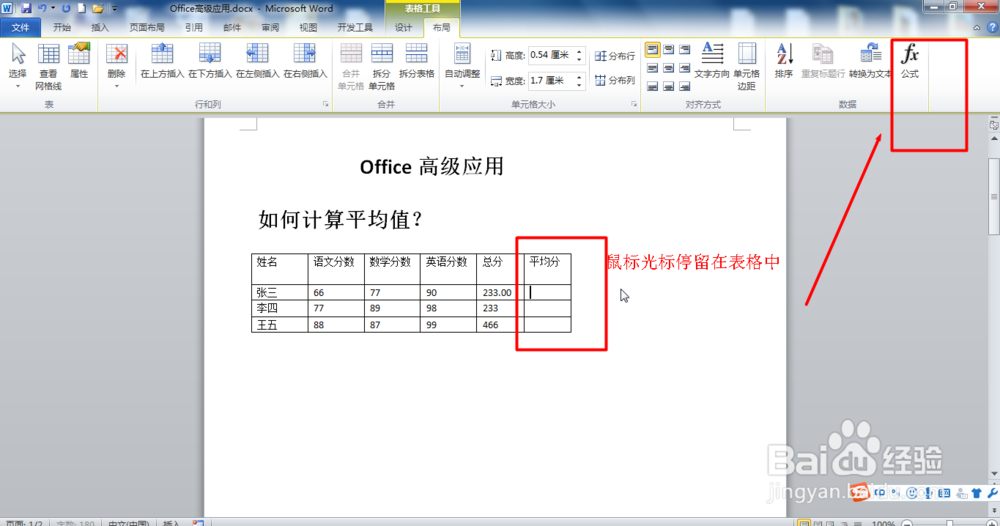
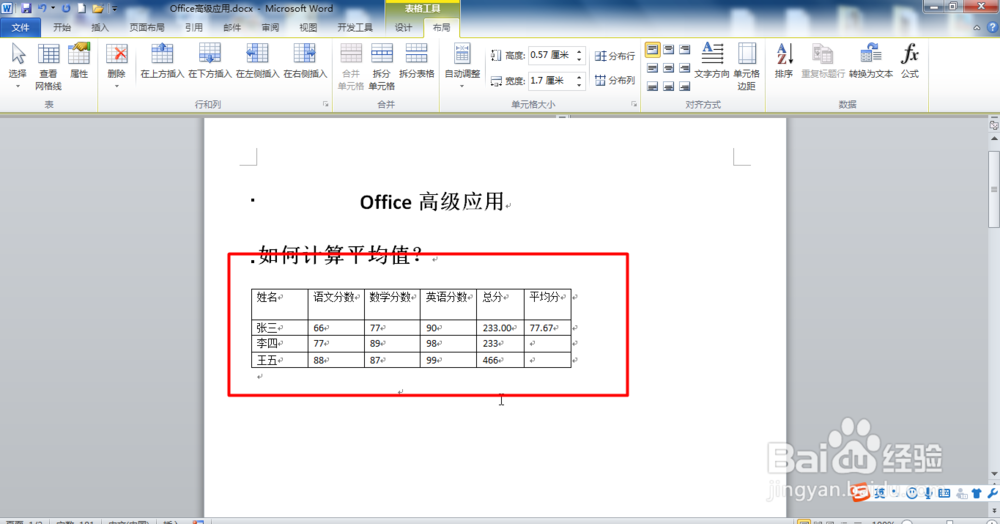
1、打开Office Word文档,输入表格数据,然后点击菜单栏中的布局菜单,如图所示:
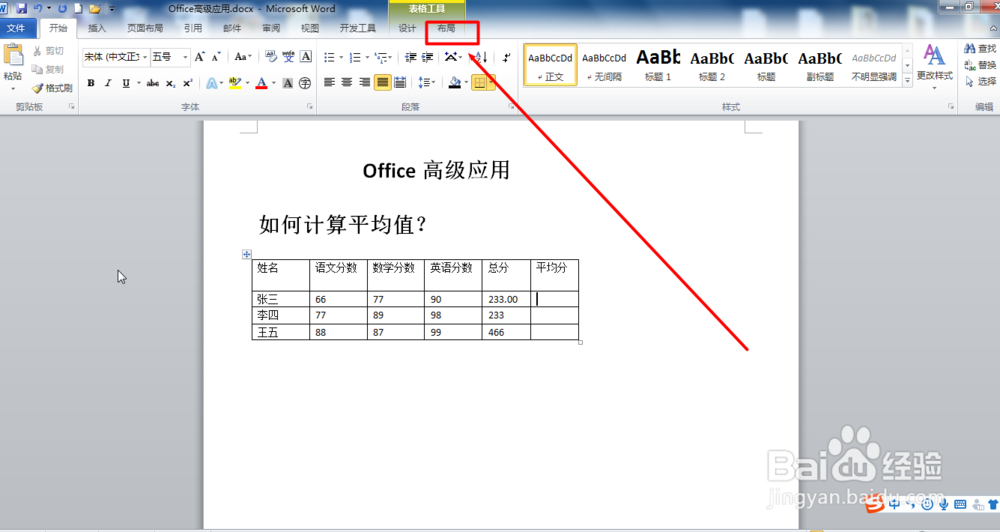
Office Word2010如何计算平均分?

2、鼠标光标停留在需要计算平均分的单元格中,然后点击公式菜单,如图所示:

Office Word2010如何计算平均分?

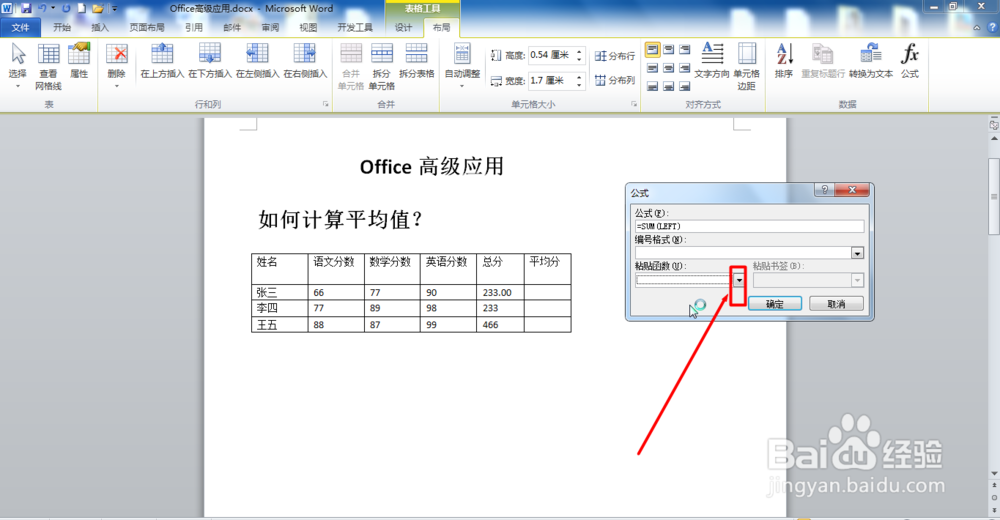
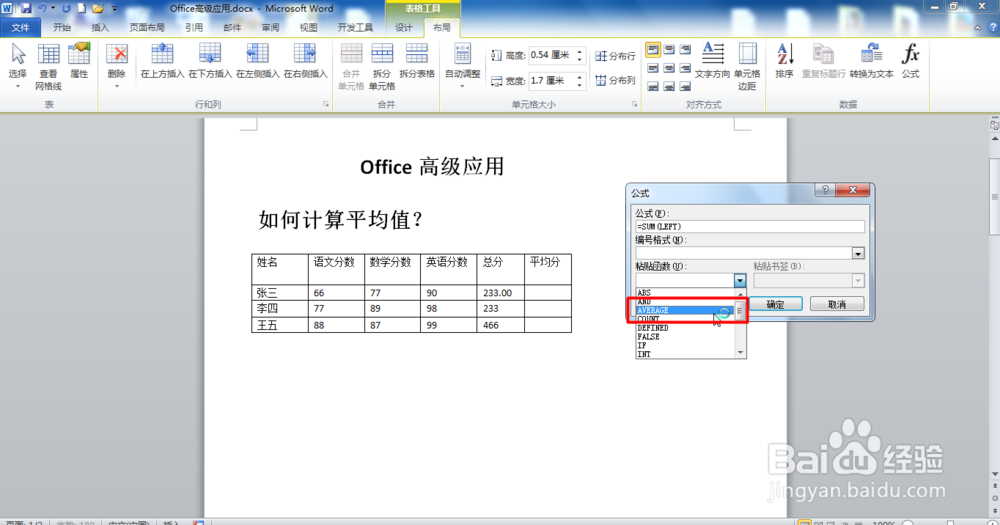
3、点击之后,可以看到弹出的公式对话框,然后点击函数下拉列表,如图所示:

Office Word2010如何计算平均分?

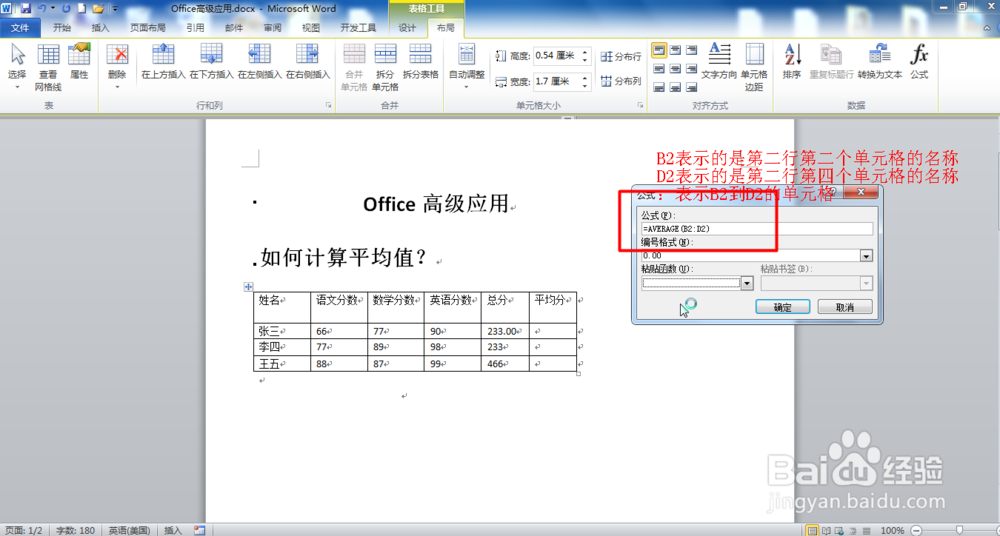
4、选中=AVERAGE(),在括号中输入:B2:D2,表示计算第二行的第二个单元格到第四个单元格总和的平均分,如图所示:
Office Word2010如何计算平均分?

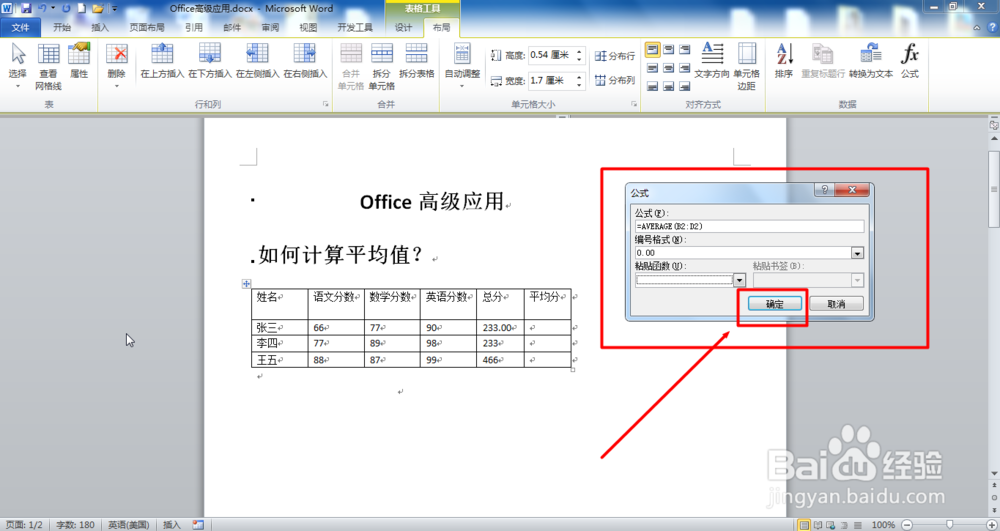
5、在括号中输入B2:D2之后,如图所示:

Office Word2010如何计算平均分?

6、然后点击确定按钮,如图所示:

Office Word2010如何计算平均分?

7、点击确定按钮之后,可以看到该单元格中计算出平均分数据。如图所示:

Office Word2010如何计算平均分?

  • Excel 2016中设置输入范围的方法
  • 如何快速设置文档项目符号?
  • Excel中如何插入图表
  • 在ppt中给同心圆添加紫色网格纹理和预设效果
  • word平均分公式如何使用
  • 热门搜索
    猪肉皮冻的做法 鸡肝的做法 油泼面的家常做法 山药木耳的做法 姜母鸭的做法 番茄蛋汤的做法 四季豆的做法 肉段烧茄子的做法 霉菌感染是怎么引起的 前列腺肥大怎么办