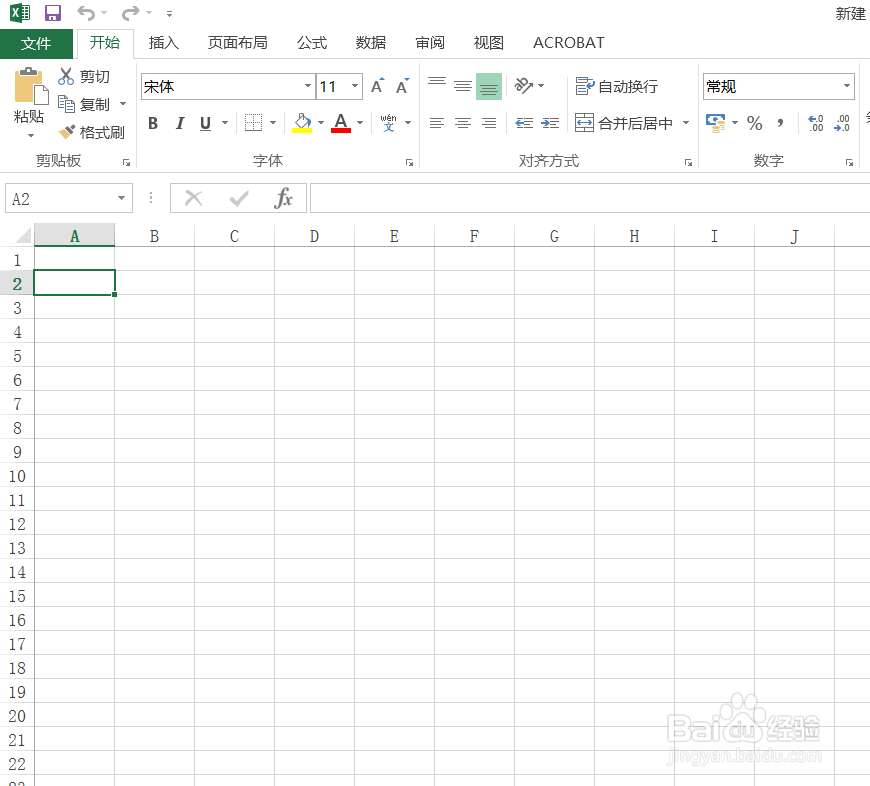
1、首先我们打开Excel2016这款软件。
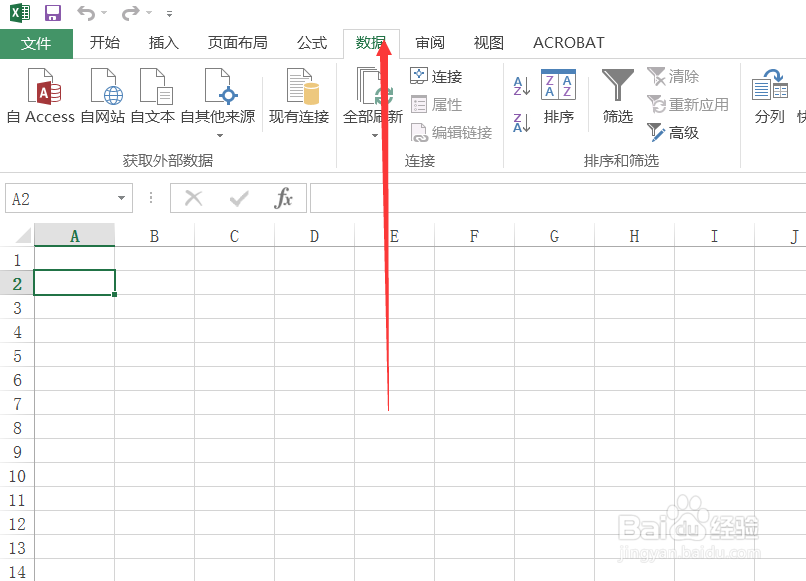
2、然后我们找到菜单中的数据按钮。
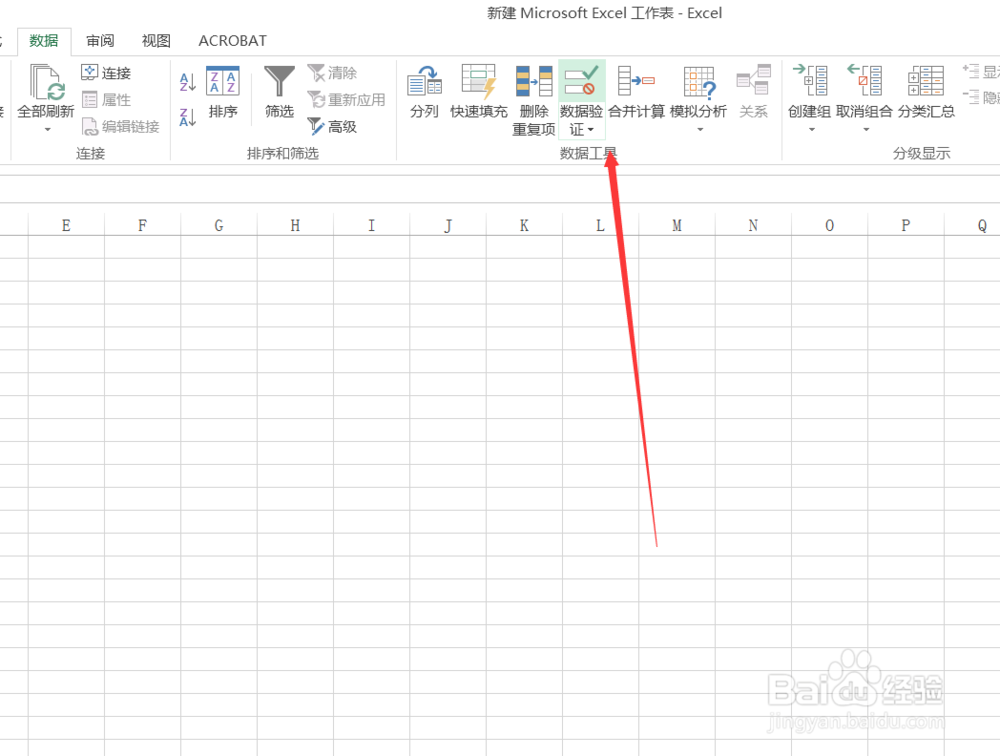
3、在数据中找到数据验证,打开,然后弹出对话框。
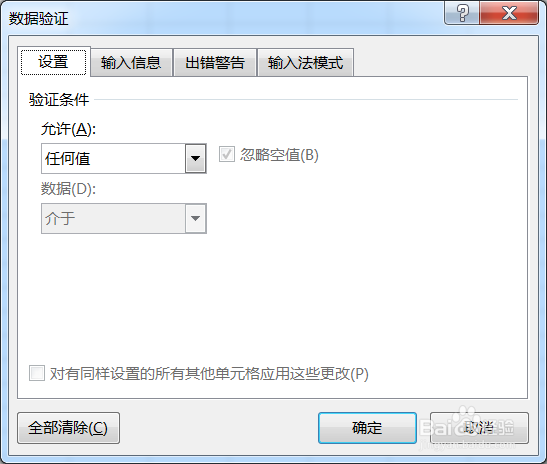
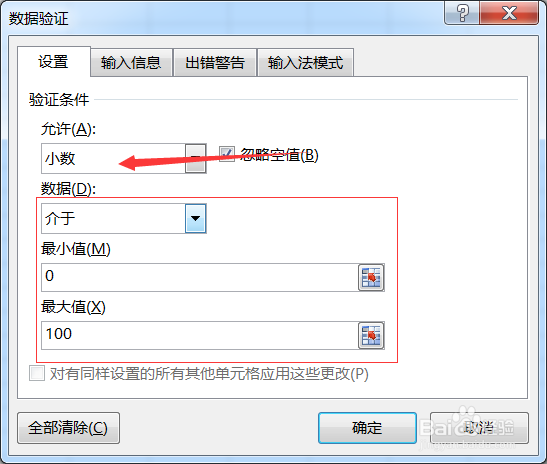
4、在对话框的“设置”选项卡中验证条件允许选“小数”,“最大值”和“最小值”输入要限制的数据范围。
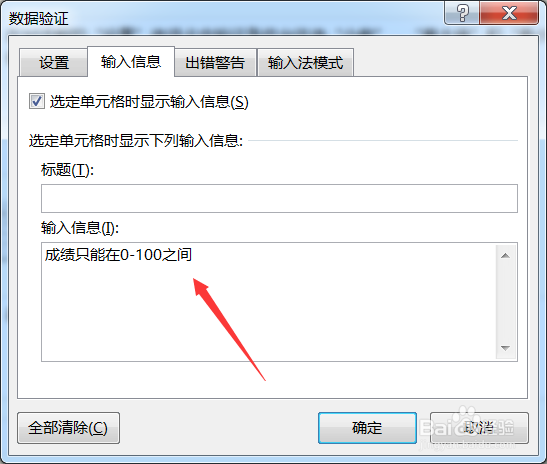
5、在“输入信息”选项卡中输入提示信息,比如:成绩只能在0-100之间。
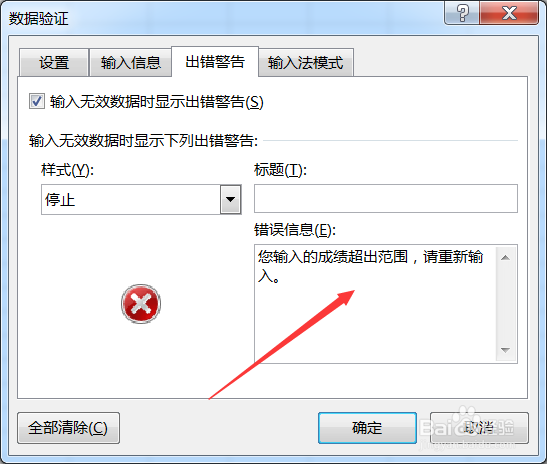
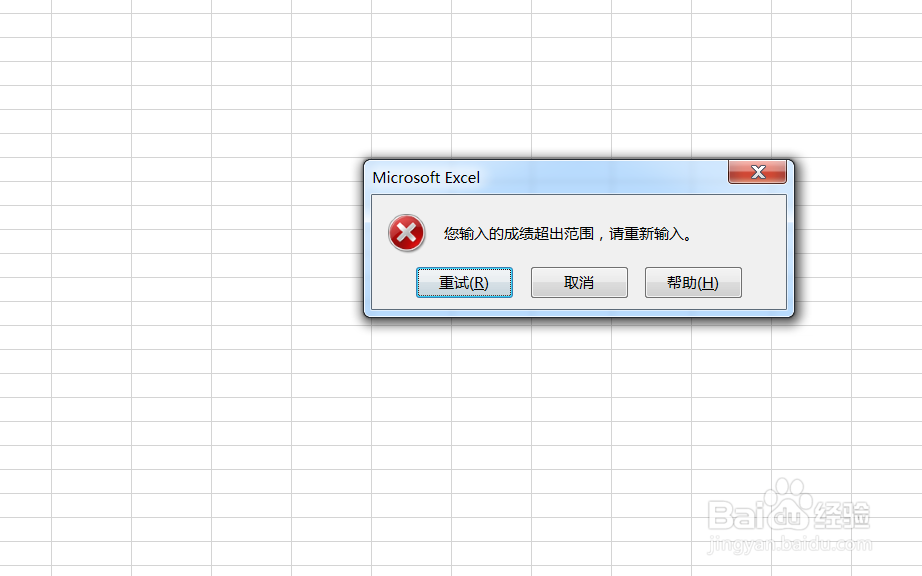
6、在出错警告中编辑自己需要的警告,比如:您输入的成绩超出范围,请重新输入。
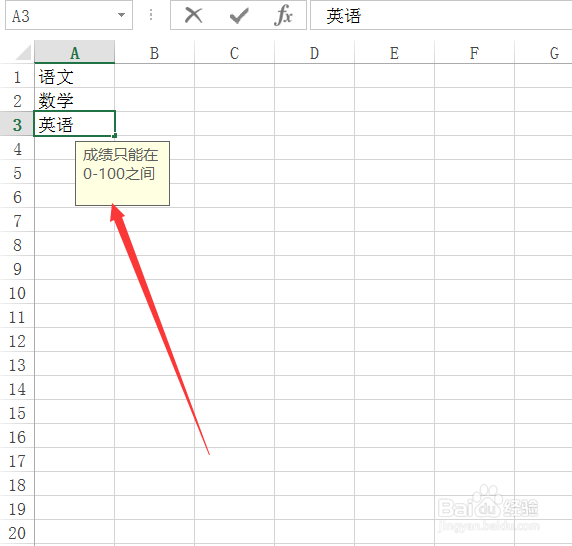
7、好,我们看一下具体的提示消息。
8、当然还有警告提示。
9、就这么简单,你学会了吗?
时间:2026-05-10 21:02:24
1、首先我们打开Excel2016这款软件。
2、然后我们找到菜单中的数据按钮。
3、在数据中找到数据验证,打开,然后弹出对话框。
4、在对话框的“设置”选项卡中验证条件允许选“小数”,“最大值”和“最小值”输入要限制的数据范围。
5、在“输入信息”选项卡中输入提示信息,比如:成绩只能在0-100之间。
6、在出错警告中编辑自己需要的警告,比如:您输入的成绩超出范围,请重新输入。
7、好,我们看一下具体的提示消息。
8、当然还有警告提示。
9、就这么简单,你学会了吗?
